Adsolut* vous permet de coupler des logiciels externes à votre installation Adsolut par l' API publique. Pour éviter la nécessité d'une installation et configuration locale additionnelle (webserveurs, firewalls, ...) et pour garantir que vos données soient offertes d'une façon secure à votre fournisseur IT, vos données seront d'abord synchronisées avec une base de données dans le cloud. Les données dans cette base de données peuvent être lues, adaptées et créées par l'API publique et après retourneront en toute sécurité vers votre installation locale de Adsolut.

Afin d'activer le public API, il vous faut parcourir les étapes suivantes.


  1. Création d'un compte WK TAA
Si vous ne disposez pas encore d'un compte WK TAA pour obtenir accès à vos services dans le cloud, vous suivez les étapes suivantes pour la création d'un compte et pour le coupler à une organisation.
   
  1. Coupler Adsolut avec My.Adsolut.com
Afin de pouvoir utiliser les API's publics votre installation Adsolut doit être couplée avec my.Adsolut.com. lus d'info: Comment lier mon organisation à mon Wolters Kluwer TAA Software Account?
 
  1. Rendez les données d'un dossier spécifique disponible sur My.Adsolut.com

image.png
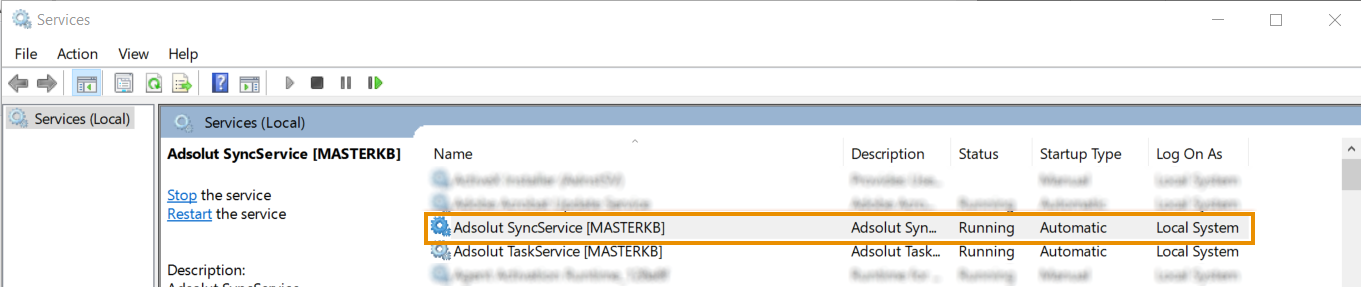
Attention, pour cette étape, le SyncService doit être actif. Normalement, ce service Windows est chaque fois démarré automatiquement. Ce service actualisera les Deze service zal na de eerste synchronisatie zorgen voor verdere updates les données qui on été créées, modifiées ou enlevées dans Adsolut. Le SyncService traitera aussi toute les données qui ont été créées par une tierce application. La fonctionnalité Journalisation des impressions qui se trouve sous Gestion système > Journal de bord peut vous donnera un aperçu du fonctionnement du SyncService.
 
image.png


  • Ouvrez le dossier pour lequel vous voulez rendre disponible les données sur My.Adsolut.com, par exemple pour utilisation avec l'API publique. Attention, cette procédure doit être répétée pour chaque dossier dont vous voulez utiliser les données sur My.Adsolut.com.
  • Dans le ruban Intégrations, cliquez sur le bouton Synchroniser et sélectionnez Synchronisation Comptable ou Synchronisation ERP API en fonction du type de données que vous voulez rendre disponible.
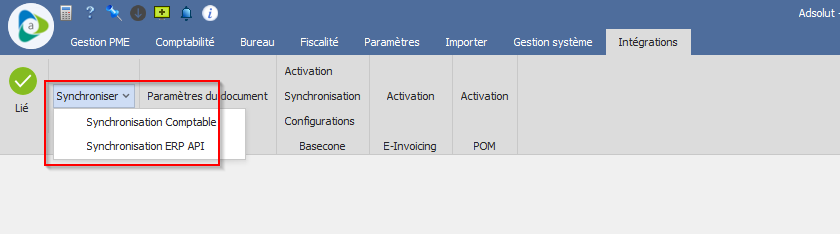
image.png


Pour les données comptables:

  • Dans le dialoque Synchronisation de dossier, cliquez sur le bouton Démarrer synchronisation.
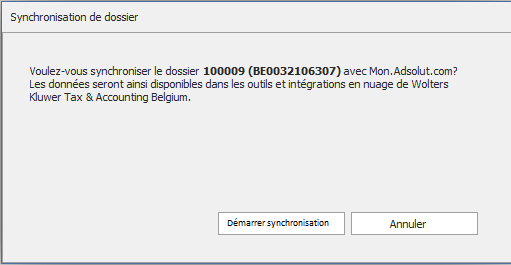
2023-08-16 14_51_42-Window.png


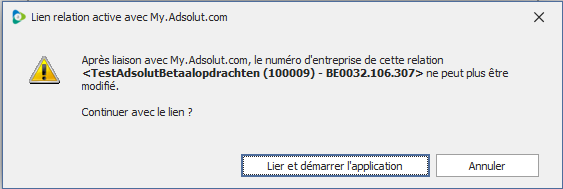
Vous êtes informé que le numéro d''entreprise de cette relation ne pourra plus être modifié après le couplage avec My.Adsolut.com. Cliquez sur Lier et démarrer l'application pour continuer.

image.png

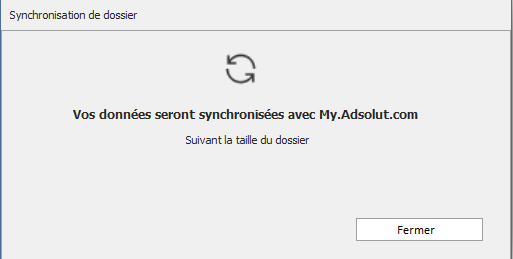
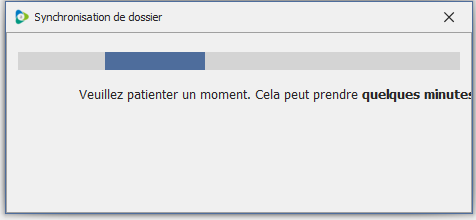
La synchronisation s'effectue en arrière-plan. Cependant vous pouvez continuer à travailler dans Adsolut.

2023-08-16 15_17_27-Window.png


Pour les données ERP:

  • Dans le dialogue Synchronisation de dossier, cliquer sur le bouton Activez.


2023-08-16 15_21_05-Window.png

De synchronisatie kan even duren. Wacht tot ze succesvol is beëindigd.
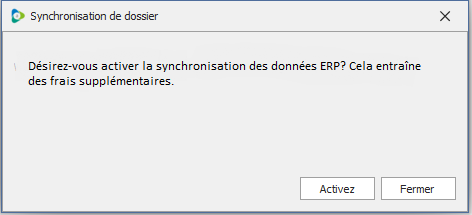
image.png

4. Rendre vos données disponible pour votre partenaire

En ce moment les données de votre logiciel comptable sont disponbile dans le cloud mais doivent encore être partagées avec votre partenaire/intégrateur. Ceci peut être fait en sélectionnant les dossiers que vous voulez rendre disponible sur My.Adsolut.com > Paramètres > Intégrations > Adsolut API Connectivity.

Plus d'info: Comment créer ma propre application sur My.Adsolut.com?
Deze afbeelding is niet beschikbaar om de volgende reden: u beschikt niet over de rechten om deze te zien, of zij is verwijderd uit het systeem


* Attention, la portée des APIs Adsolut disponibles change continuellement. Vous trouverez de plus amples information sur notre portail API, https://api-portal.adsolut.com , où vous pourrez vous registrer gratuitement.

Documents connexes

Adsolut back-ups
Ce document détaille les procédures et recommandations pour les sauvegardes dans Adsolut, incluant la sauvegarde du MasterKB (fichier principal) et des sous-fichiers. Il insiste sur l'importance de ne pas modifier les fichiers de sauvegarde. Trois niveaux de sauvegarde sont proposés : manuelle dans Adsolut, bases de données SQL, et système de fichiers. Il aborde aussi l'automatisation via la ServiceTask 'SV_BackupDatabase', tout en déconseillant cette option à cause de risques et limitations. Des liens sont fournis pour approfondir les méthodes de sauvegarde, recommandées en collaboration avec un partenaire informatique.
Configuration requise - Réinstallation des logiciels Wolters Kluwer
Ce document détaille les prérequis système pour les logiciels Wolters Kluwer, incluant exigences générales (Windows 11, serveur Windows Server 2019, 16 Go RAM, 50 Go espace disque, connexion internet stable) et spécifiques selon produits (ex. SQL Server 2019 pour Adsolut). Il décrit également l'hébergement AVD sur Azure avec ses limitations, les systèmes supportés (Azure Virtual Desktop, Citrix, VMware, etc.), ainsi que la compatibilité avec la majorité des imprimantes et scanners. Un conseil souligne l'importance d'utiliser des versions logicielles officiellement supportées pour garantir performance et stabilité.
Hoe configureer je een nieuwe administratie in CCH Accounting?
Placeholder
Comment traiter des fichiers CODA ?
Ce document présente deux méthodes pour traiter les fichiers CODA dans Adsolut : via CodaBox, qui gère la récupération des extraits bancaires et les formalités administratives, ou en contactant directement les banques, où l’utilisateur prend en charge ces démarches. Avant le traitement, des paramètres doivent être configurés. Des liens vers des guides sont fournis pour chaque méthode, facilitant la lecture et la distribution des fichiers CODA dans Adsolut. Si les fichiers sont déjà dans les bons dossiers, l’encodage peut commencer directement.
Adsolut Comptabilité : Type de déclaration TVA dans la déclaration TVA multiple
Le document explique comment, dans Adsolut Comptabilité, différencier les déclarations TVA trimestrielles et mensuelles dans la déclaration TVA multiple en anticipation d’un changement administratif. Il détaille l’ajout d’une nouvelle colonne "Type de déclaration" dans l’écran d’aperçu, à intégrer dans la mise en page utilisateur, puis son enregistrement pour afficher les valeurs. Cette colonne peut être filtrée, groupée, et permet une meilleure gestion des déclarations pour les utilisateurs traitant plusieurs types de TVA.