
Comment utiliser l'assistant virtuel ?
L'assistant virtuel est un chatbot qui a appris le néerlandais et le français. En fonction de la langue sélectionnée sur le portail d'assistance, elle utilisera un dialogue pour essayer de vous aider à trouver une réponse à votre question.
Utilisez au mieux le portail d'assistance en vous connectant. Vous pouvez désormais créer directement un ticket d'assistance ou une demande de rappel.
Voici comment cela fonctionne
1. Allez sur la page d'accueil du portail d'assistance et cliquez en bas à droite sur cette icône :
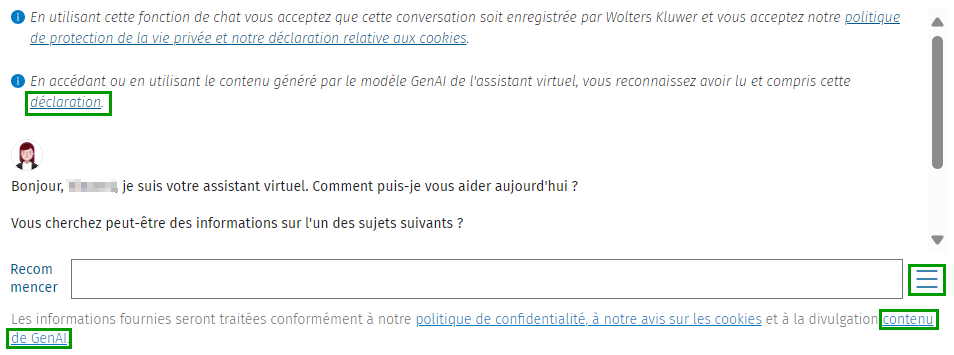
2. L'assistant virtuel peut utiliser l'intelligence artificielle générative pour résumer des articles dans la réponse. Vous pouvez activer ou désactiver cette option en cliquant sur déclaration, contenu GenAI ou l'icône avec les trois petites lignes. Dans l'écran suivant, faites votre choix (Activé, Désactivé) et cliquez sur Sauvegarder. Vous reviendrez alors à l'écran principal du chatbot.
Pour en savoir plus sur cette fonctionnalité de GenAI, consultez ces articles :
- Les nouvelles fonctionnalités de votre assistant virtuel
- Quelques conseils pour dialoguer avec l'assistant virtuel
3. Posez votre question: tapez votre propre question dans le champ en bas de page et appuyez sur Enter.
4. Choisissez un groupe de produits : sélectionnez un groupe de produits ou tapez le nom du produit dans le champ.
5. Voir les articles : l'assistant virtuel affiche quelques articles utiles.
6. Ouvrir un article: cliquez sur le titre pour ouvrir l'article dans un nouvel onglet. La fenêtre de chat reste disponible pendant la lecture.
7. Vérifiez si vous avez trouvé la réponse:
- Oui ? Cliquez sur Oui, merci et fermez le chatbot, ou posez une nouvelle question.
- Non ? Cliquez sur Non après quoi vous pouvez poser une nouvelle question ou laisser le chatbot vous guider pour créer un ticket.
Créer un ticket ou une demande de rappel
Vous souhaitez contacter un collaborateur ? Grâce à l'assistant virtuel, vous pouvez facilement créer un ticket ou une demande de rappel. L'historique complet du chat est envoyé afin que notre Service Desk sache quels éléments vous avez déjà consultés. Bon à savoir : vous ne pouvez créer une demande de rappel que par l'intermédiaire de l'assistant virtuel.
Étapes pour créer un ticket ou une demande de rappel
1. Sélectionnez le service approprié :
- Service Desk : pour les questions d'assistance liées aux produits
- Administration clientèle : pour les questions administratives
- Planification : pour prendre rendez-vous avec des services professionnels
- Vente
2. Entrez les détails :
- Choisissez la catégorie appropriée pour les niveaux 2 et 3.
- Remplissez le sujet et une description détaillée de votre question.
- Facultatif : ajoutez la version du produit ou une référence externe.
- Téléchargez jusqu'à trois fichiers (max. 5 Mo par fichier).
3. Confirmez : lisez la déclaration de confidentialité et confirmez.
4. Choisissez votre action de suivi : créer un ticket ou demander un rappel. Nous vous rappellerons pendant les heures de bureau au numéro indiqué.
Voir aussi : Comment créer une demande de rappel ?