
Utilisation du calendrier dans l'application Adsolut Sales
A partir de l'installation fixe d'Adsolut, il est possible de planifier des rendez-vous calendaires pour les employés. Cela peut se faire directement dans le calendrier de l'employé concerné, à partir d'une relation ou d'un document, par exemple un devis.
Vous trouverez plus d'informations sur la création de rendez-vous calendaires pour les employés dans Adsolut Gestion PME dans notre base de connaissances : Manuel gestion calendrier
Les rendez-vous saisis dans le calendrier peuvent être retrouvés presque immédiatement dans l'application Adsolut Sales.
Inversement, les utilisateurs de l'application Adsolut Sales peuvent également ajouter des rendez-vous. Ceux-ci deviennent alors également visibles dans Adsolut Gestion PME.

Consulter l'aperçu du calendrier et ajouter de nouveaux rendez-vous
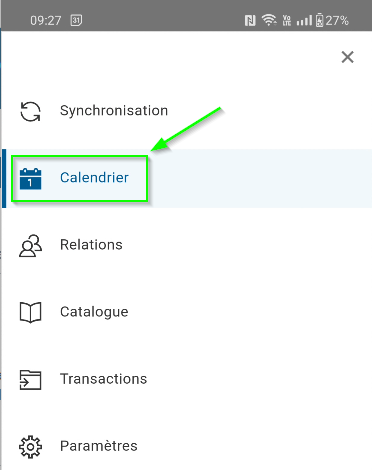
Appuyez sur le titre de l'écran dans la barre bleue supérieure gauche et sélectionnez Calendrier.
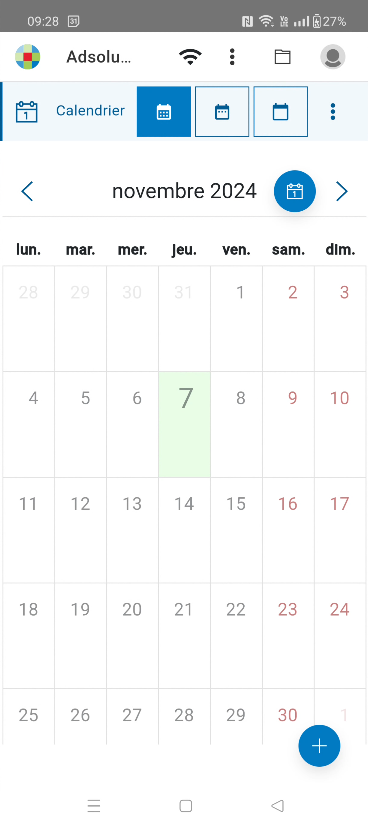
L'écran d'aperçu de vos rendez-vous s'affiche.

Plus précisément, il s'agit de la valeur du champ Afficher heure comme.
Ces étiquettes sont configurées par l'utilisateur dans Adsolut.
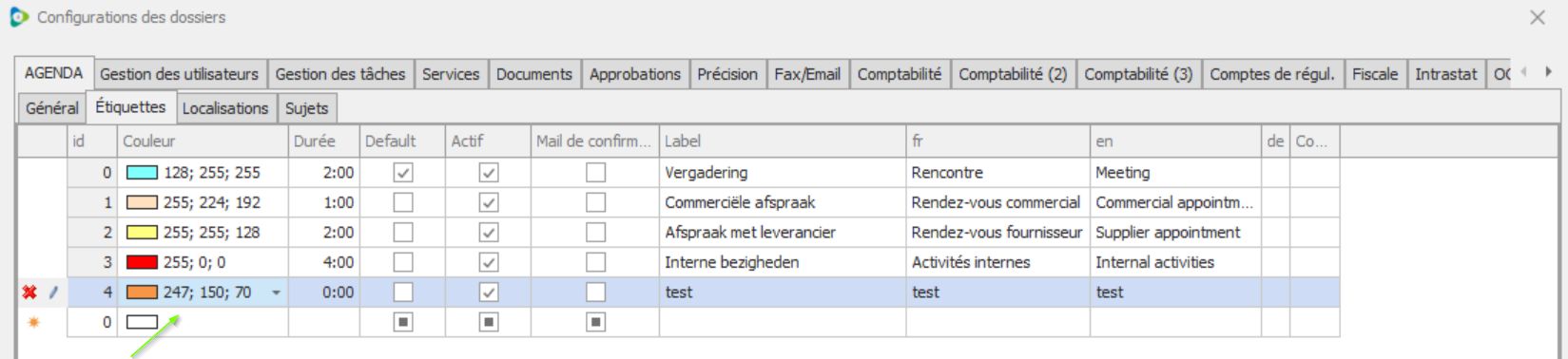
De plus amples informations sont disponibles dans notre base de connaissances publique : https://taasupport.wolterskluwer.be/customers/s/article/Handleiding-Agenda?language=fr_BE
Conseil : Si vous disposez des droits nécessaires, vous pouvez également consulter et modifier les calendriers de vos collègues.
- Pour ce faire, appuyez sur le bouton Autre collaborateur dans la barre bleue.

Sur les petits écrans, ce bouton peut ne pas être visible. Dans ce cas, appuyez sur les trois points de la barre bleue, puis sur Autre collaborateur.
- Ensuite, dans Sélectionner un collaborateur, sélectionnez les collègues dont vous voulez voir les calendriers. Vous pouvez sélectionner immédiatement les calendriers de plusieurs collaborateurs.
- Touchez Terminé pour revenir à la vue d'ensemble des calendriers.
Les rendez-vous des collaborateurs sélectionnés sont maintenant affichés. Si vous disposez des droits nécessaires, vous pouvez également ajouter vous-même des rendez-vous aux calendriers d'autres collaborateurs ou modifier des rendez-vous existants.
Les droits d'accès des collaborateurs aux calendriers des autres sont configurés dans Adsolut Gestion PME dans Paramètres > HRM > Collaborateurs > Sélectionner un collaborateur > Droits > Agenda.
Ajoutez ici un groupe d'employés avec les permissions correspondantes. Cela permet à l'employé d'accéder aux calendriers des membres du groupe d'employés.
Vous trouverez plus d'informations sur la gestion des droits de calendrier pour les employés dans Adsolut SME Management dans notre base de connaissances : Manuel gestion calendrier
En haut de la barre bleue, trois boutons vous permettent de passer rapidement d'une vue à l'autre.
 |
Vue mensuelle Les rendez-vous d'un mois entier sont affichés. Le mois affiché est indiqué en haut et les flèches gauche et droite permettent de passer rapidement au mois précédent ou suivant. |
 |
Vue hebdomadaire Les rendez-vous d'une semaine entière sont affichés. La semaine affichée est indiquée en haut et les flèches gauche et droite permettent de passer rapidement à la semaine précédente ou suivante. |
 |
Vue de la journée Les rendez-vous d'une journée complète sont affichés. Le jour affiché est indiqué en haut et les flèches gauche et droite permettent de passer rapidement au jour précédent ou suivant. Cette vue est idéale pour suivre votre emploi du temps quotidien. Vous voyez immédiatement quand vous êtes attendu à quel endroit. |
À côté de l'indication du mois, de la semaine ou du jour dans le titre en haut, vous trouverez le bouton « aujourd'hui ».

Touchez ce bouton pour accéder directement aux rendez-vous du jour.
Conseil : le bouton se trouve à droite si le jour en cours est postérieur à la période indiquée et à gauche si le jour en cours est antérieur à la période indiquée.
Le bouton plus dans l'aperçu vous permet d'ajouter un nouveau rendez-vous.
Ce rendez-vous est alors synchronisé dans le sens inverse et devient ainsi disponible dans le calendrier d'Adsolut Gestion PME. Pour saisir un tel rendez-vous, l'utilisateur a accès à pratiquement les mêmes données que dans une installation Adsolut fixe. Il peut par exemple choisir la relation ou le fournisseur, la personne de contact, le type de rendez-vous, n'importe quel lieu, la date et l'heure bien sûr. La seule chose qui n'est pas possible ici est de lier le rendez-vous à un document tel qu'un devis ou une commande.

Actuellement, les rendez-vous répétés dans Adsolut Gestion PME ne sont pas encore affichés dans l'application Adsolut Sales. Il n'est pas non plus possible de créer de nouveaux rendez-vous dans l'application.
Consulter, modifier, supprimer les détails d'un rendez-vous
Touchez un rendez-vous dans la vue d'ensemble pour en afficher les détails.
Vous verrez alors immédiatement les détails du client et tout commentaire qui clarifie le sujet du rendez-vous.
Tous les champs de rendez-vous pertinents sont disponibles.
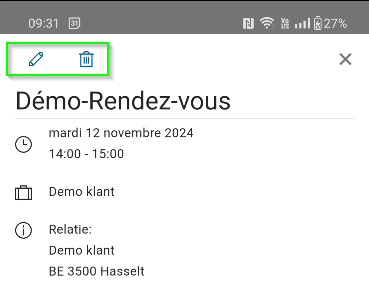
Actions dans l'écran de détails d'un rendez-vous
 |
Cliquez sur le crayon en haut à gauche pour modifier le rendez-vous affiché. Cette fonction est utile si, par exemple, une date ou une heure différente doit être choisie. |
 | Cliquez sur la corbeille en haut à gauche pour supprimer le rendez-vous affiché. |
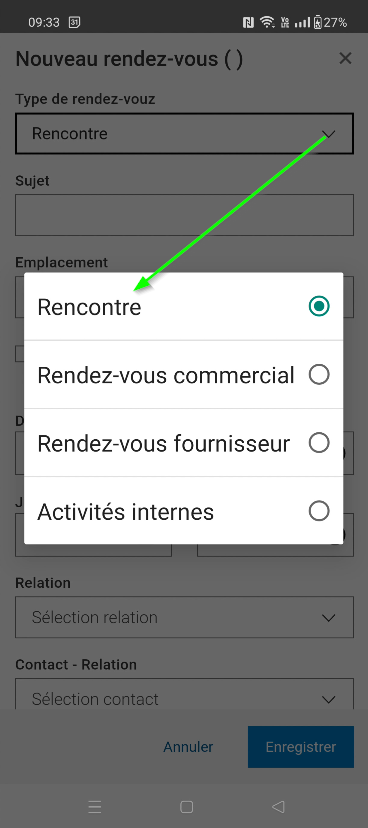
Il est possible d'appuyer sur les champs de choix (combobox) pour afficher les options disponibles. Sélectionnez ensuite l'option souhaitée.
Touchez le bouton Enregistrer en bas à droite pour enregistrer les ajustements ou les nouveaux rendez-vous.
Notifications pour les rendez-vous de l'agenda
Pour les rendez-vous de l'agenda, une notification est envoyée sur l'appareil mobile 10 minutes avant le rendez-vous. L'utilisateur est ainsi informé qu'un rendez-vous est imminent.
Si l'utilisateur ne souhaite plus recevoir ces notifications, il peut les désactiver dans les paramètres ou via les notifications sur son appareil mobile.
Synchronisation des données du calendrier
Tous les changements et ajouts dans l'application sont immédiatement synchronisés avec l'installation Adsolut liée lors du changement de vue dans l'application Adsolut Sales.
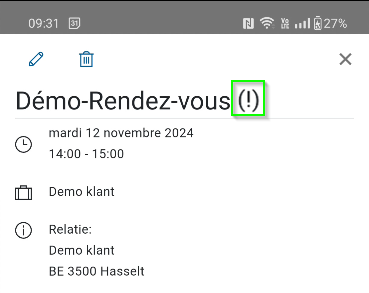
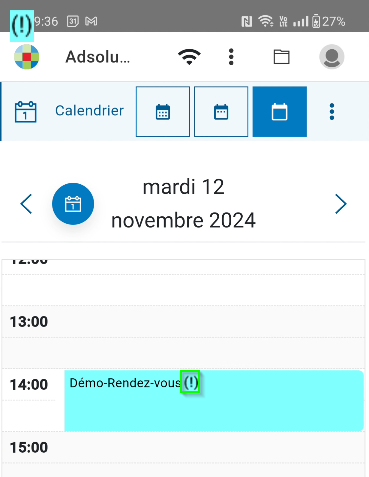
Les rendez-vous qui n'ont pas encore été synchronisés sont signalés dans le calendrier des trois vues d'ensemble par un point d'exclamation entre parenthèses à l'arrière du titre du rendez-vous.
Les modifications effectuées dans Adsolut Gestion PME ne sont pas automatiquement affichées dans l'application Adsolut Sales. Elles peuvent être récupérées manuellement en appuyant sur le bouton de synchronisation en haut ou via l'écran de synchronisation. Voir aussi Synchroniser les données de l'application Adsolut Sales avec Adsolut Gestion PME.
Sur les écrans plus petits, vous pouvez trouver le bouton en appuyant sur les trois points en haut de la barre bleue.

Voir aussi :