
Adsolut : Comment créer une déclaration Vatrefund dans Adsolut ?
Groupe cibleUtilisateurs finauxPartenaires externes Responsables IT |
EnvironnementOn-premiseCloud |
Adsolut : Comment créer une déclaration Vatrefund dans Adsolut ?
Depuis la version 1.19, Adsolut offre la possibilité de créer une déclaration Vatrefund. Une déclaration Vatrefund peut être utilisée si vous souhaitez obtenir le remboursement de la TVA payée à l'étranger.
MasterKB
Dans le "MasterKB" - "Comptabilité", vous trouverez un aperçu des différentes options de remboursement qui peuvent être soumises par pays.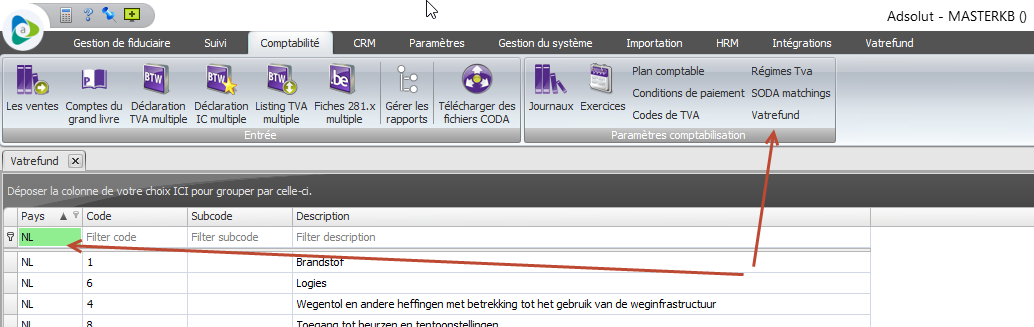
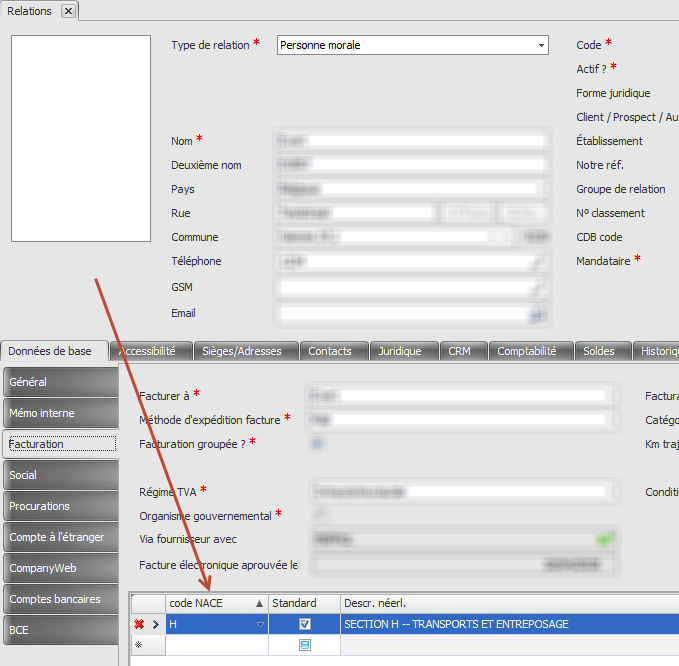
Le code NACE doit également être introduit dans la fiche Relations dans MASTERKB. Ouvrez la fiche Relations et allez dans "Données de base" - "Facturation" pour définir le code NACE.
Sous-fichier
Dans le sous-fichier, vous pouvez définir à deux niveaux si vous souhaitez toujours un remboursement pour une dépense particulière :
Niveau fournisseur : les entrées pour ce fournisseur proposeront la valeur par défaut.
Au niveau du compte : les écritures relatives à ce compte proposeront la valeur par défaut.
Ces données seront proposées ultérieurement lors de l'enregistrement. Si des valeurs par défaut de Vatrefund sont disponibles à la fois au niveau du fournisseur et au niveau du compte, les valeurs au niveau du fournisseur sont prioritaires.
Vous n'êtes pas obligé de définir des valeurs par défaut au niveau du fournisseur ou du compte. Si vous cochez la case "Demander le remboursement de la TVA (Vatrefund) au niveau du fournisseur", il vous sera demandé de faire une sélection lors de la réservation.
Au niveau du fournisseur
Dans le sous-dossier, allez dans "Gestion des PME" - "Fournisseurs" et dans la feuille Fournisseurs dans "Données d'achat".
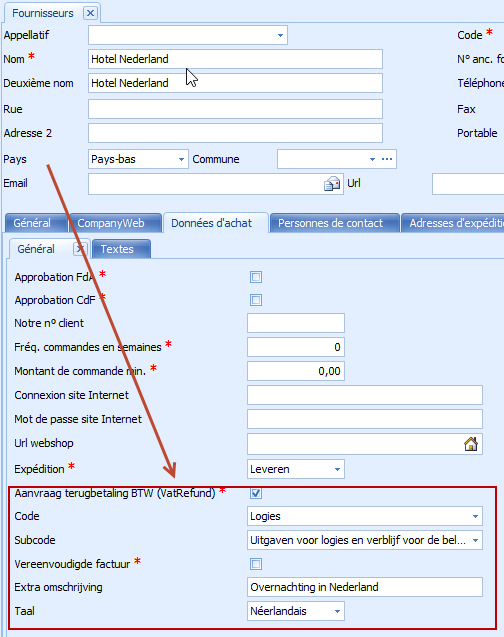
Vous pouvez y effectuer les réglages nécessaires :
Demande de remboursement de la TVA (VatRefund) : Indication qu'une demande de remboursement de la TVA peut être faite pour ce fournisseur
Code : Le code par défaut pour lequel les dépenses peuvent être remboursées. Par exemple "Hébergement
Sous-code : Le code détaillé pour lequel un remboursement de dépenses peut être demandé.
Facture simplifiée : Indique si le fournisseur a émis une facture simplifiée.
Description supplémentaire : description supplémentaire des dépenses.
Langue : la langue de la description supplémentaire.
Autres paramètres au niveau du fournisseur
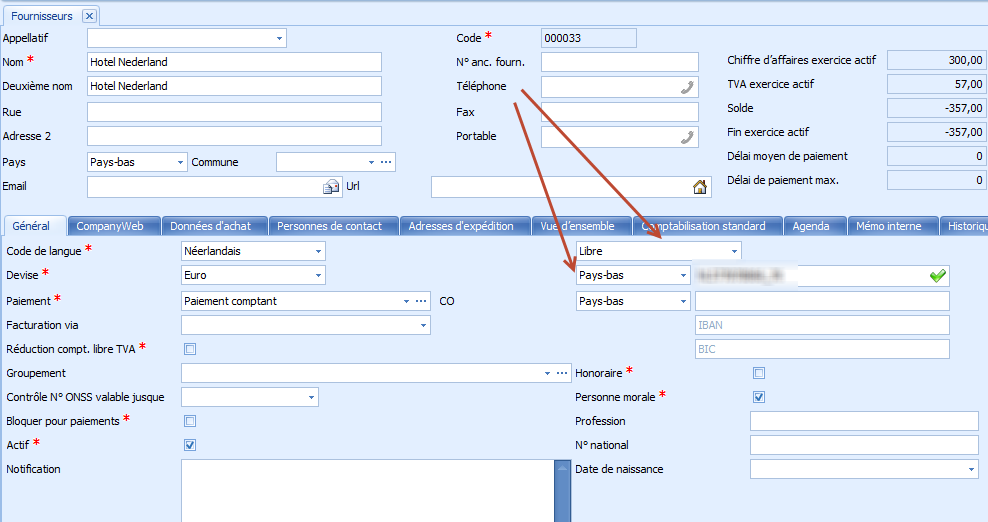
Le fournisseur doit avoir un code TVA du pays pour lequel le remboursement est demandé et le régime de TVA doit être "libre".
Niveau du compte
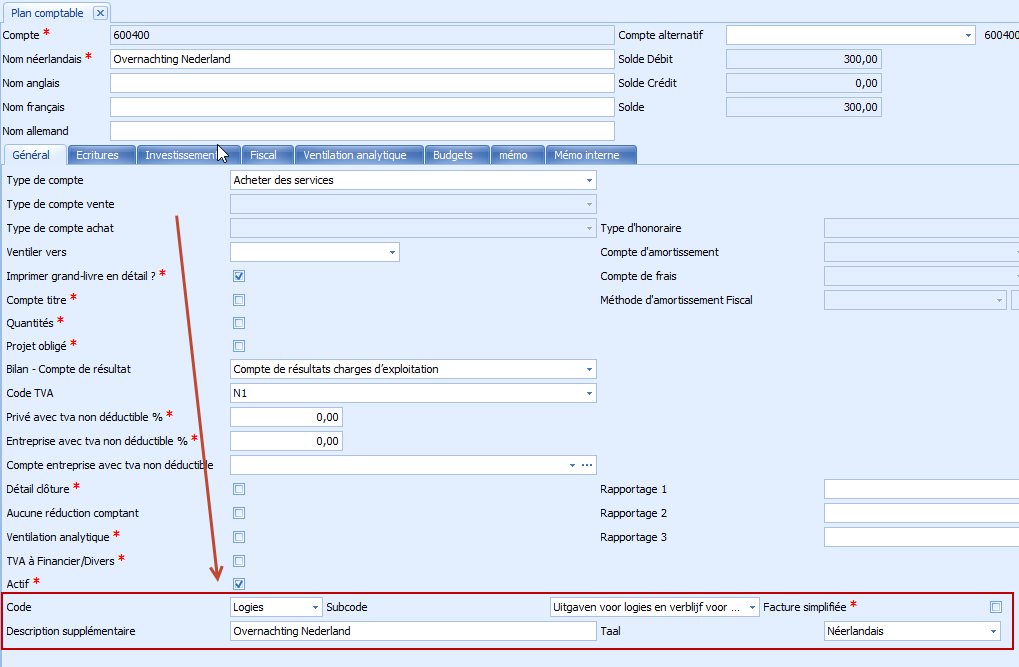
Dans le sous-fichier, allez dans "Comptabilité" - "Plan comptable" et dans la fiche de compte, vous pouvez introduire les données.
Enregistrement d'une facture d'achat pour remboursement
Dans le sous-fichier, allez dans "Comptabilité" - "Achats" et enregistrez une facture d'achat pour un fournisseur étranger.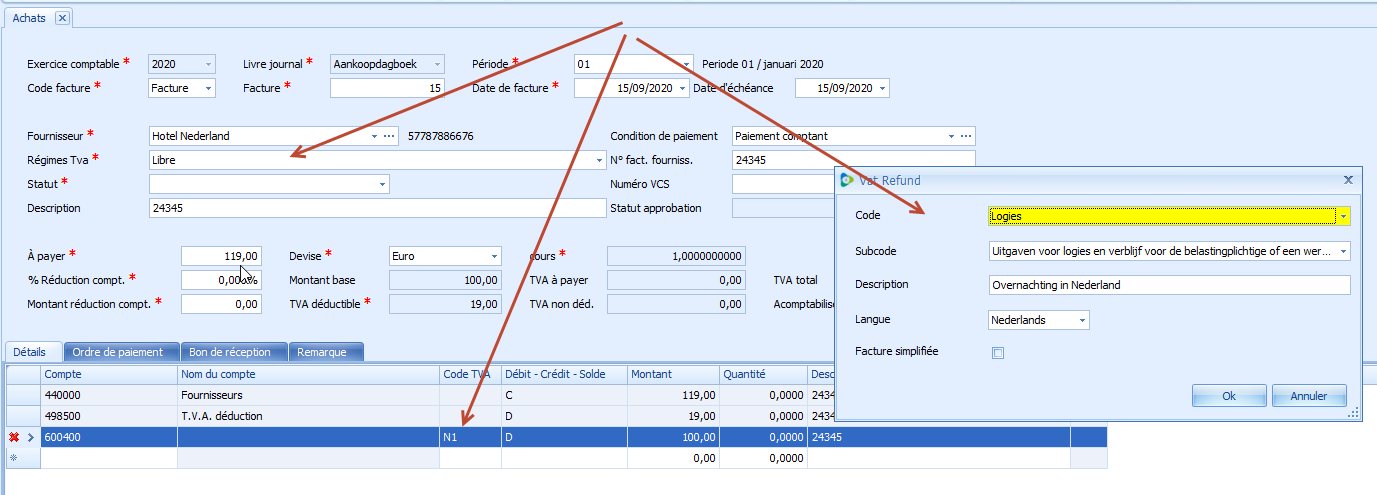
Lorsque le fournisseur est défini sur "Demande de remboursement de la TVA (Vatrefund)", que le régime de TVA est défini sur "Libre" et qu'un code TVA étranger est utilisé, la fenêtre contextuelle contenant les détails pour lesquels un remboursement peut être demandé s'affiche. L'utilisateur peut remplacer les valeurs par défaut saisies pour le fournisseur ou le numéro de compte. Si aucune valeur par défaut n'est définie pour le fournisseur ou le compte, l'utilisateur peut toujours sélectionner les données ici.
Lors de l'enregistrement de la réservation, les données de Vatrefund sont également enregistrées.
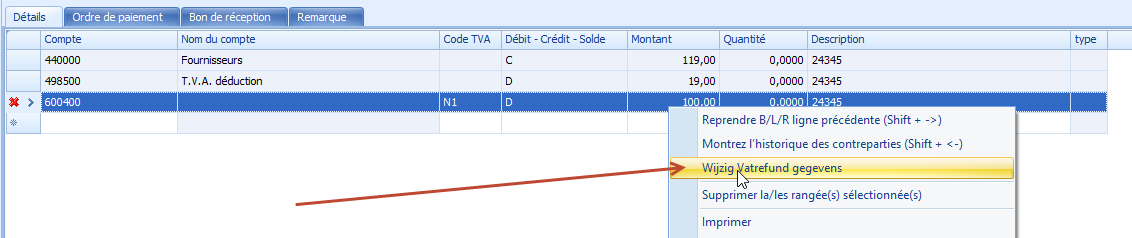
Si, par la suite, vous souhaitez encore modifier les données Vatrefund, cliquez avec le bouton droit de la souris sur la ligne de réservation qui contient des données Vatrefund et choisissez " Modifier les données Vatrefund ". La fenêtre pop-up s'affiche à nouveau.
Création de la déclaration Vatrefund
Dans le sous-fichier, allez dans "Comptabilité" - "TVA" - "Vat Refund déclaration".
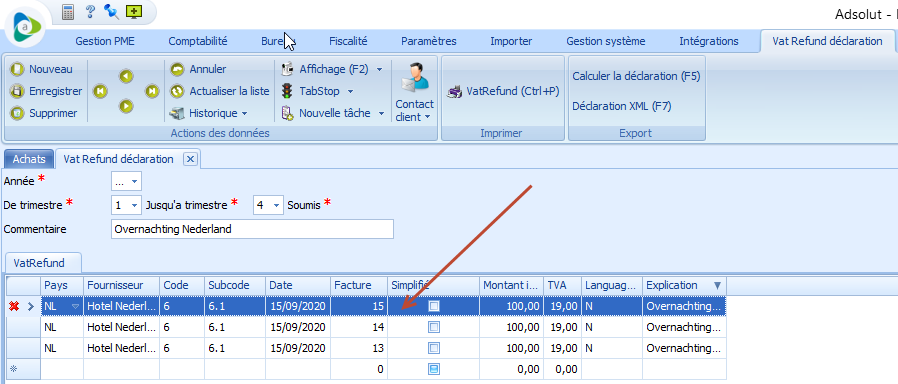
L'écran de préparation d'une déclaration Vatrefund s'ouvre.
Sélectionnez "Nouveau" pour préparer une nouvelle déclaration. Saisissez les données relatives à la période pour laquelle vous souhaitez établir une déclaration.

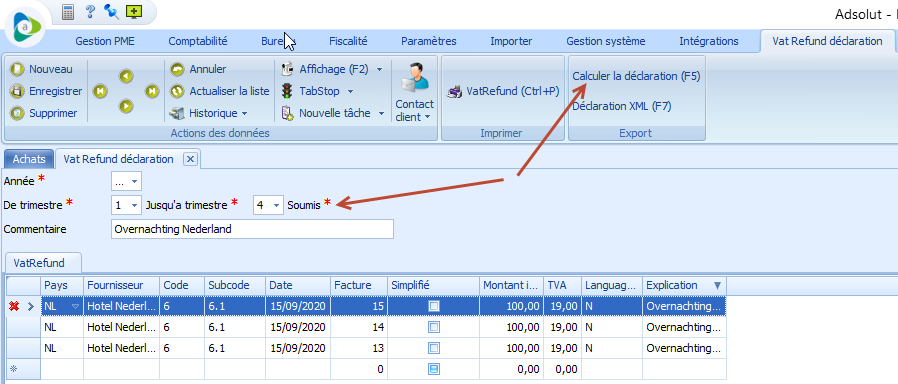
Cliquez ensuite sur "Calculer la déclaration (F5)" pour récupérer les données nécessaires.
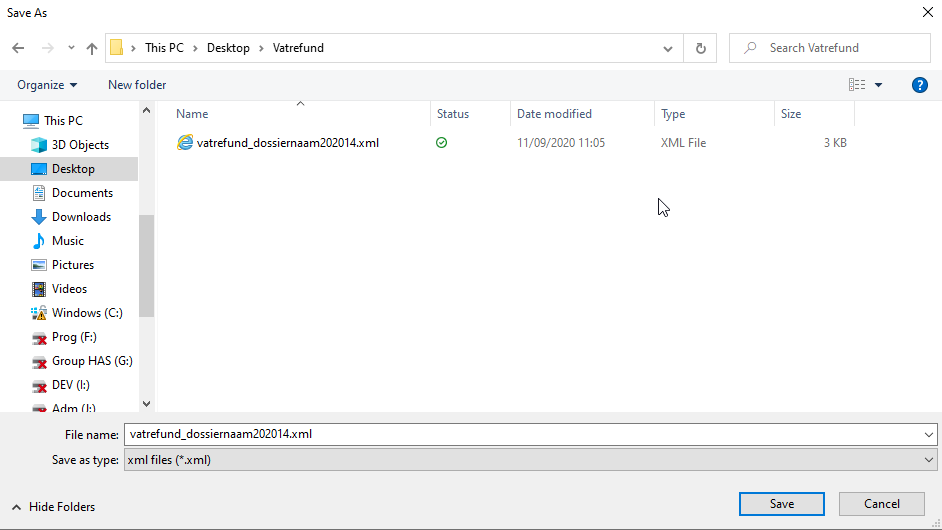
Pour créer le XML, cliquez sur "Déclaration XML (F7)". Vous pouvez enregistrer le XML localement et l'utiliser pour le soumettre à Intervat.
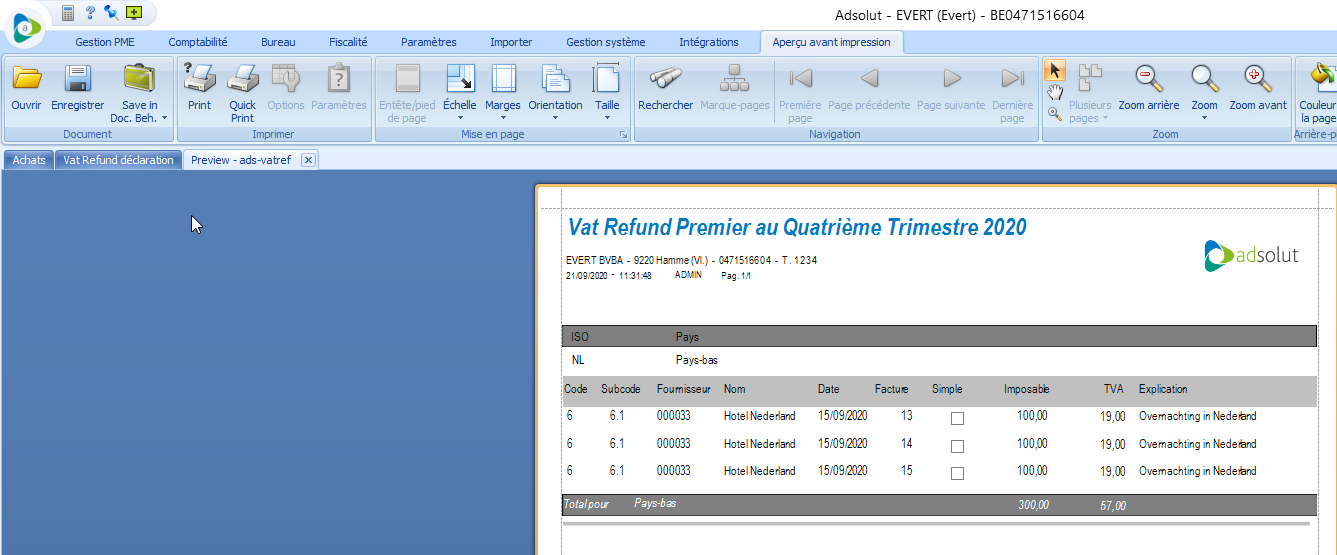
Si vous souhaitez créer un rapport de la déclaration Vatrefund, cliquez sur 'Imprimer' - 'Vatrefund (Ctrl + P)'. Un aperçu du rapport s'affiche.
| Conseil Votre question ne figure pas dans cette liste ? Cliquez sur Accueil et cherchez vos mots-clés dans la barre de recherche en haut. N'oubliez pas de mentionner le nom de votre logiciel. Si vous ne trouvez pas votre réponse ici non plus, vous pouvez créer un ticket sur notre page d'assistance. |