
Adsolut : Les paramètres de messagerie d'Adsolut KMO-CLOUD
Dans cet articleNécessitésParamètres généraux Paramètres par utilisateur |
Les paramètres de messagerie d'Adsolut PME-CLOUD
(Pour les abonnés Office 365 uniquement)
Il est recommandé de parcourir ce manuel avec votre partenaire informatique.
Dans cet exemple, Microsoft 365 Exchange est utilisé. Selon le fournisseur de messagerie, le serveur SMTP, le port SMTP, le SSL et l'authentification peuvent différer.
Qu'est-ce qu'il vous faut ?
1. Le serveur SMTP
2. Le port SMTP
3. Le login SMTP (Personnel)
4. Le mot de passe SMTP (Personnel)
5. SSL Oui/Non (Seulement SSL explicit)
6. L'authentification Oui/Non (Si oui : Nom d'utilisateur et mot de passe)
|
Travaillez-vous avec 2FA / MFA ? L’authentification de base disparaîtra complètement en 2026. Les mots de passe d’application ont été supprimés, car ils étaient eux aussi basés sur l’authentification de base et ne fournissaient pas une forme sécurisée de MFA. Nous recommandons l’utilisation de l’API Microsoft Graph. Configuratie Microsoft Graph voor het versturen van mails uit Adsolut. |
Les paramètres des étapes 1.0 à 1.6 s'appliquent à tous.
Ces étapes ne doivent donc être effectuées qu'une seule fois par l'Administrateur Adsolut.
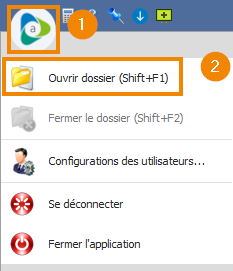
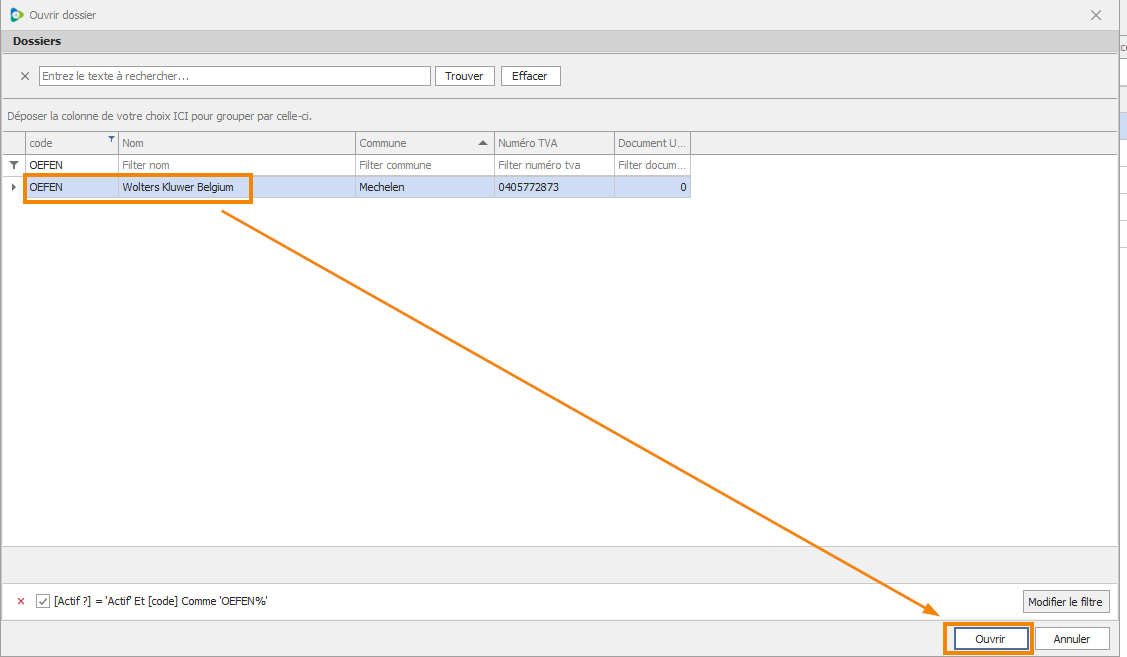
1.1 Connectez-vous à Adsolut avec un compte administrateur.
Naviguez vers le dossier avec lequel vous expérimentez des problèmes lors de l'envoi d'e-mails.
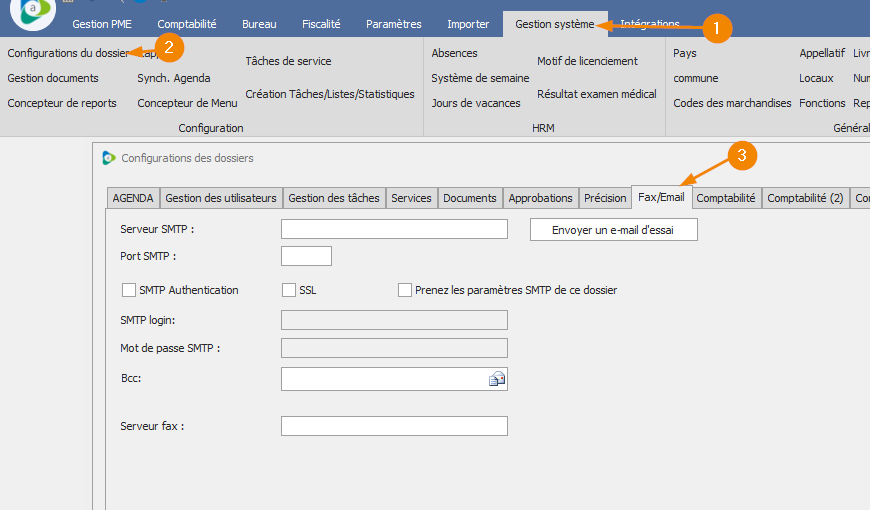
1.2 Naviguez vers Gestion du système > Configurations du dossier > Fax/E-mail
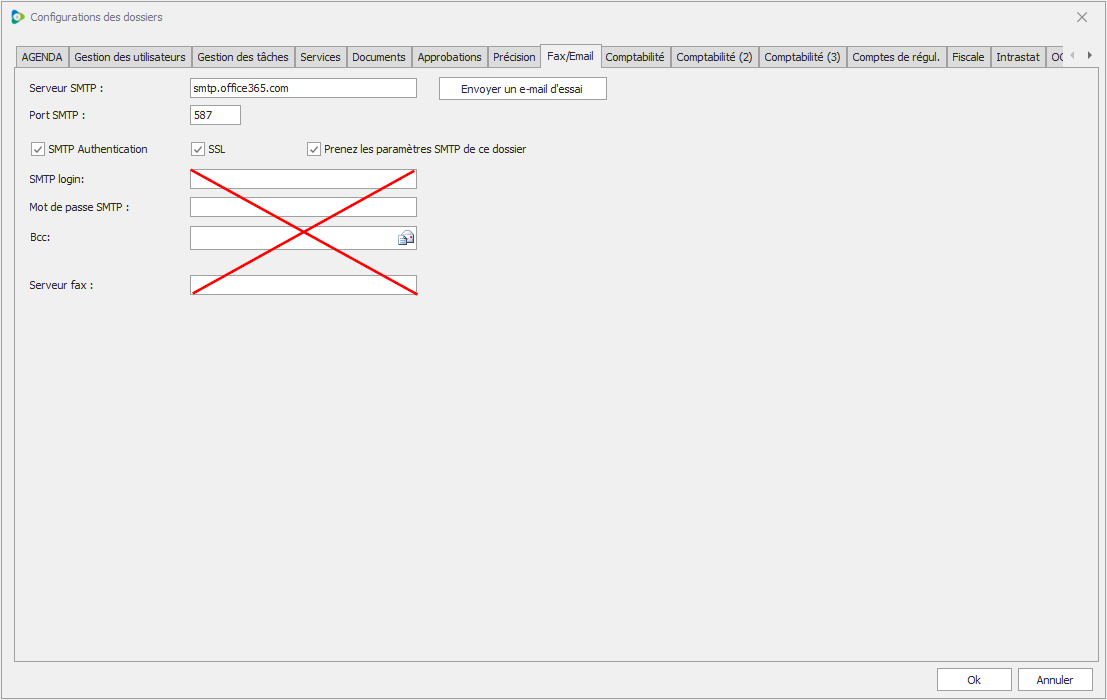
1.3 Configuration
Assurez-vous que les champs Login SMTP, Mot de passe SMTP, BCC et Serveur fax ne sont pas remplis.
Assurez-vous que l'option Prenez les paramètres SMTP de ce dossier est cochée.
De cette manière, le serveur SMTP, le port SMTP, l'authentification SMTP et SSL ne sont pas automatiquement repris du MASTERKB.
Cliquez sur OK en bas à droite.
1.4 Remplissez l'adresse e-mail FROM.
Les e-mails seront envoyés à partir de cette adresse e-mail.
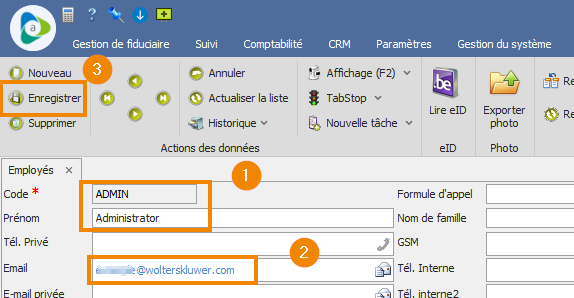
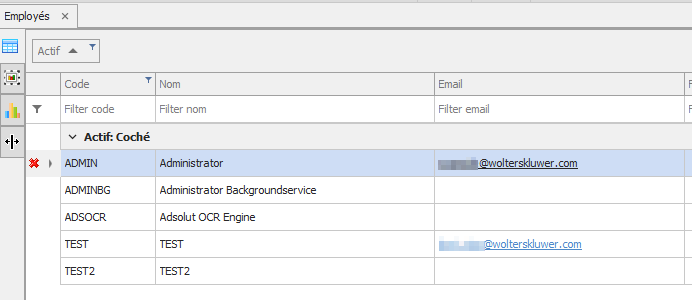
Naviguez vers : Paramètres > Collaborateurs.
Sélectionnez l'utilisateur souhaité en double-cliquant dessus avec le bouton gauche de la souris.
1.5 Compléter l'adresse E-mail.

- Vérifiez que vous avez sélectionné le bon utilisateur.
- Remplissez l'adresse e-mail FROM correcte.
- Sauvegardez les modifications.
| Attention : Le compte que vous allez configurer plus tard dans cet article (voir 2.0 Paramètres par utilisateur), doit avoir des droits SEND AS à l'adresse électronique que vous saisissez ici. |
1.6 Terminer.
Faites-le pour chaque utilisateur dans Adsolut.
2.0 Paramètres par utilisateur
Chaque utilisateur devra le faire lui-même.
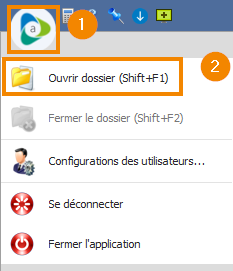
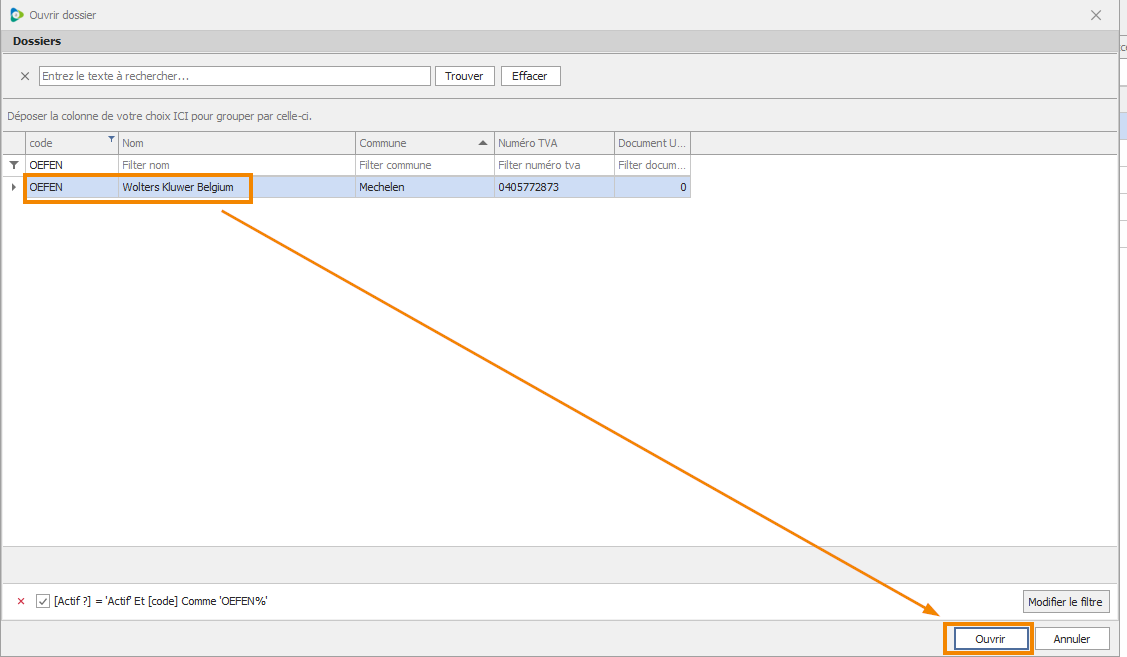
2.1 Connectez-vous à Adsolut avec votre login personnel.
Naviguez vers le dossier avec lequel vous expérimentez des problèmes lors de l'envoi d'e-mails.
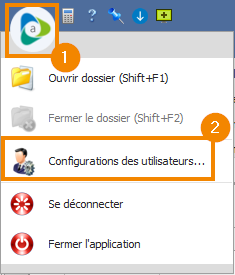
2.2 Ouvrez les paramètres de l'utilisateur.
Naviguez vers Adsolut > Configuration des utilisateurs.
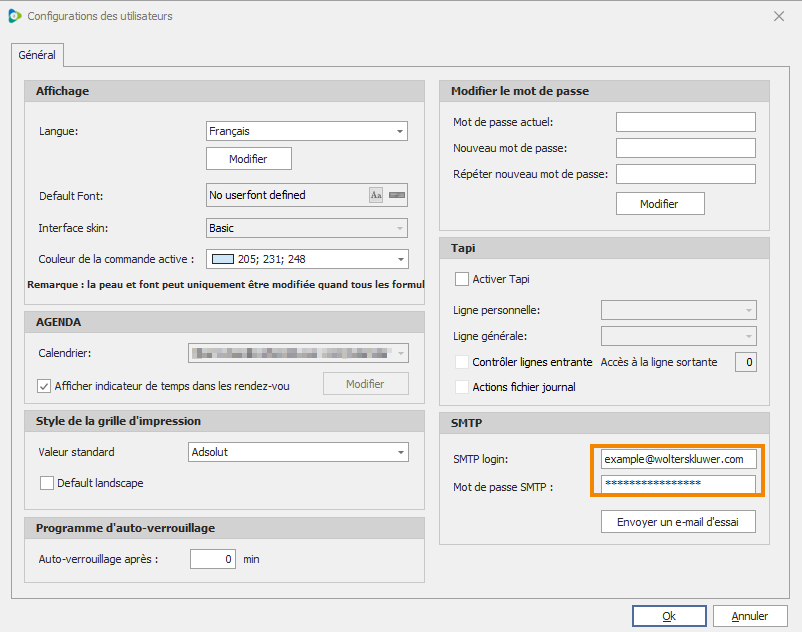
2.3 Remplir l'authentification SMTP.
Saisissez maintenant vos coordonnées e-mail personnelles en bas à droite.
Cliquez ensuite sur OK.
| Attention : L'identifiant et le mot de passe utilisés ici doivent avoir des droits SEND AS à l'adresse électronique que vous avez configurée à l'étape 1.5 / 1.6. |
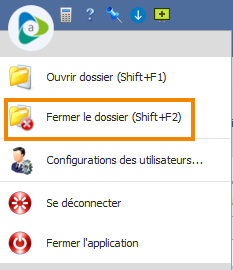
2.4 Fermez complètement Adsolut.
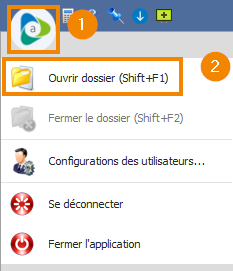
Il est possible qu'il y ait encore des données incorrectes dans la mémoire cache ; fermez le dossier et redémarrez-le pour recharger tous les paramètres.
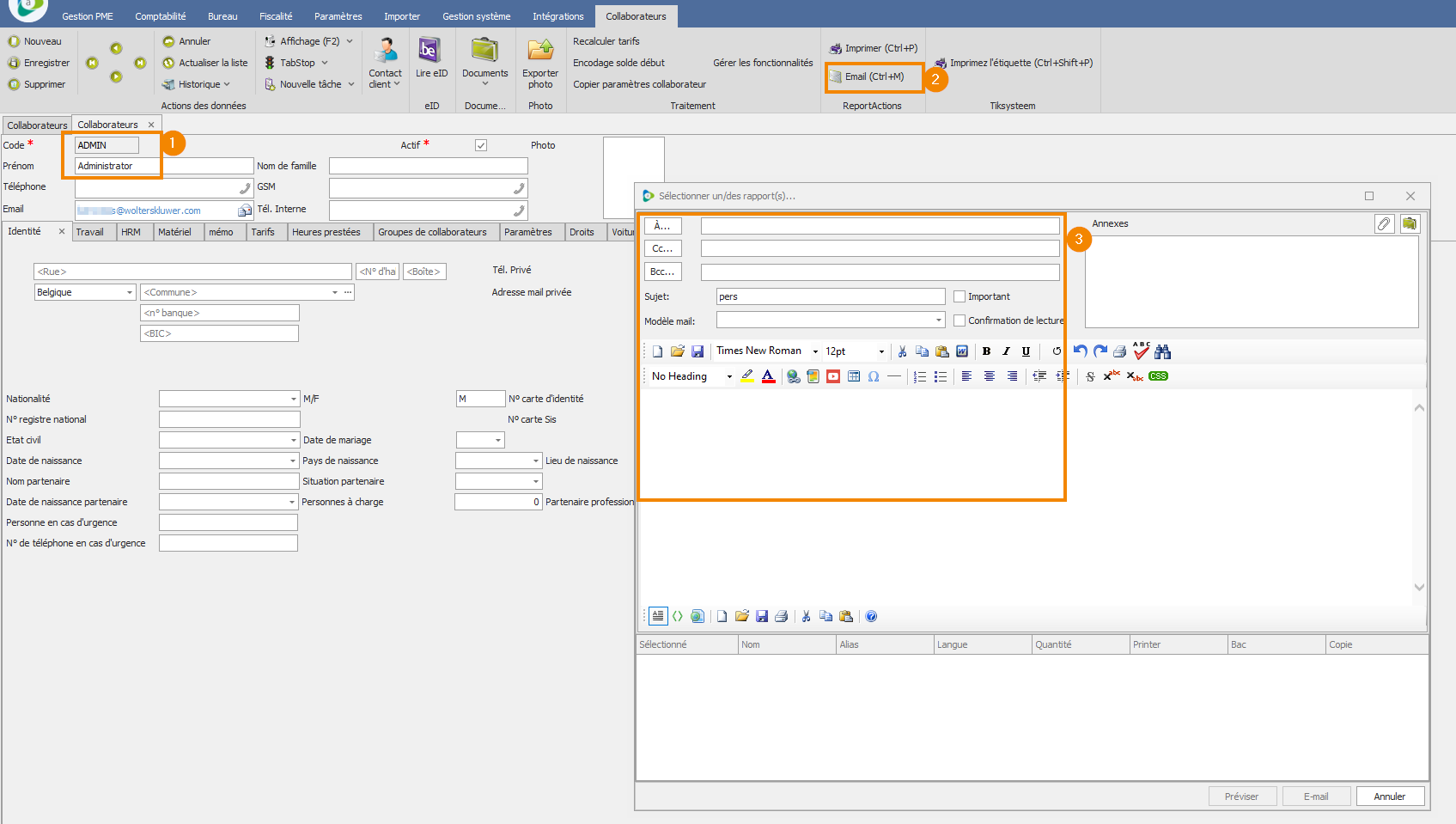
2.5 Un courrier de test.
Vous pouvez envoyer un courrier de test en ouvrant le sous-dossier avec lequel vous venez d'effectuer les étapes ci-dessus.
2.5.1 Courrier de test.
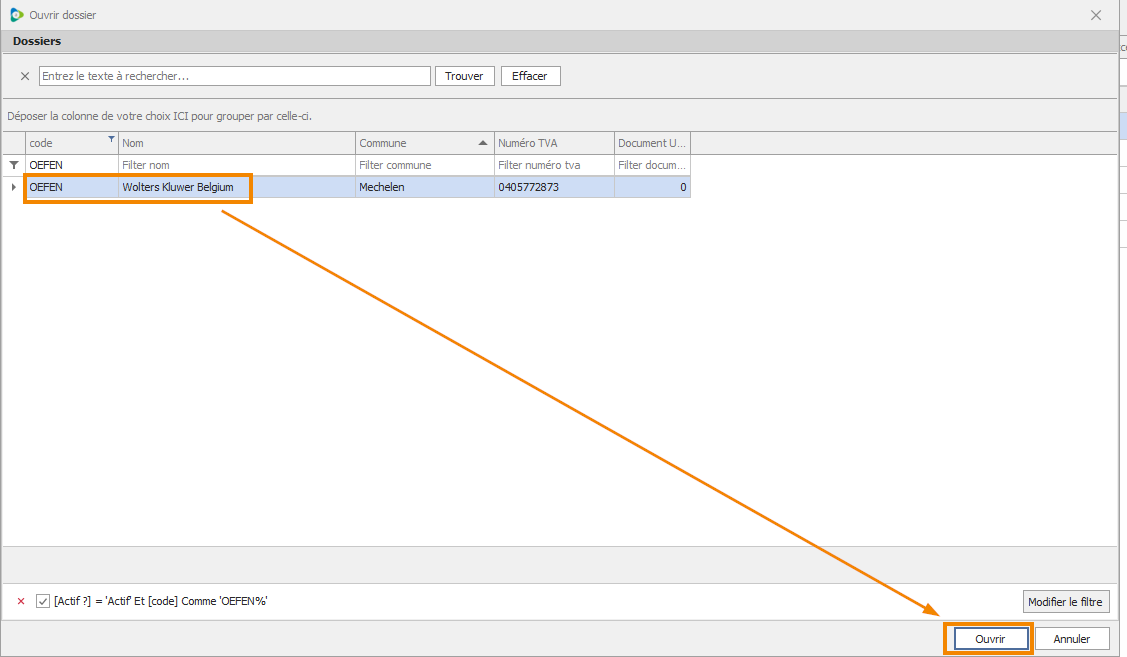
Naviguez vers Paramètres > Collaborateurs et sélectionnez un record/user en cliquant une fois dessus avec le bouton gauche de la souris.
2.5.2 Courrier de test.
Si l'une des lignes est bleue, cliquez sur e-mail.

Savoir plus ?
Aperçu pratique des articles pour nos applications cloud AVD Hosted
Besoin d'assistance ?
Le portail d'assistance - Comment créer un ticket ?