
How To
Adsolut : Les paramètres de messagerie dans Adsolut
Adsolut Comptabilité
Groupe cibleUtilisateurs finauxPartenaires externes Responsables IT |
EnvironnementAdsolut On-premise |
Les paramètres de messagerie dans Adsolut
Dans cet articleNécessitésConfiguration générale Configuration par utilisateur |
Il est recommandé de parcourir ce manuel avec votre partenaire informatique.
Dans cet exemple, Microsoft 365 Exchange est utilisé. Selon le fournisseur de messagerie, le serveur SMTP, le port SMTP, le SSL et l'authentification peuvent différer.
Qu'est-ce qu'il vous faut ?
1. Le serveur SMTP
2. Le port SMTP
3. Le login SMTP (Personnel)
4. Le mot de passe SMTP (Personnel)
5. SSL Oui/Non (Seulement SSL explicit)
6. L'authentification Oui/Non (Si oui : Nom d'utilisateur et mot de passe)
7. L'utilisateur Adsolut avec des droits d'administrateur (Il est fort probable que le chef d'entreprise possède ou sache qui possède un compte avec des droits d'administrateur.)
| Attention : Travaillez-vous avec 2FA / MFA ? Vous devrez alors fournir un mot de passe d'application pour contourner le MFA/2FA. Ce mot de passe devra ensuite être utilisé aux endroits où il vous est demandé un "Mot de passe SMTP". |
Ici, vous trouverez plus d'information sur les mots de passe d'application dans Microsoft 365 :
https://support.microsoft.com/en-us/account-billing/using-app-passwords-with-apps-that-don-t-support-two-step-verification-5896ed9b-4263-e681-128a-a6f2979a7944
1.0 Configuration générale
Les paramètres des étapes 1.0 à 1.3 s'appliquent à tous.Ces étapes ne doivent donc être effectuées qu'une seule fois par l'Administrateur Adsolut.
1.1 Connectez-vous à Adsolut avec un compte administrateur.
Naviguez vers le dossier principal (MASTERKB)
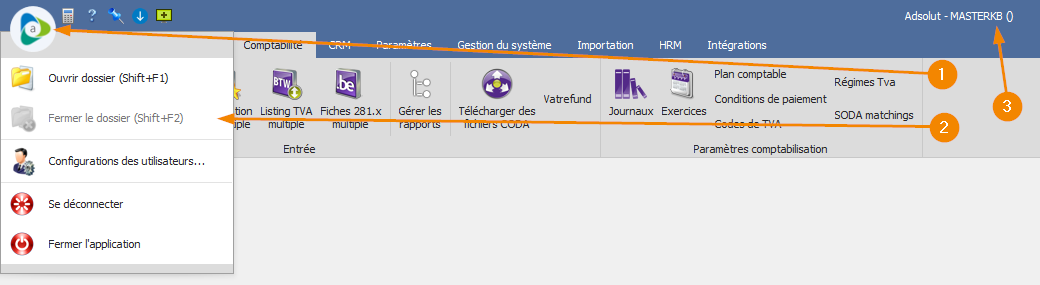
1.2 Naviguez vers Gestion du système > Paramètres > Fax/Mail.
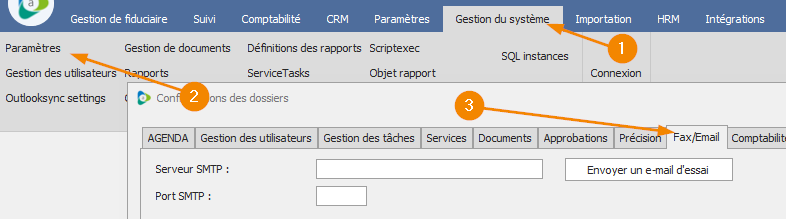
1.3 Veuillez compléter ces informations.
Le serveur SMTP
Le port SMTP
L'authentification SMTP (Oui/Non)
SSL (Oui/Non)
N'envoyez pas de courrier de test à partir de cet écran, cela ne fonctionnera pas.
Les champs SMTP Login, Mot de passe SMTP, Bcc et Serveur Fax doivent rester vides.
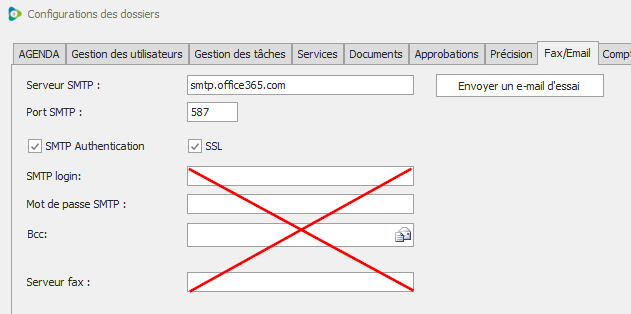
1.4 Lorsque les données correctes ont été saisies, cliquez sur OK en bas à droite.
1.5 Remplissez l'adresse e-mail FROM.
Les e-mails seront envoyés à partir de cet adresse e-mail.
Naviguez vers : MASTERKB > Paramètres > Employés.
Sélectionnez l'utilisateur souhaité en double-cliquant dessus avec le bouton gauche de la souris.
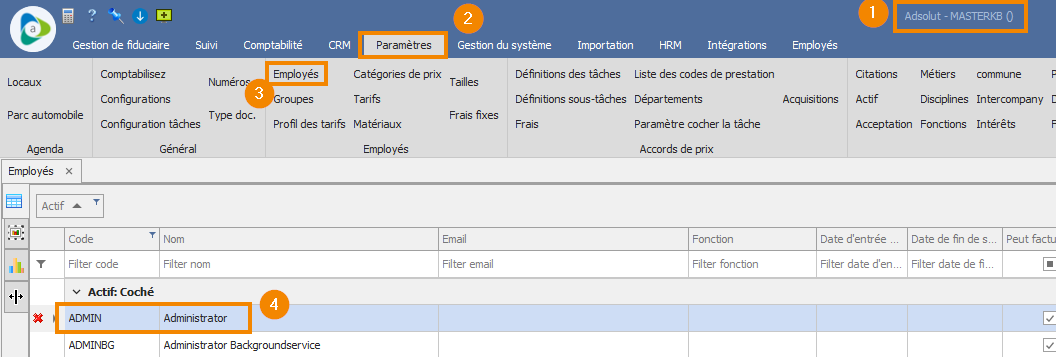
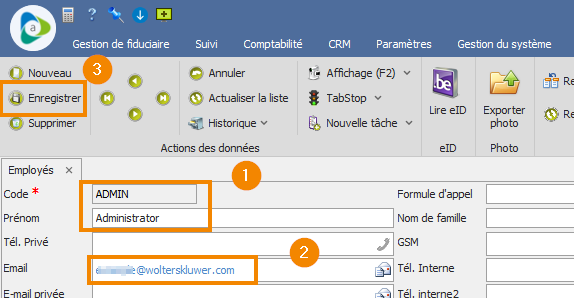
1.6 Compléter l'adresse E-mail.
1. Vérifiez que vous avez sélectionné le bon utilisateur.
2. Remplissez l'adresse e-mail FROM correcte.
3. Sauvegardez les modifications.
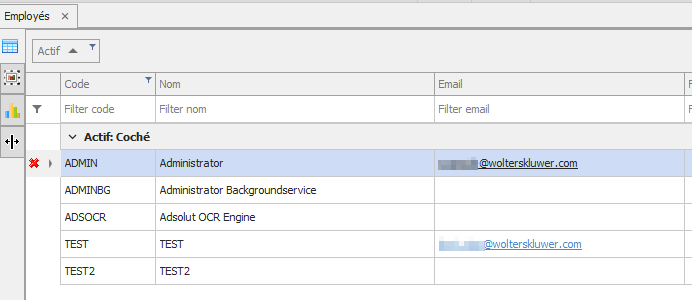
1.7 Terminer.
Faites-le pour chaque utilisateur dans Adsolut.
2.0 Configuration par utilisateur
Chaque utilisateur devra configurer sa boîte aux lettres personnelle et son mot de passe dans Adsolut.2.1 Connectez-vous à Adsolut avec votre login personnel.
Naviguez vers le dossier principal (MASTERKB)
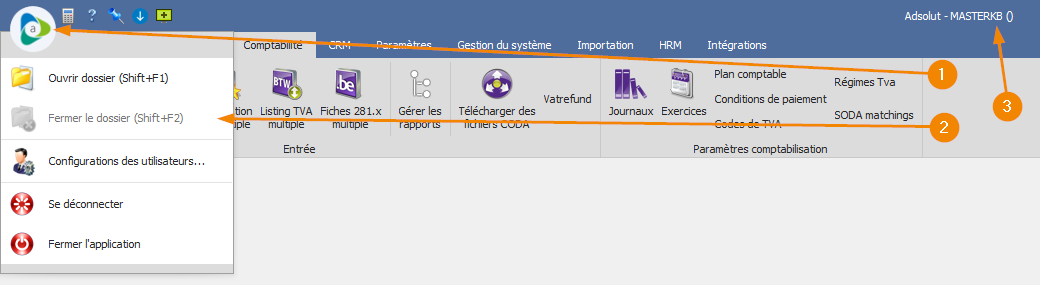
2.2 Ouvrez les paramètres de l'utilisateur.
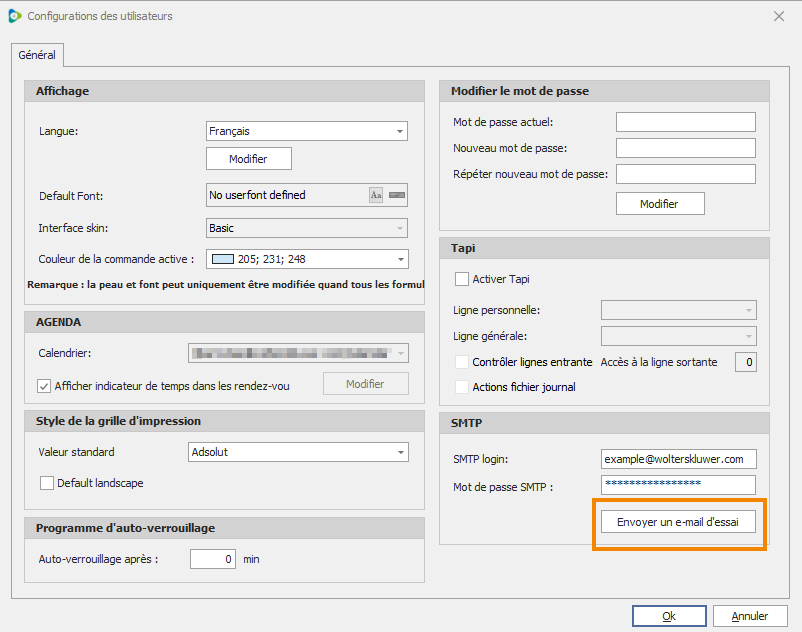
Naviguez vers Adsolut > Configuration des utilisateurs.
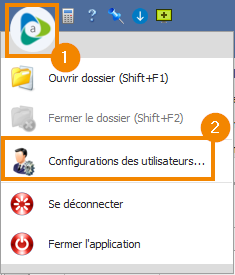
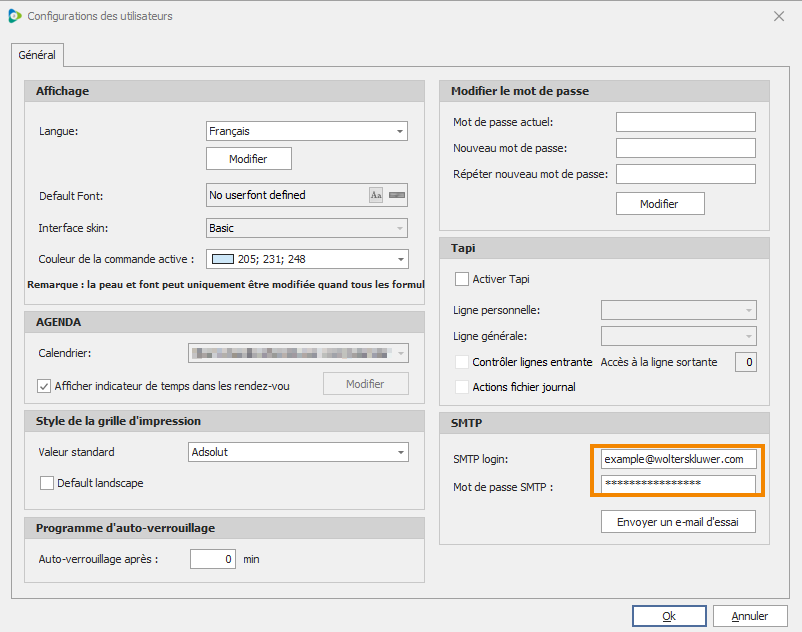
2.3 Remplir l'authentification SMTP.
Saisissez maintenant vos coordonnées e-mail personnelles en bas à droite.
Cliquez ensuite sur OK.
| Attention : L'identifiant et le mot de passe utilisés ici doivent avoir des droits SEND AS à l'adresse électronique que vous avez configurée à l'étape 1.5 / 1.6. |
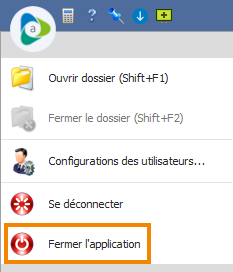
2.4 Fermez complètement Adsolut.
Pour pouvoir envoyer un courrier de test, vous devez fermer complètement Adsolut, car il est possible que des données incorrectes se trouvent dans la mémoire cache.
2.5 Démarrez Adsolut et envoyez un courrier de test.
Rédemarrez Adsolut avec votre login personnel d'Adsolut.
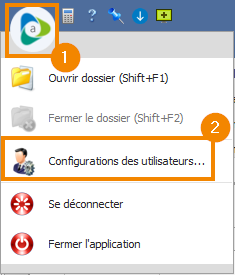
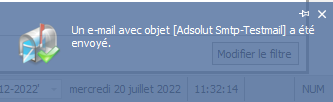
L' e-mail a été envoyé avec succès et arrivera à l'adresse e-mail configurée aux étapes 1.5/1.6.
| Conseil Votre question ne figure pas dans cette liste ? Cliquez sur Accueil et cherchez vos mots-clés dans la barre de recherche en haut. N'oubliez pas de mentionner le nom de votre logiciel. Si vous ne trouvez pas votre réponse ici non plus, vous pouvez créer un ticket sur notre page d'assistance. |
Documents connexes
Adsolut back-ups
Ce document détaille les procédures et recommandations pour les sauvegardes dans Adsolut, incluant la sauvegarde du MasterKB (fichier principal) et des sous-fichiers. Il insiste sur l'importance de ne pas modifier les fichiers de sauvegarde. Trois niveaux de sauvegarde sont proposés : manuelle dans Adsolut, bases de données SQL, et système de fichiers. Il aborde aussi l'automatisation via la ServiceTask 'SV_BackupDatabase', tout en déconseillant cette option à cause de risques et limitations. Des liens sont fournis pour approfondir les méthodes de sauvegarde, recommandées en collaboration avec un partenaire informatique.
Configuration requise - Réinstallation des logiciels Wolters Kluwer
Ce document détaille les prérequis système pour les logiciels Wolters Kluwer, incluant exigences générales (Windows 11, serveur Windows Server 2019, 16 Go RAM, 50 Go espace disque, connexion internet stable) et spécifiques selon produits (ex. SQL Server 2019 pour Adsolut). Il décrit également l'hébergement AVD sur Azure avec ses limitations, les systèmes supportés (Azure Virtual Desktop, Citrix, VMware, etc.), ainsi que la compatibilité avec la majorité des imprimantes et scanners. Un conseil souligne l'importance d'utiliser des versions logicielles officiellement supportées pour garantir performance et stabilité.
Hoe configureer je een nieuwe administratie in CCH Accounting?
Placeholder
Comment traiter des fichiers CODA ?
Ce document présente deux méthodes pour traiter les fichiers CODA dans Adsolut : via CodaBox, qui gère la récupération des extraits bancaires et les formalités administratives, ou en contactant directement les banques, où l’utilisateur prend en charge ces démarches. Avant le traitement, des paramètres doivent être configurés. Des liens vers des guides sont fournis pour chaque méthode, facilitant la lecture et la distribution des fichiers CODA dans Adsolut. Si les fichiers sont déjà dans les bons dossiers, l’encodage peut commencer directement.
Adsolut Comptabilité : Type de déclaration TVA dans la déclaration TVA multiple
Le document explique comment, dans Adsolut Comptabilité, différencier les déclarations TVA trimestrielles et mensuelles dans la déclaration TVA multiple en anticipation d’un changement administratif. Il détaille l’ajout d’une nouvelle colonne "Type de déclaration" dans l’écran d’aperçu, à intégrer dans la mise en page utilisateur, puis son enregistrement pour afficher les valeurs. Cette colonne peut être filtrée, groupée, et permet une meilleure gestion des déclarations pour les utilisateurs traitant plusieurs types de TVA.