
How To
Adsolut : Liste de contrôle pour l'approbation des factures d'achat (via le portail client)
Adsolut Comptabilité
Configuration du courrier électronique
- Dans le sous-fichier, Administration du système > Paramètres des fichiers > Fax/mail
- Retirer les paramètres smtp de ce fichier afin que les paramètres smtp du masterkb soient utilisés.
- Dans le masterkb sous Paramètres > Salariéssont tous les employés impliqués dans le processus d'approbation.
- L' employé a le même code que l'utilisateur du système dans le masterkb.
- Une adresse électronique valide.
- Puis tester dans le sous-fichier :
- Par employé, impliqué dans le processus d'approbation, les paramètres de l'utilisateur et l'envoi d'un courrier test.
- Cela devrait fonctionner. (Pour être clair, ce sont les paramètres smtp dans Administration du système masterb > Paramètres qui sont utilisés, en combinaison avec les Paramètres > Employés dans le masterkb !
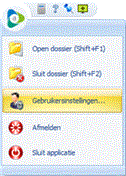
Paramètres dans le sous-fichier
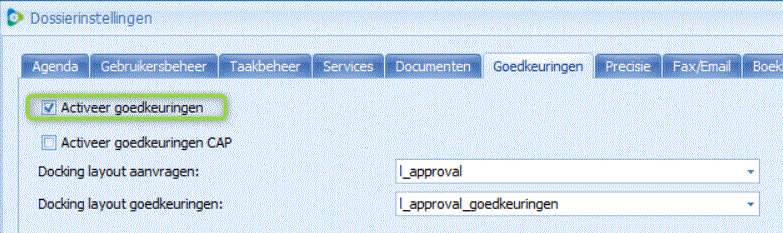
- Administration du système > Paramètres des fichiers, dans l'onglet Approbations, la case Activer les approbations doit être cochée.
- Paramètres > Comptabilité > Approval_AK

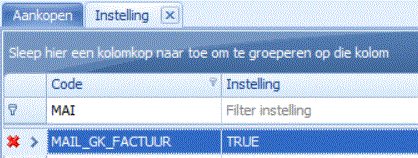
- Gestion du système > Paramètres Gestion de la logistique > Paramètres : MAIL_GK_INVOICE op true zetten, deze optie zal automatisch een attachment toevoegen aan de goed te keuren factuur.
-
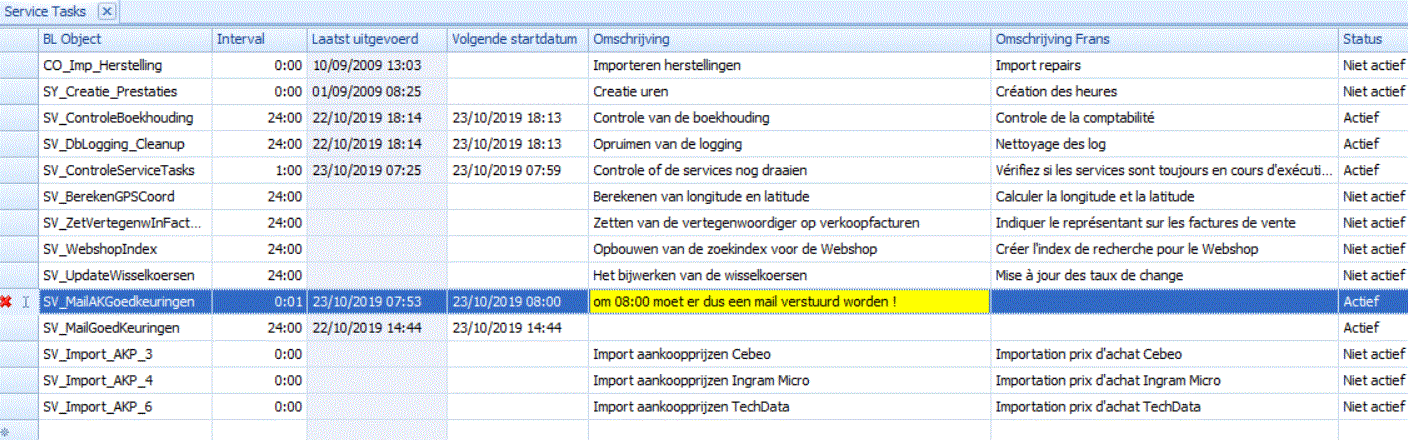
Connectez-vous en tant qu'admin bg au sous-fichier et vérifiez si la tâche de service SV_MailAkGoodInspections est active (+ vérifiez Intervalle et Dernière exécution).SV_MailAkGoods actif (+ Intervalle et Contrôle exécuté en dernier).
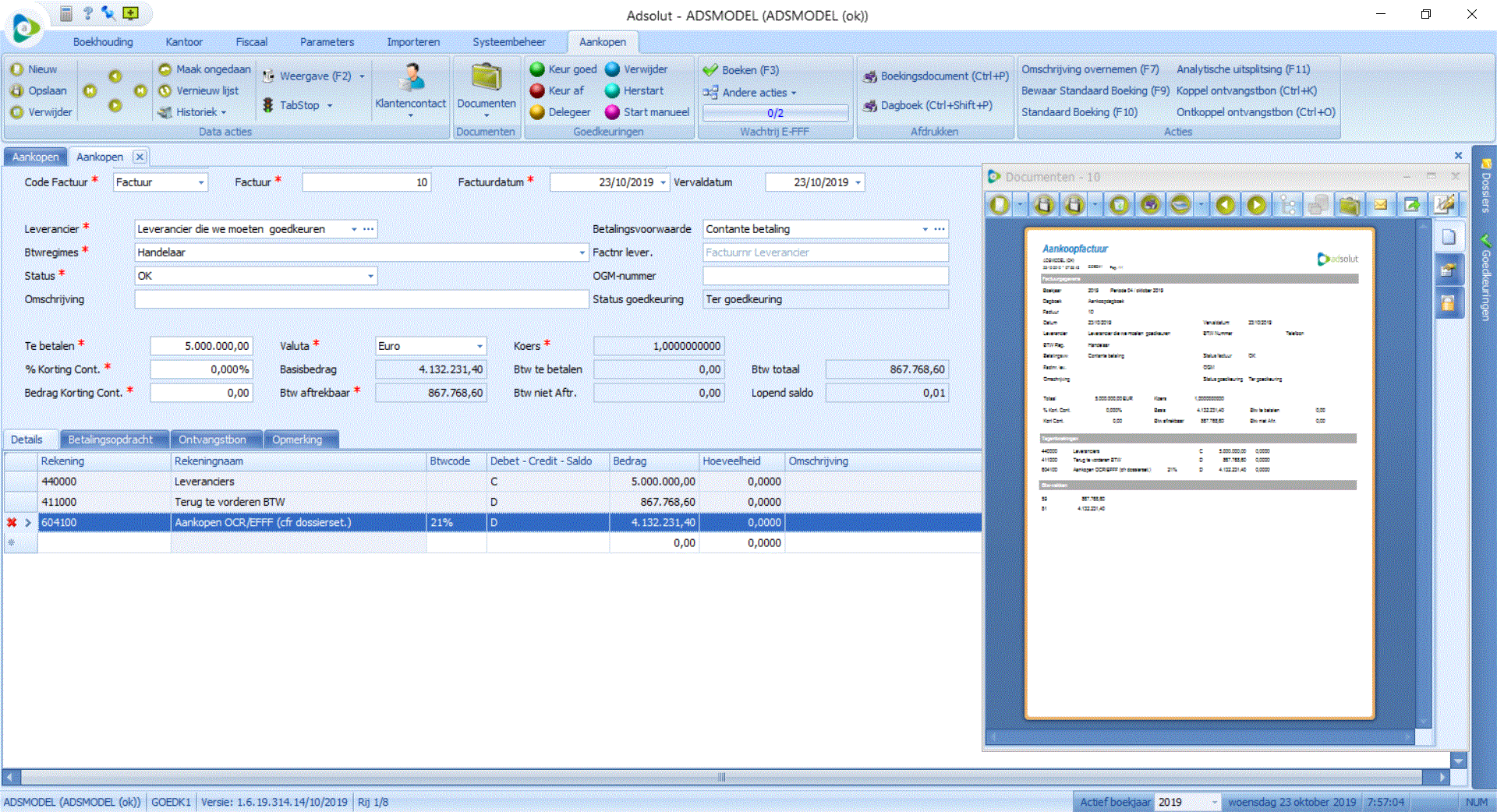
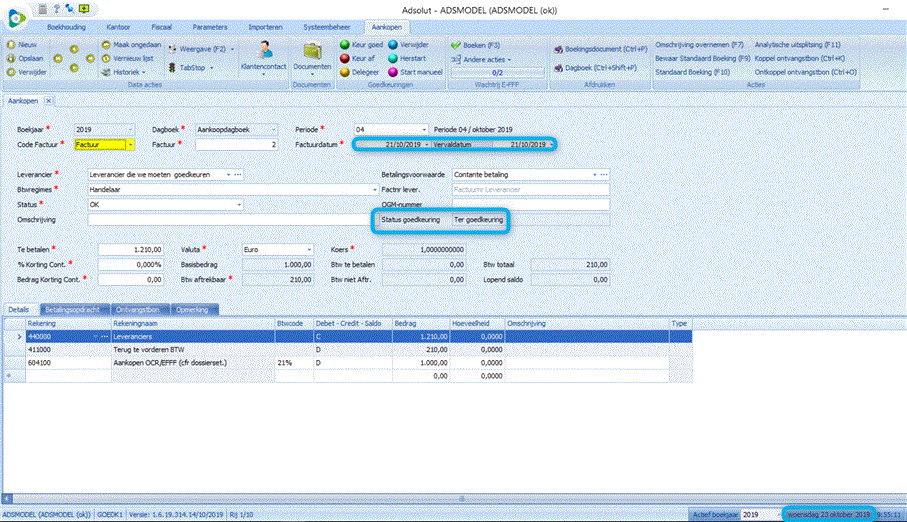
- Connectez-vous avec l'utilisateur du système, et donc l'employé dans le sous-fichier ci-dessus, et enregistrez une facture d'achat :
- La facture d'achat doit comporter une pièce jointe
- Sur un fournisseur, dont l'onglet données d'achat, l'option d'approbation de la facture d'achat est cochée
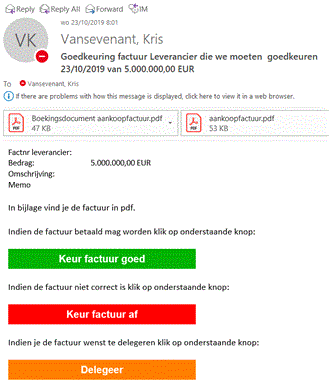
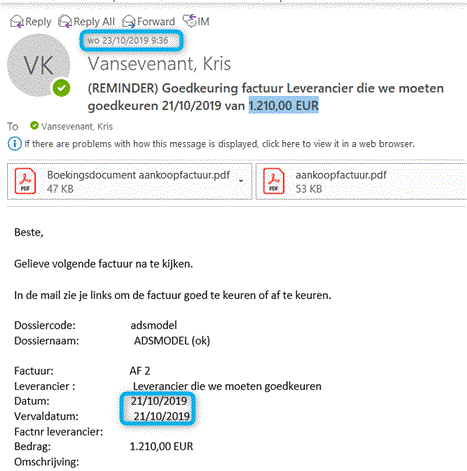
- Dans le sous-fichier, sous Administration du système > Journal > Imprimer le journal, il y a une trace de l'e-mail envoyé. Lisez l'e-mail dans lequel l'approbateur reçoit un e-mail avec 3 boutons (à savoir : déléguer, approuver ou rejeter).

-
Si l'approbateur clique sur ces trois boutons, le lien est alors correct et dirige vers le portail client où l'approbateur peut se connecter pour approuver, sous Administration > Approbations, la facture d'achat saisie.
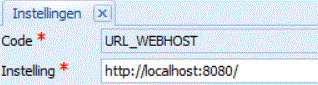
- L'url derrière ce bouton provient de Masterkb > Parameters > Paramètres. Le code de réglage est URL_WEBHOST.
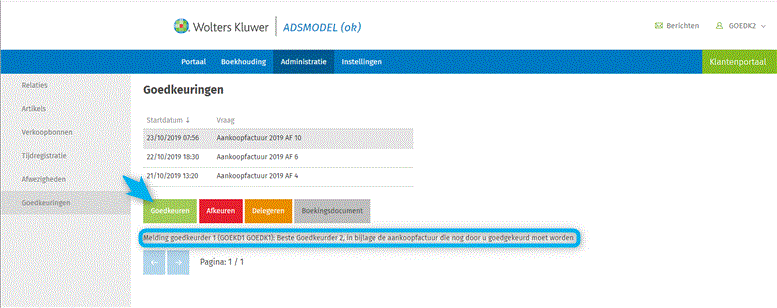
- Dans notre exemple, nous nous connectons au portail client avec l'utilisateur GOEDK1. Nous cliquons sur Administration et ensuite sur Approbations.
-
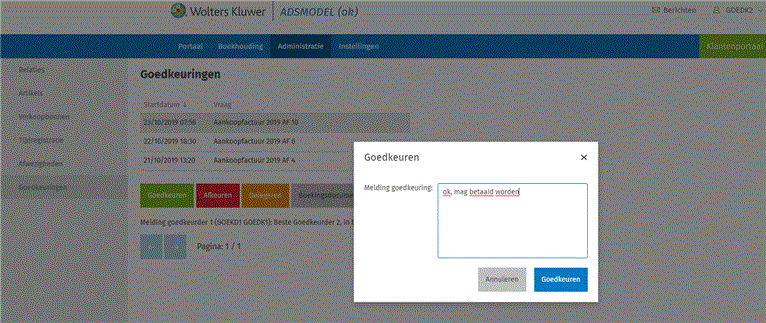
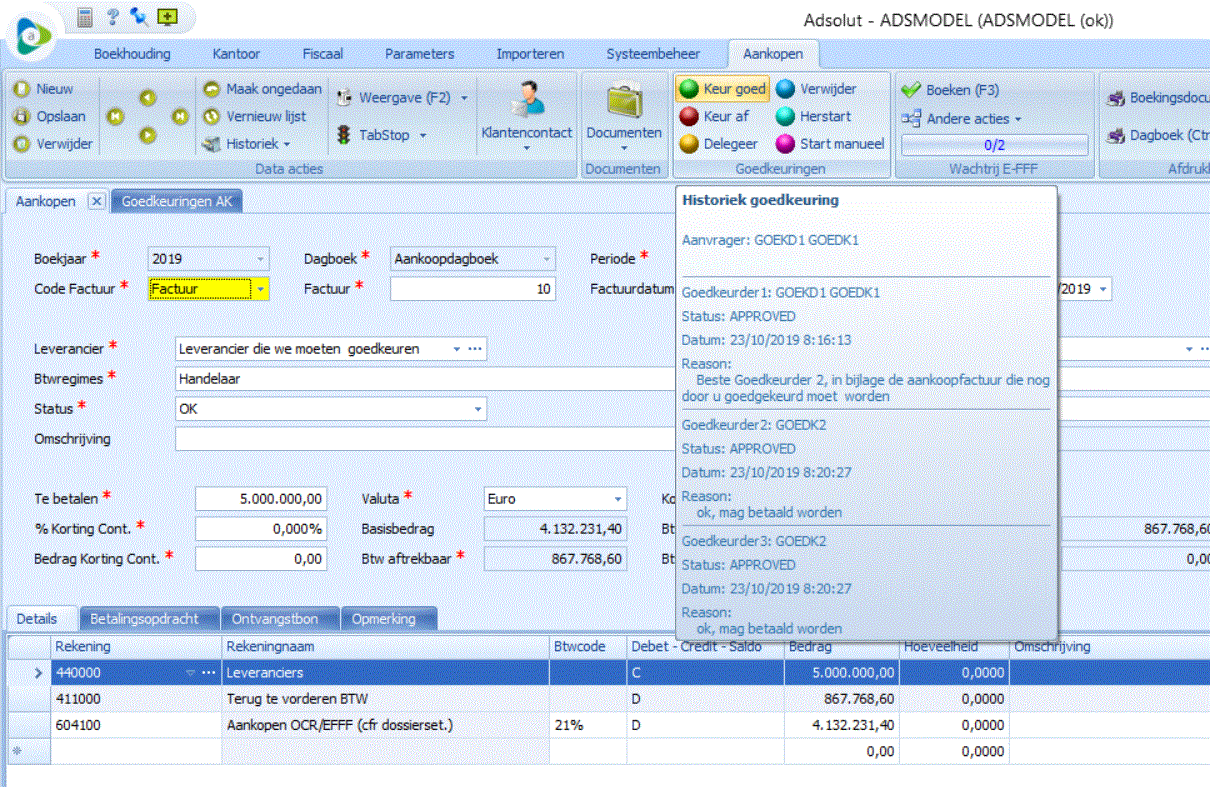
Le GOEDK1 décide de déléguer la facture. Le GOEDK2 se connecte au portail et constate qu'il doit encore approuver cette facture d'achat. Il appuie sur Approuver.
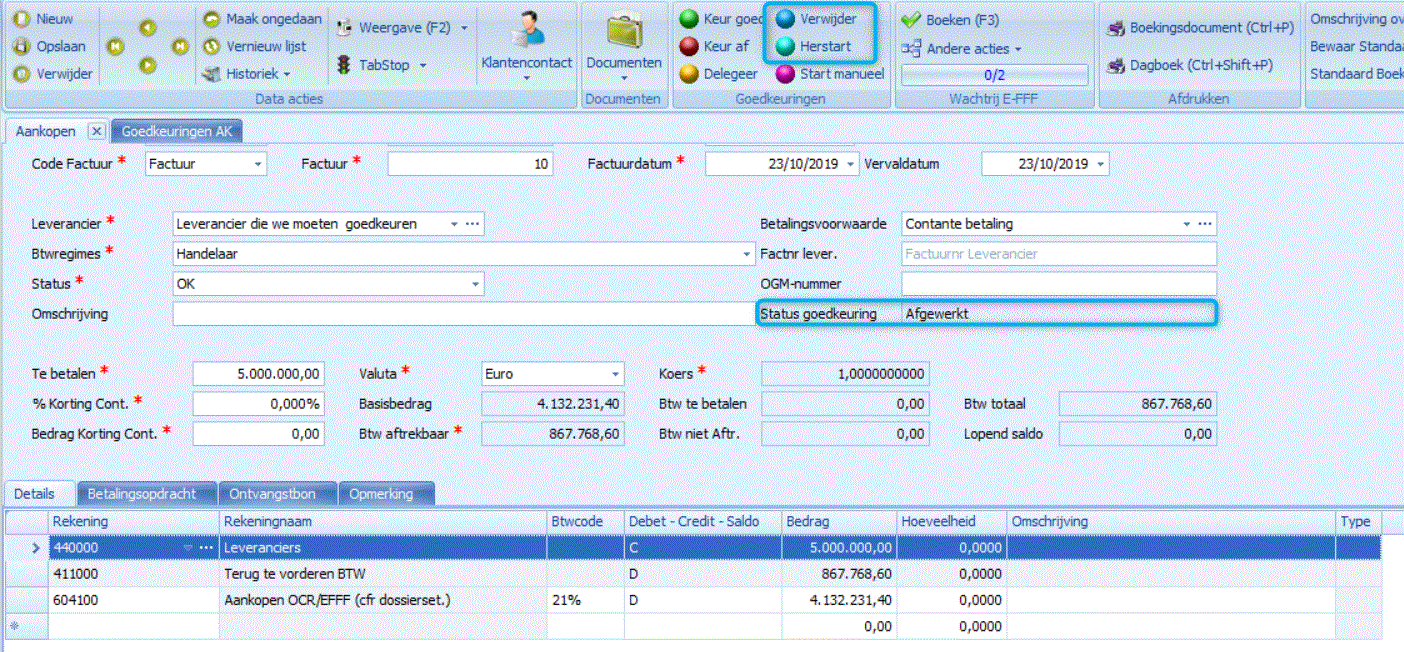
- Supprimer rétablit le statut en blanc.
- Le redémarrage rétablit le statut "terminé" pour approbation.
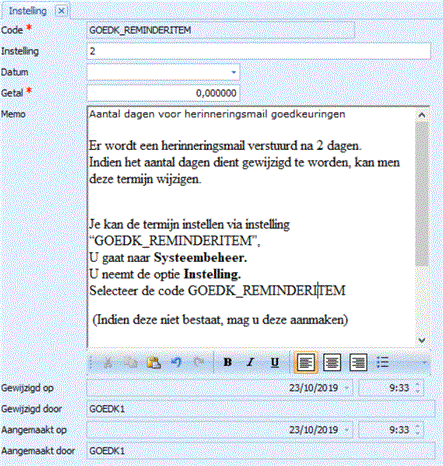
| Remarque Dans le sous-fichier, via Gestion du système > Paramètres de gestion logistique, vous pouvez ajouter le paramètre GOODK_REMINDERITEM afin de rappeler à l'approbateur qu'une facture d'achat particulière doit encore être approuvée. |
Documents connexes
Adsolut back-ups
Ce document détaille les procédures et recommandations pour les sauvegardes dans Adsolut, incluant la sauvegarde du MasterKB (fichier principal) et des sous-fichiers. Il insiste sur l'importance de ne pas modifier les fichiers de sauvegarde. Trois niveaux de sauvegarde sont proposés : manuelle dans Adsolut, bases de données SQL, et système de fichiers. Il aborde aussi l'automatisation via la ServiceTask 'SV_BackupDatabase', tout en déconseillant cette option à cause de risques et limitations. Des liens sont fournis pour approfondir les méthodes de sauvegarde, recommandées en collaboration avec un partenaire informatique.
Configuration requise - Réinstallation des logiciels Wolters Kluwer
Ce document détaille les prérequis système pour les logiciels Wolters Kluwer, incluant exigences générales (Windows 11, serveur Windows Server 2019, 16 Go RAM, 50 Go espace disque, connexion internet stable) et spécifiques selon produits (ex. SQL Server 2019 pour Adsolut). Il décrit également l'hébergement AVD sur Azure avec ses limitations, les systèmes supportés (Azure Virtual Desktop, Citrix, VMware, etc.), ainsi que la compatibilité avec la majorité des imprimantes et scanners. Un conseil souligne l'importance d'utiliser des versions logicielles officiellement supportées pour garantir performance et stabilité.
Hoe configureer je een nieuwe administratie in CCH Accounting?
Placeholder
Comment traiter des fichiers CODA ?
Ce document présente deux méthodes pour traiter les fichiers CODA dans Adsolut : via CodaBox, qui gère la récupération des extraits bancaires et les formalités administratives, ou en contactant directement les banques, où l’utilisateur prend en charge ces démarches. Avant le traitement, des paramètres doivent être configurés. Des liens vers des guides sont fournis pour chaque méthode, facilitant la lecture et la distribution des fichiers CODA dans Adsolut. Si les fichiers sont déjà dans les bons dossiers, l’encodage peut commencer directement.
Adsolut Comptabilité : Type de déclaration TVA dans la déclaration TVA multiple
Le document explique comment, dans Adsolut Comptabilité, différencier les déclarations TVA trimestrielles et mensuelles dans la déclaration TVA multiple en anticipation d’un changement administratif. Il détaille l’ajout d’une nouvelle colonne "Type de déclaration" dans l’écran d’aperçu, à intégrer dans la mise en page utilisateur, puis son enregistrement pour afficher les valeurs. Cette colonne peut être filtrée, groupée, et permet une meilleure gestion des déclarations pour les utilisateurs traitant plusieurs types de TVA.