Adsolut Dossier Fiscal : comment gérer les véhicules dans Adsolut ?
Adsolut Véhicules vous permet de calculer les avantages de toute nature les voitures de société et de calculer les dépenses non admises pour un traitement automatique dans la comptabilité.
Ce document contient plus d'informations sur:
- Configuration de Adsolut Véhicules
- Dépenses Non Admises / déductibilité des frais de véhicule
- Calcul des Dépenses Non Admises / déductibilité (lien vers un autre article)
- Gestion Dépenses non admises (lien vers un autre article)
- Définir les dépenses non admises dans le plan comptable
- Impression des Dépenses Non Admises
- Avantage en nature véhicule
- Ecritures concernant les achats pour un véhicule
- Aperçu des écritures (taguées) pour un compte
- Dossier fiscal et transfert vers Superfisc Impôt des sociétés
Attention:
- Pour traiter automatiquement les dépenses non admises dans la Comptabilité Adsolut, le logiciel Adsolut Véhicules doit toujours être utilisé en conjonction avec le logiciel de comptabilité Adsolut. Dans le logiciel de comptabilité Adsolut, la connexion est établie avec le logiciel Adsolut Véhicules afin que toutes les entrées relatives aux dépenses de voiture puissent être liées au véhicule correct.
- Si vous ne lisez que le bilan de vérification et par soldes en tant que fichier dans l'environnement de la balance fiscale, vous ne pouvez pas utiliser cette fonction.
Configuration de Adsolut Véhicules
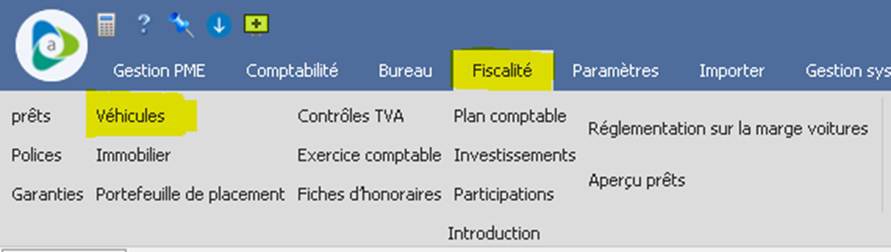
Le parc de véhicules peut être géré dans le Dossier Fiscal via le menu: Fiscalité > Véhicules.
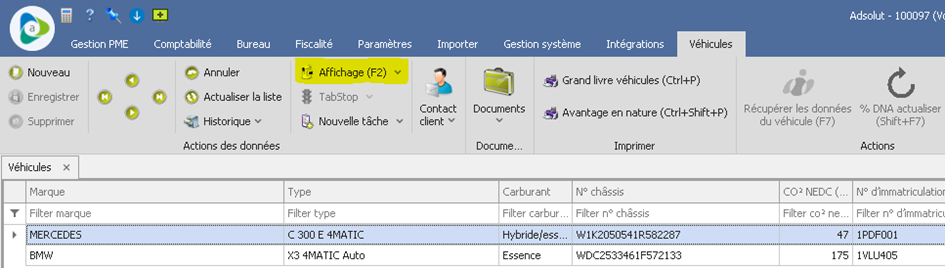
Un aperçu des véhicules est affiché :
Quels champs doivent être remplis et où sont-ils utilisés ?
| Champ | Obligatoires pour |
|---|---|
| Marque | Général |
| Carburant | Dépenses non admises/ Avantage en nature |
| Nature véhicule | Général |
| Titre de propiété | Général |
| Date 1ère immatriculation | Dépenses non admises/ Avantage en nature |
| Transfert frais taxe de circul. | Frais à transferer |
| Taxe de circul. restant à recevoir | Frais à transferer |
| Emission de CO2 (NEDC/WLTP) | Dépenses non admises/ Avantage en nature |
| Valeur catalogue | Avantage en nature |
| L'onglet Chauffeur du véhicule - Chauffeur du véhicule | Avantage en nature |
| L'onglet Chauffeur du véhicule - À partir de | Avantage en nature |
| L'onglet Chauffeur du véhicule - Jusqu'à | Avantage en nature |
| L'onglet Chauffeur du véhicule - Usage personnel | Avantage en nature |
| L'onglet Chauffeur du véhicule - Contribution personnelle | Avantage en nature |
Légende
- Général = Nécessaire pour identifier le véhicule
- Dépenses rejetées = utilisé dans le calcul des dépenses non admises/utilisation professionnelle du véhicule
- Avantage en nature = est utilisé pour le calcul de la prestation en nature
- Frais à transférer = utilisé pour introduire automatiquement certains coûts dans les coûts à reporter
Remarque
- Certaines validations sont effectuées lors du remplissage du champ, d'autres lors du calcul de DNA ou de la création de l'impression Avantage en nature.
- Tous les champs marqués General ou VAA doivent être remplis si vous utilisez le lien avec les véhicules Adsolut dans Adsolut Salaire des Dirigeants d’Entreprise.
L'onglet Chauffeur du véhicule
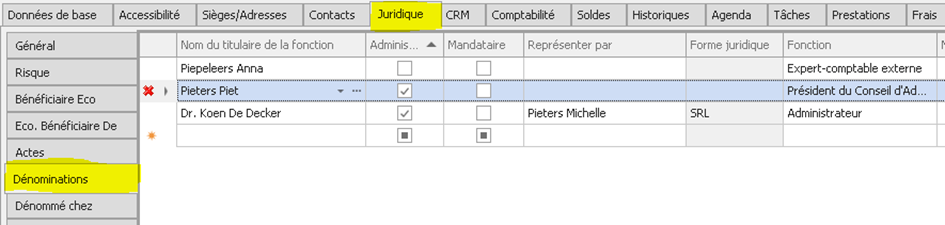
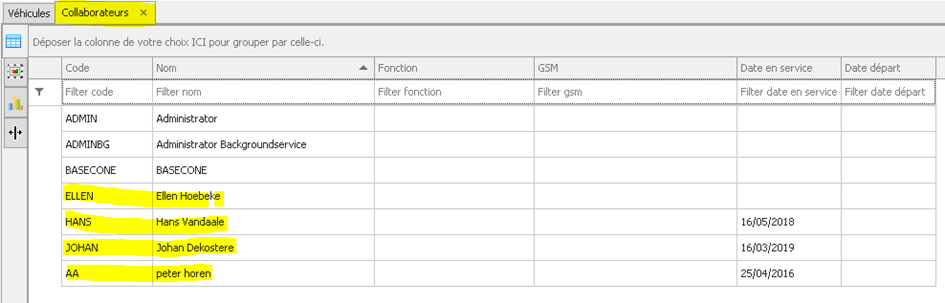
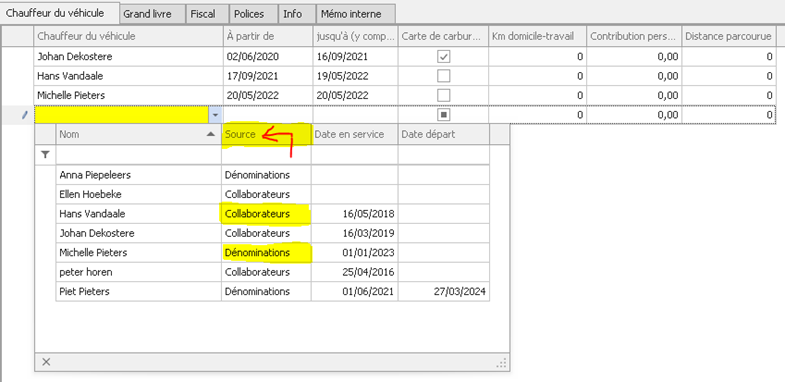
Le premier onglet de l'écran de gestion de la flotte concerne les personnes qui conduisent effectivement le véhicule régulièrement (que ce soit pour un usage personnel ou non). Notez que le champ conducteur véhicule est un champ composé d'où peuvent provenir des données :
- D'une part, les Dénominations (voir MasterKB > Juridique > Dénominations) : il s'agit des dirigeants de la société qui peuvent potentiellement conduire un véhicule de société.
- Autres Collaborateurs (voir Sous-fichier > Fiscalité > Véhicules > bouton Collaborateurs) : il s'agit des employés de l'entreprise qui peuvent potentiellement conduire une voiture de société.
Afin de savoir de quel type de conducteur de véhicule on parle, un nouveau champ a été ajouté qui indique d'où vient la relation en question. Ceci est indiqué par le champ "Source".
L'onglet Fiscal (Dépenses non admises)
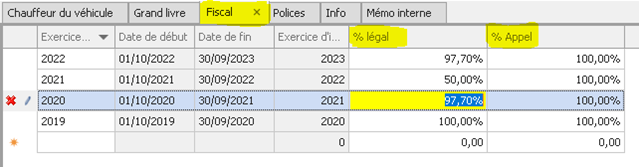
Dans l'onglet Fiscal, les pourcentages de déductibilité sont gérés pour chaque véhicule par année fiscale.
- % légal = pourcentage de franchise
- % de dépenses non admises = 100% - % légal
- % Appel: uniquement pour les entreprises individuelles, % que la dépense est utilisée à titre professionnel.
Dépenses Non Admises / déductibilité des frais de véhicule
Calcul des Dépenses Non Admises / déductibilité (lien vers un autre article)
Gestion Dépenses non admises (lien vers un autre article)
Définir les dépenses non admises dans le plan comptable
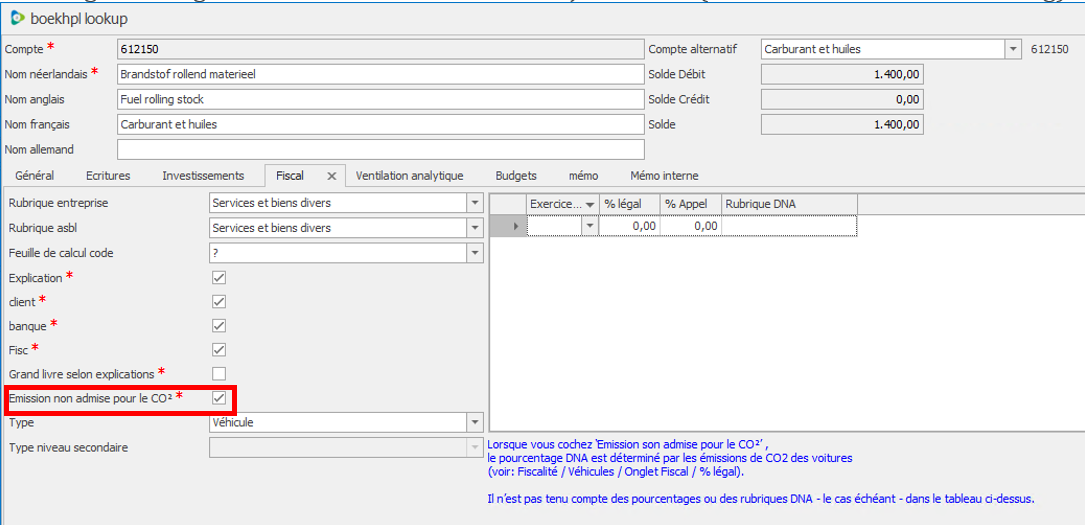
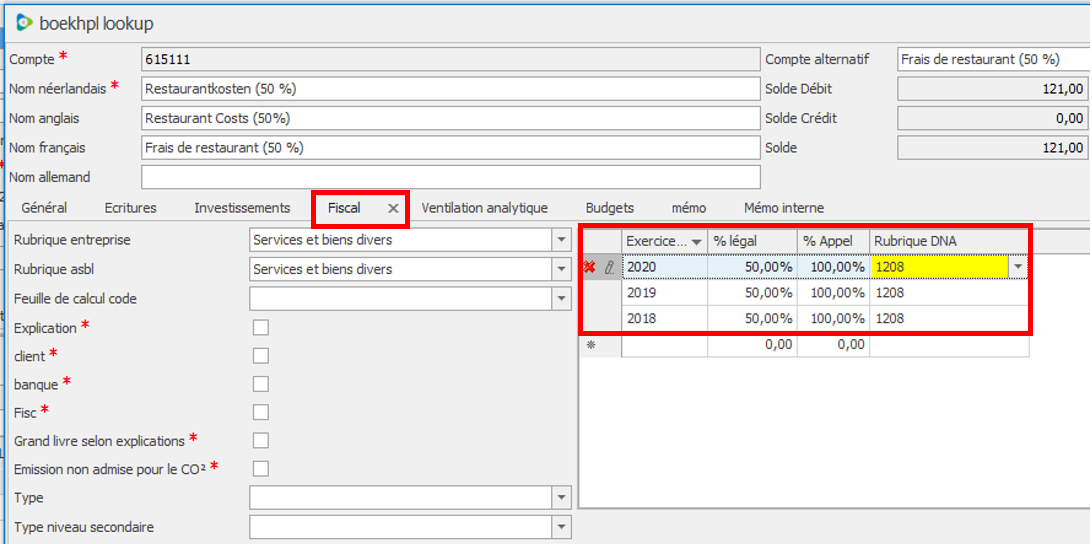
Sous l’onglet "Fiscal", vous trouverez un aperçu des pourcentages. Les pourcentages dépenses non admises (pourcentages de déductibilité) peuvent être complétés de deux manières :
a) Si le pourcentage dépenses non admises est associé à un véhicule
Il faut cocher la case "Émission non admise pour le CO2". Dans ce cas, il n’est pas tenu compte de la liste des pourcentages "fixes" figurant à droite de l’écran. Vous verrez apparaître un texte en caractères bleus expliquant cette procédure. Vous pouvez trouver les pourcentages utilisés dans le module véhicule sous l’onglet "Fiscal" (au-dessus de cette explication).
b) Si un pourcentage fixe doit être attribué à un compte
Il est recouru à cette procédure pour toutes les dépenses non admises qui ne sont pas associées à un véhicule. Exemple: les frais de restaurant.
Impression des Dépenses Non Admises
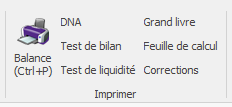
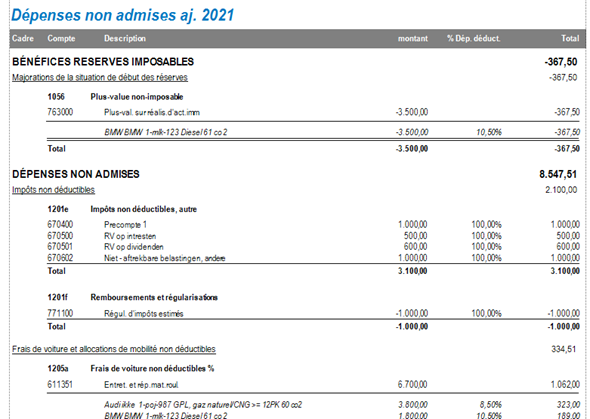
Pour vous assurer que toutes les dépenses non admises ont été prises en charge, vous pouvez comparer les dépenses rejetées imprimées d'Adsolut avec les dépenses rejetées imprimées de Superfisc Impôt des sociétés. Dans Adsolut, vous trouverez l'impression des dépenses non admises dans le domaine du bilan fiscal sous Imprimer > DNA.
Pour plus d'informations sur l'impression : Impression des dépenses non admises
Exemple d'impression
Avantage en nature véhicule
Sur la base des données du véhicule, l'avantage en nature peut également être calculé.
1) Dans l'onglet "Avantage en nature" (dans l'écran de détail du véhicule sélectionné)
2) Sur l'imprimé "Avantage en nature" (bouton "Avantage en nature"). Les champs des dépenses non déductibles (pourcentage de déductibilité et pourcentage des dépenses non déductibles) sont également indiqués sur cet imprimé.

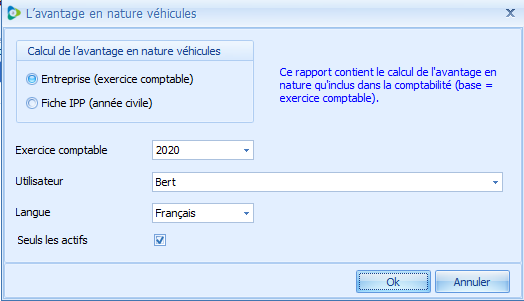
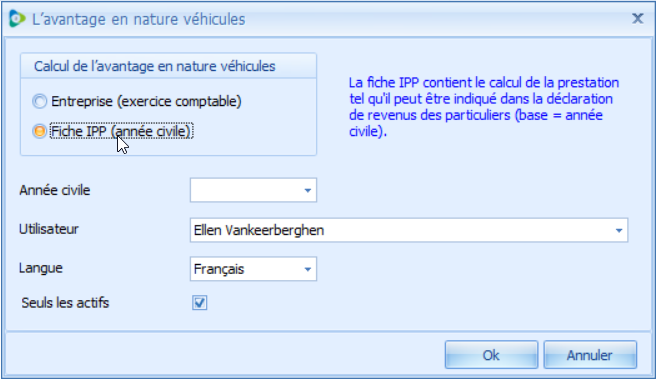
Il y a un nouvel écran de gestion pour l'impression de l'avantage en nature véhicule:
- Une distinction est faite entre le traitement dans les comptes et le traitement dans la déclaration d'impôt sur le revenu des personnes physiques.
- Pour l'impression d'un exercice brisé,
- pour le traitement dans le département de comptabilité, l'année financière est prise en compte.
- Le traitement dans la déclaration de l'impôt sur le revenu des personnes physiques tient compte de l'année civile.
- Si la comptabilité est tenue par année civile, les 2 tirages sont identiques l'un à l'autre.
- Pour l'impression d'un exercice brisé,
- Le paramètre de calcul (prestation minimale) est automatiquement récupéré et correctement appliqué.
Calcul Avantage en nature véhicule
Calcul annuel
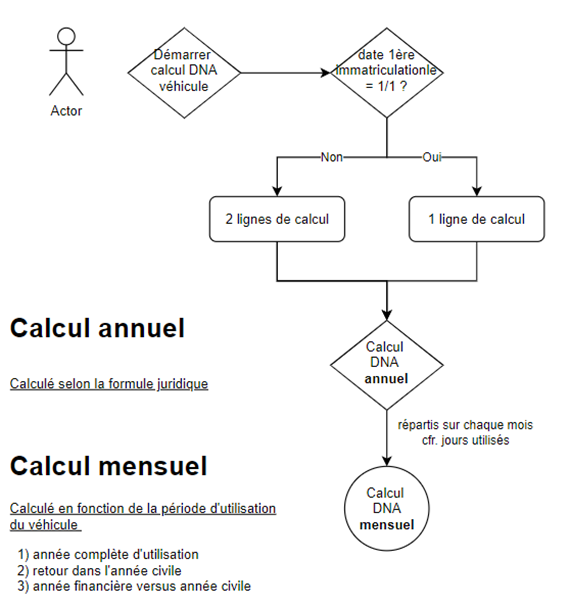

- Valeur catalogue : la valeur du véhicule TVA et options incluses.
- Correction en fonction de l'âge: pourcentage de réduction sur la base de calcul en fonction de l'âge du véhicule (date de la première immatriculation). Une réduction de 6 % par an avec un maximum de 30 % est accordée.
- Correction CO2 : Formule : 5,5 % + ( 0,1 x ( émissions de CO2 - émissions de référence) % = X %. Ce pourcentage est compris entre 4 % et 18 % (véhicule électrique = 4 %).
- Emissions de CO2 : émissions NEDC ou WLPT du véhicule en fonction de sa disponibilité.
- Emissions de référence : émissions de référence déterminées annuellement pour un véhicule essence ou diesel.
- Durée d'utilisation du véhicule : jours d'utilisation du véhicule par rapport à la durée totale d'utilisation au cours de l'année civile.
- Correction légale : Correction = 6/7 Il s'agit d'une correction fixe.
Le résultat de ce calcul est remplacé par l'avantage en nature minimum (de cette année civile) s'il est supérieur à l'avantageen nature calculé.
Ensuite, contribution propre de véhicule accepté (le cas échéant) est déduit.
Calcul mensuel
Pour le calcul du traitement mensuel de la paie, le nombre effectif de jours calendaires de ce mois (en tenant compte des années bissextiles) doit être pris en compte conformément à la FAQ 57 (la FAQ bénéficie à toutes les natures de voitures de société du SFF).
Formule : Avantage annuel toutes natures véhicule x ( Y / Z )
- Y = nombre de jours dans le mois calculé
- Z = nombre total de jours d'utilisation du véhicule au cours de l'année civile.
Exemple de calcul
- Supposons que l'avantage annuel tout véhicule nature calculé pour 2020 = 1 645,60 €.
- L'avantage mensuel "tous véhicules nature" est alors le suivant
o pour février 2020 = 1 645,60 € x (29/366) = 130,39 €.
o pour mars 2020 = 1 645,60 x (31/366) = 139,38
o pour avril 2020 = 1 645,60 x (30/366) = 134,89
Remarque : Les différences d'arrondis mensuels sont corrigées dans le calcul mensuel final.
Impression pour traitement dans la comptabilité
L'avantage en nature est calculé pour l'ensemble de l'exercice, même si cet exercice ne coïncide pas avec l'année civile.
- Dans la section Calcul de l'avantage en nature véhicules, sélectionnez l'option Entreprise (exercice comptable).
- Sélectionnez l'exercice comptable pour laquelle vous souhaitez effectuer le calcul (par défaut, l'exercice comptable active est sélectionnée).
- Sélectionnez l'utilisateur du véhicule pour lequel vous souhaitez que le calcul soit effectué.
Impression pour traitement dans la déclaration fiscale personnelle
L'avantage en nature est toujours calculé sur la base de l'année civile.
- Dans la section Calcul de l'avantage en nature véhicules, sélectionnez l'option Fiche IPP (année civile).
- Sélectionnez l'année civile pour laquelle vous souhaitez effectuer le calcul (par défaut, l'année civile correspondant à l'exercice en cours est sélectionnée.).
- Sélectionnez l'utilisateur du véhicule pour lequel vous souhaitez que le calcul soit effectué.
Écritures concernant les achats pour un véhicule
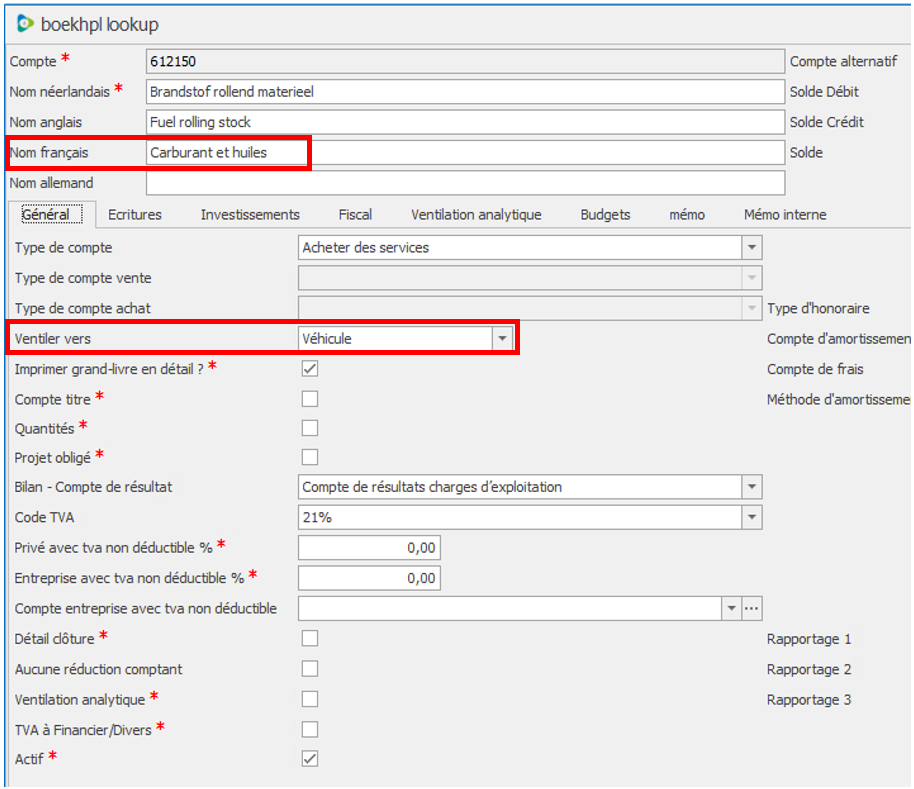
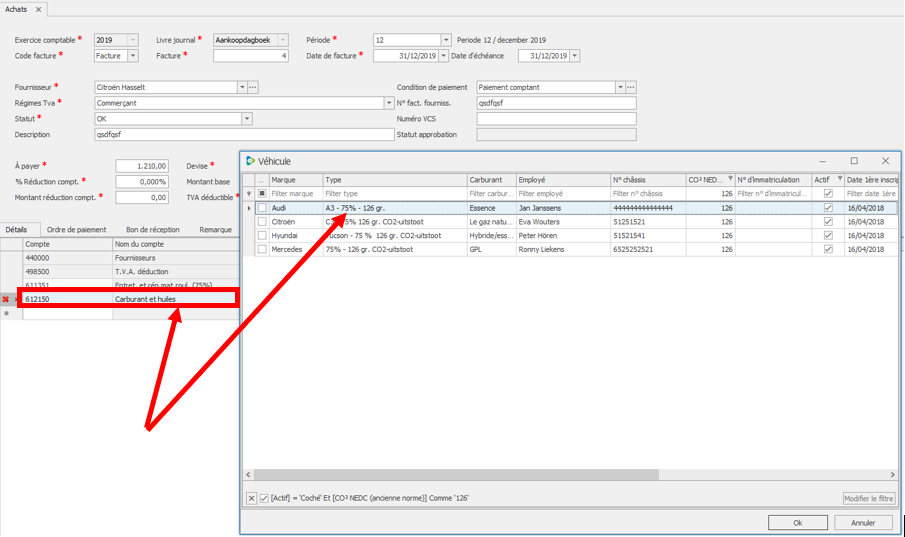
Pour ventiler un compte vers un véhicule, vous devez définir pour ce compte spécifique la ventilation vers "Véhicule" dans le plan comptable.
Si un compte est ventilé vers "Véhicule" et qu’il est procédé à une écriture pour ce compte, le programme demande automatiquement de préciser le véhicule. L’utilisateur voit apparaître une liste des véhicules disponibles. Il peut associer un de ces véhicules à l’écriture.
L’écriture est alors suivie d’un signe (tag) indiquant qu’elle est associée à un véhicule.

Aperçu des écritures (taguées) pour un compte
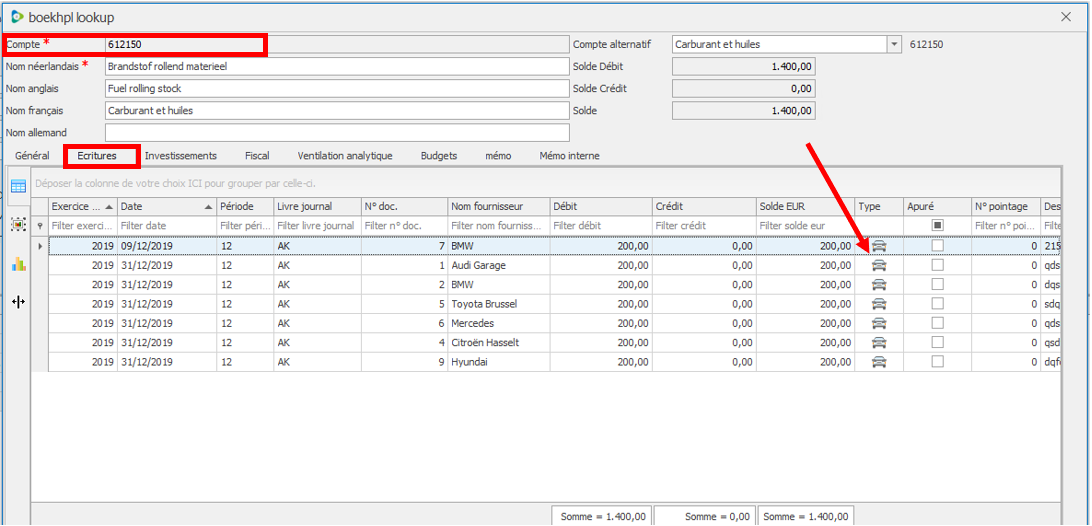
Dans le plan comptable, l’utilisateur voit apparaître, pour le compte sélectionné, un aperçu des écritures effectuées ainsi que les associations:
- Allez sur "Détails" pour le compte sélectionné dans le "Plan comptable".
- Sous l’onglet "Écritures", vous trouverez un récapitulatif des écritures.
Un aperçu similaire figure également dans l’environnement "Bilan fiscal":
- Sélectionnez le compte du livre journal qui vous intéresse dans le "bilan de vérification et par soldes".
- Cliquez sur "Vue d’ensemble (F10)".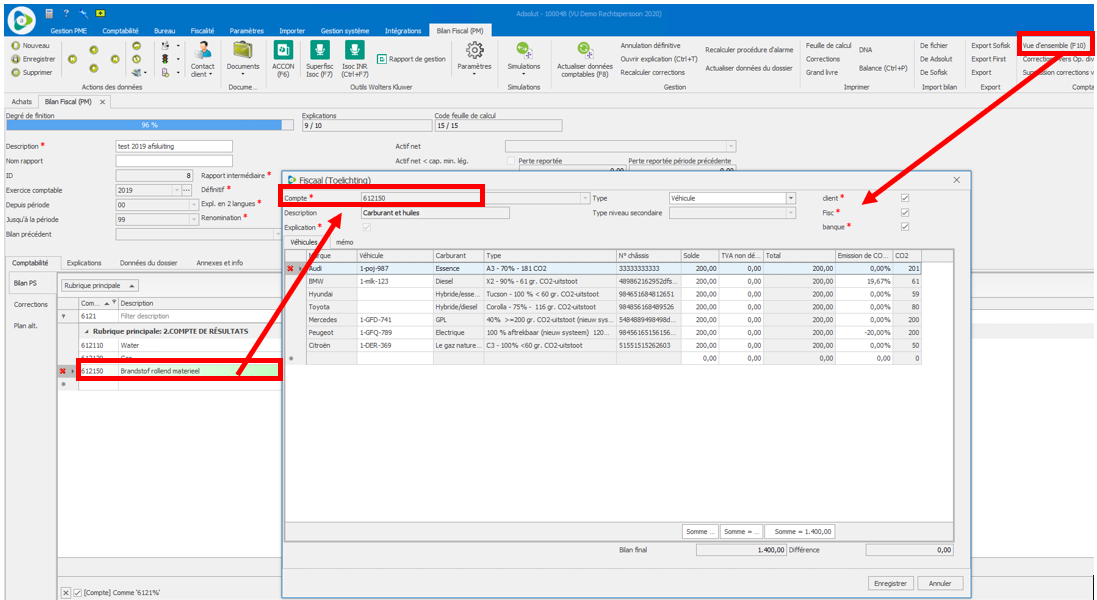
Dossier fiscal et transfert vers Superfisc Impôt des sociétés
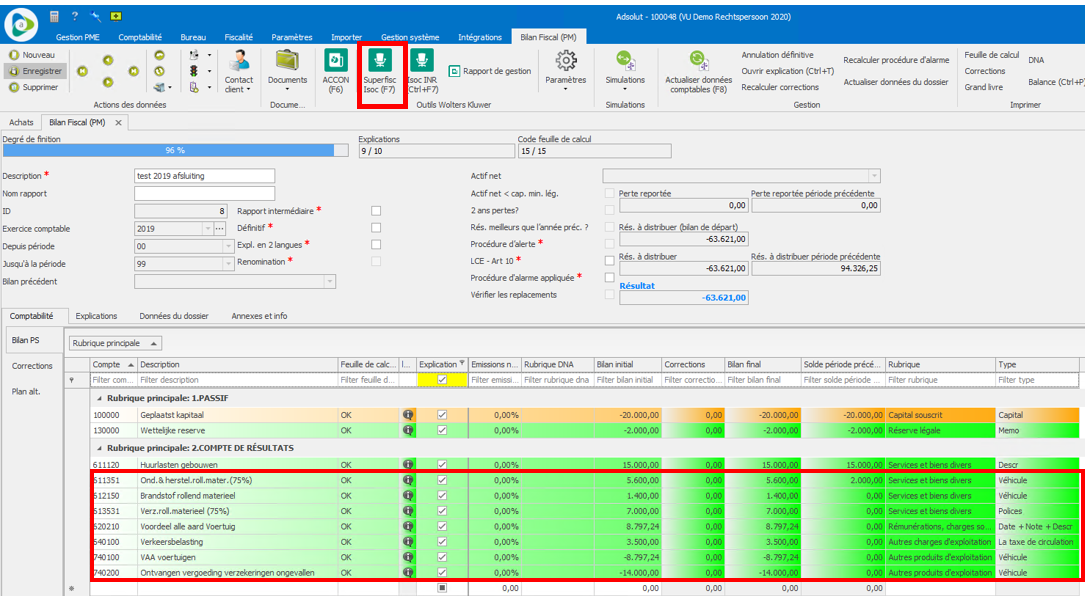
Dans "l’environnement Bilan fiscal", les comptes sont préparés pour être transférés vers Isoc. Vous trouverez l’environnement "Bilan fiscal" sous "Fiscalité/Bilan fiscal".
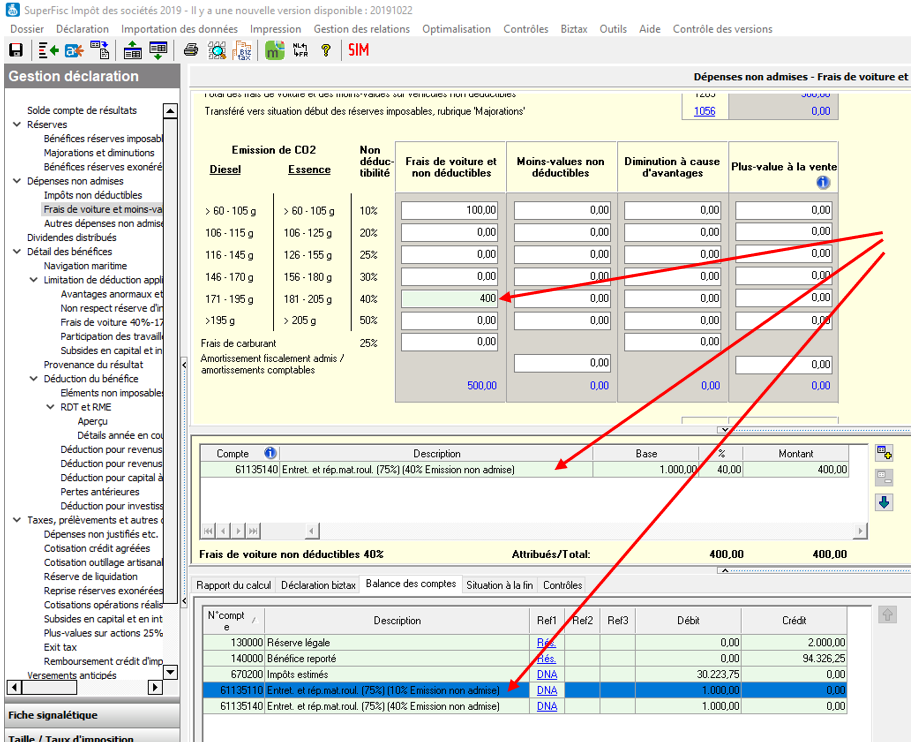
Vous trouverez davantage d’informations sur le "Bilan fiscal" dans le document suivant: Documentation bilan fiscal. Vous pouvez lancer le dossier dans Superfisc Impôt des sociétés. Lors de cette opération, tous les détails concernant les pourcentages de déductibilité et dépenses non admises sont également transférés vers Superfisc Impôt des sociétés.
Sous Isoc, vous verrez apparaître un tableau reprenant les pourcentages de déductibilité et les dépenses non admises pour les comptes concernés, ainsi que l’émission de CO2.
Pour vous assurer que toutes les dépenses non admises ont été reprises, vous pouvez comparer la version imprimée obtenue dans Adsolut avec la version imprimée des dépenses non admises générée depuis Superfisc Impôt des sociétés. Dans Adsolut, la version imprimée des dépenses non admises est disponible dans l’environnement "Bilan fiscal". Pour l’obtenir, cliquez sur "Imprimer/DNA".