Pour pouvoir utiliser Adsolut dans les futures intégrations cloud comme le , vous devez coupler votre installation Adsolut à l’environnement My.Adsolut.com.

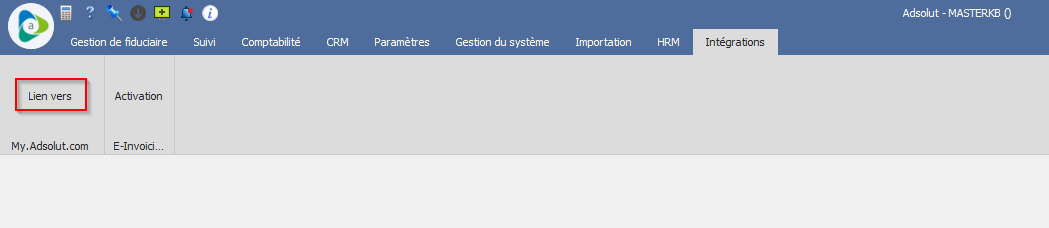
Dans MasterKB ou dans un sous-dossier, cliquez sur l’élément de menu Intégrations. Puis, cliquez sur Lien vers dans le groupe My.Adsolut.com.

image.png
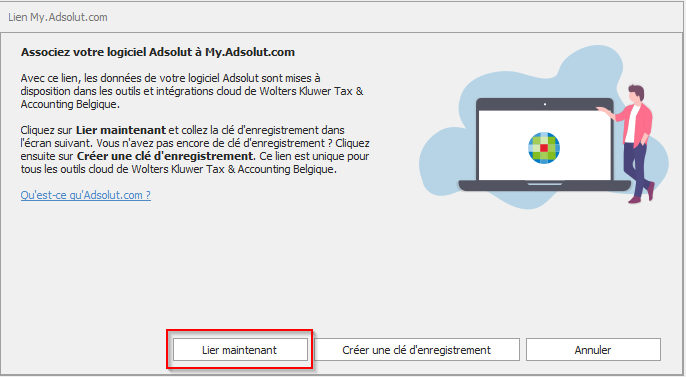
L’écran suivant s’affiche. Cliquez sur Lier maintenant.

image.png

L’écran suivant s’affiche pour y coller la clé d’activation. Si vous n’avez pas encore de clé d’activation, vous pouvez la créer sur My.Adsolut.com.

Créer une clé d'activation
Si vous n'avez pas encore une clé d'activation, vous pouvez le créer - étant administrateur - sur
My.Adsolut.com sous Paramètres et puis Intégrations.
Voici un lien direct
Pour avoir accès à l’environnement d’intégration My.Adsolut.com, vous devez d’abord avoir un compte administrateur Wolters Kluwer TAA. Si vous n’en disposez pas encore, vous trouverez les explications ici : https://wktaaeu.force.com/customers/s/article/Hoe-maak-ik-een-Wolters-Kluwer-account-aan?language=fr

Pour créer une clé d'activation, cliquez sur l'onglet Applications disponibles.
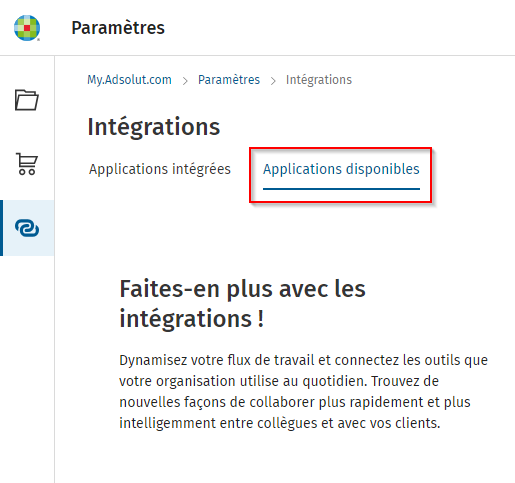
image.png

Cliquez sur le bouton Relier sur la tuile Adsolut.
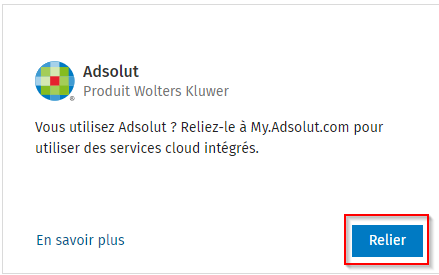
image.png

Complétez un nom pour votre intégration que vous pourrez facilement reconnaître plus tard et cliquez sur le bouton Générez une clé d'activation.
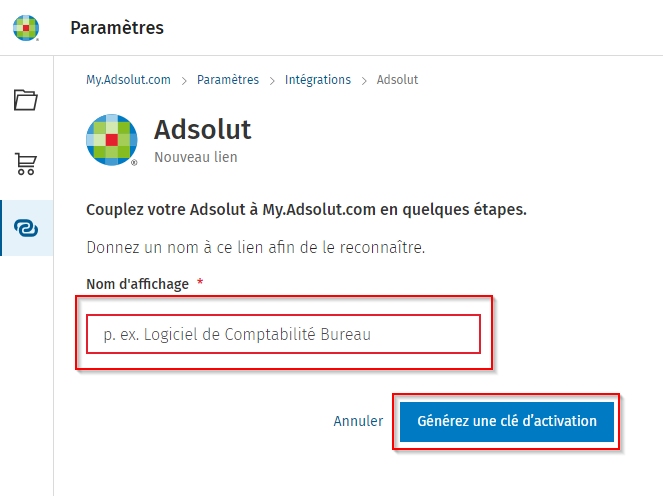
image.png

Copiez la clé d'activation et cliquez sur le bouton Terminer pour fermer le dialogue. La clé d'activation est maintenant dans la mémoire interne de votre PC.
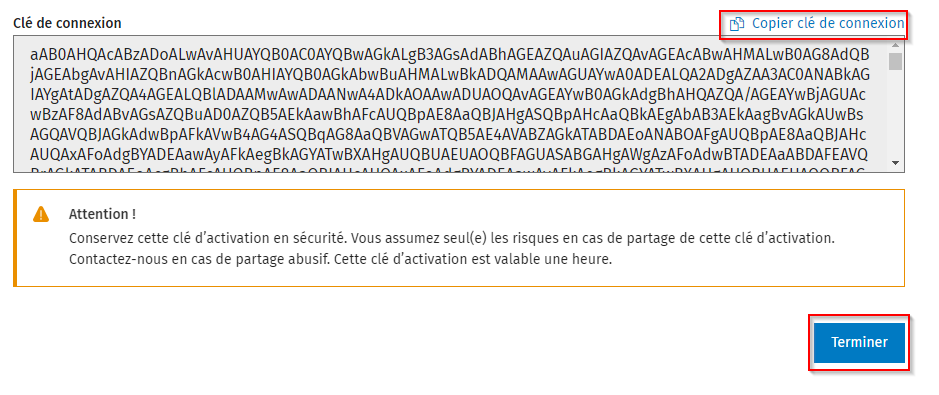
image.png
Retournez maintenant vers Adsolut. Ici vous collerez la clé d'activation.


Copiez la clé d’activation depuis l’environnement My.Adsolut.com vers Adsolut. Utilisez la combinaison de touches ctrl-v ou cliquez sur le lien Coller la clé. Cliquez sur Continuer pour avancer vers l'étape deux du couplage.


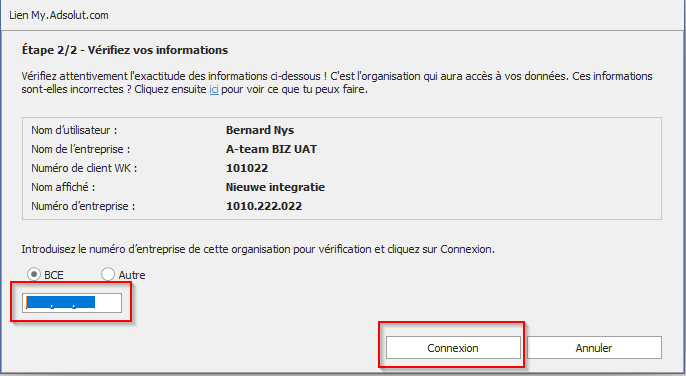
Introduisez votre numéro entreprise pour vérifier que vous activez l’environnement My.Adsolut.com pour la bonne entreprise. Cliquez sur le bouton Connection.

image.png

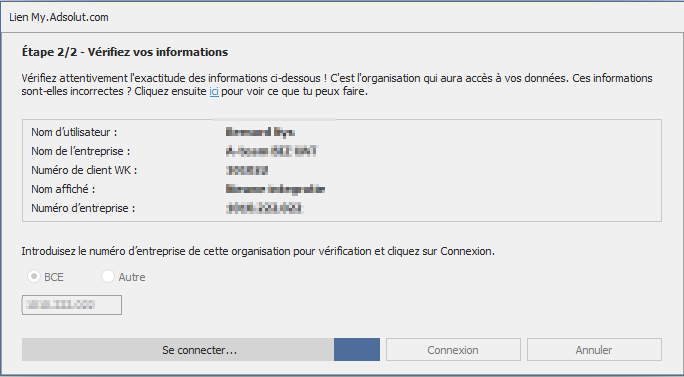
Si le numéro d’entreprise est correctement validé, cliquez encore une fois sur Connexion. Adsolut lance l’activation du couplage.

image.png

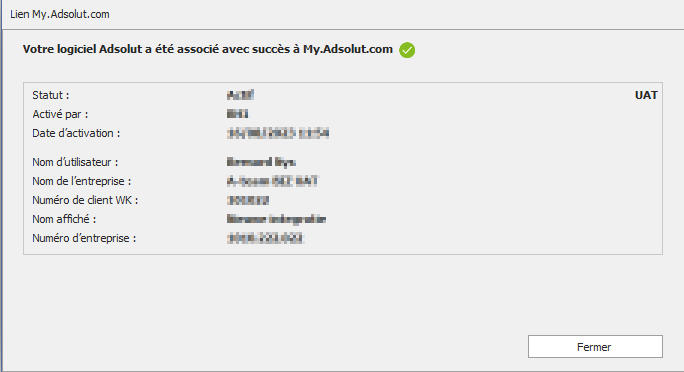
Une fois le couplage terminé, l’écran suivant vous confirme que la clé a été activée et que le couplage avec l’environnement My.Adsolut.com a été créé.
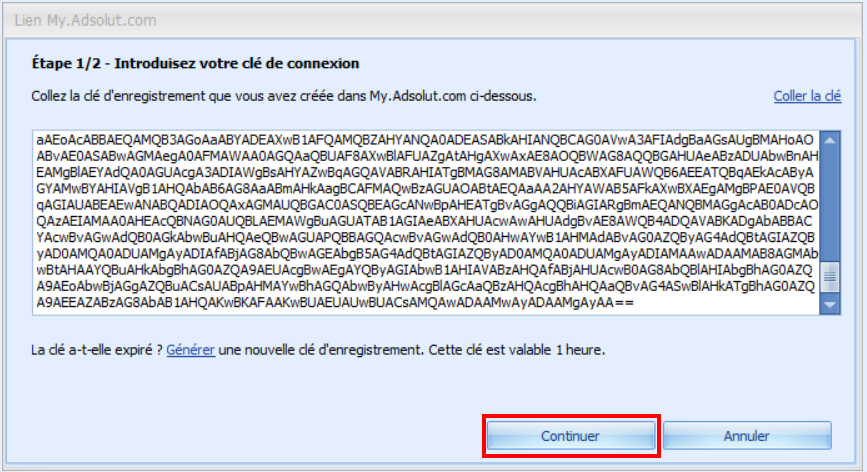
image.png

Attention : Le guide suivant n'est nécessaire que si vous souhaitez échanger des données via la connectivité API.

Voir Comment puis-je rendre disponible les données de Adsolut sur My.Adsolut.com?

Documents connexes

Activation CCH Annual Accounts (par le navigateur)
Cette procédure explique comment donner accès au logiciel CCH Annual Accounts à un collaborateur. Il faut se connecter sur My.Adsolut.com, cliquer sur « Gestion » dans la tuile CCH Annual Accounts, puis, dans l’onglet « Utilisateurs », ajouter un utilisateur via « Attribuer des utilisateurs ». Si le bouton « Gestion » n’est pas accessible, il faut contacter l’administrateur. Enfin, il est important de ne pas oublier de s’ajouter soi-même lors de cette attribution.
Démarrer CCH Annual Accounts (par le navigateur)
Ce guide explique comment utiliser la plateforme My.Adsolut.com pour gérer les comptes annuels. Il détaille les étapes pour démarrer dans la tuile CCH Annual Accounts, créer un nouveau dossier en saisissant le nom de la personne morale et le numéro d'entreprise, puis créer le dossier. Il indique également comment changer de dossier pour en ajouter d'autres et mentionne la possibilité d'importer des fichiers XBRL des exercices précédents.
Démarrer CCH Annual Accounts (via Adsolut Express)
Ce document explique les étapes pour utiliser CCH Annual Accounts via Adsolut Express, en commençant par la création et la complétion d'une fiche relation "personne morale" avec des données essentielles (identification, juridique, comptabilité). Il détaille ensuite comment ouvrir le dossier fiscal, importer les données comptables, lancer Adsolut Comptes Annuels, lier la fiche relation au cloud my.adsolut.com, et se connecter avec un compte Wolters Kluwer TAA Software. Enfin, il guide vers la création ou l’importation des comptes annuels, en insistant sur l'importance de maintenir les données à jour.
Ajouter un nouvel exercice (par le navigateur) 
Ce document explique comment ajouter un nouvel exercice dans CCH Annual Accounts via le navigateur. La procédure comprend l'ouverture du dossier, la sélection d'un modèle de comptes annuels, la gestion de l'existence ou non d'un exercice précédent, le renseignement des détails de l'exercice, le choix du modèle proposé, la possibilité d’ajouter une description interne, puis la création effective du nouvel exercice. Des modules supplémentaires permettent d'accéder à des modèles pour comptes consolidés ou associations.
Ajouter un nouvel exercice (par Adsolut Express)
Ce guide détaille la procédure pour ajouter un nouvel exercice dans CCH Annual Accounts via Adsolut Express. Il explique comment créer un exercice comptable dans le dossier fiscal, importer le bilan, lier le dossier à CCH Annual Accounts, puis ajouter et configurer les comptes annuels pour le nouvel exercice. Le document précise aussi la gestion des exercices précédents et le choix du modèle, avec des options pour les comptes consolidés et associations. La création et la sauvegarde finalisent l’ajout du nouvel exercice comptable au dossier.