
Comment créer les déclarations F01DGS et F02CMS (activités avec l'étranger: services et transferts) dans Adsolut ?
1. Aperçu de la fonctionnalité
- Gestion des codes services et transferts sous Gestion système -> Général -> Codes services et trans
- Activation de la déclaration et code par défaut possible par compte du plan comptable
- Indication du code lors de l’imputation des ventes et des achats
- Fichier nécessaire pour la déclaration disponible sous Comptabilité -> Tva -> Déclaration services et transferts
2. Modifications dans Adsolut
2.1 Gestion des codes
| Remarque Les codes disponibles dans Adsolut ne sont pas mis à jour par nos services. Il vous est par contre possible d’ajouter, de modifier et de supprimer les codes. |
La gestion des codes, services et transferts, s’effectue sur un dossier sous le menu gestion système :
Cliquer sur le bouton Codes services et trans ouvre l’écran de gestion des codes :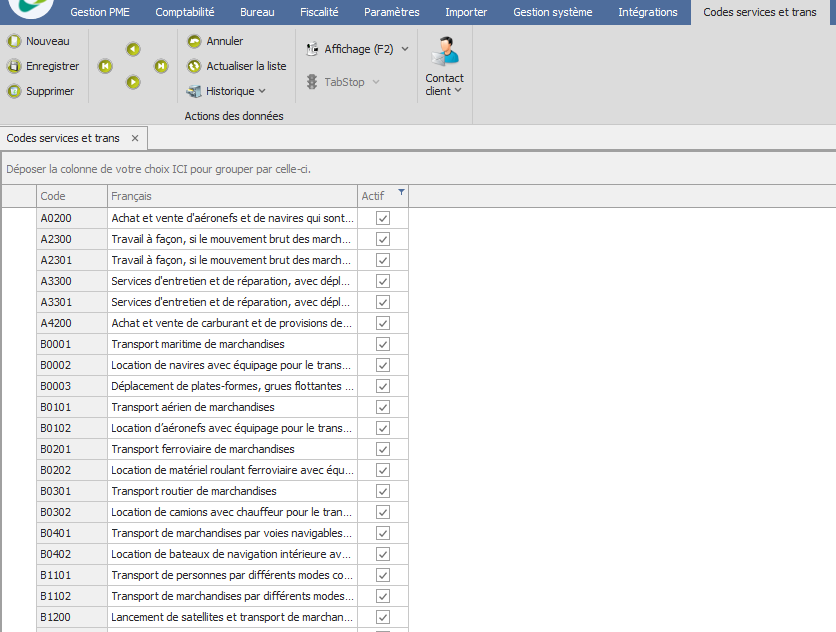
Les colonnes suivantes peuvent être modifiées directement dans la grille :
- Néerlandais : Description du code en Néerlandais.
- Français : Description du code en Français.
- Anglais : Description du code en Anglais.
- Allemand : Description du code en Allemand.
- Actif : Uniquement les codes actifs sont visibles lors de l’imputation d’une vente ou d’un achat.
| Remarque Les descriptions existent pour votre information et facilité et ne sont pas reprises dans le fichier nécessaire pour la déclaration. |
Les codes sont modifiables à l’aide d’un double-clique dans la grille sous une colonne non modifiable, via le bouton Affichage (F2) dans le ruban ou via le raccourci clavier F2 :
- Code: Le code est repris dans le fichier nécessaire pour la déclaration et doit correspondre avec le code de la BNB.
- Créé par
- Créé le
- Modifié par
- Modifié le
L’écran suivant s’ouvre : 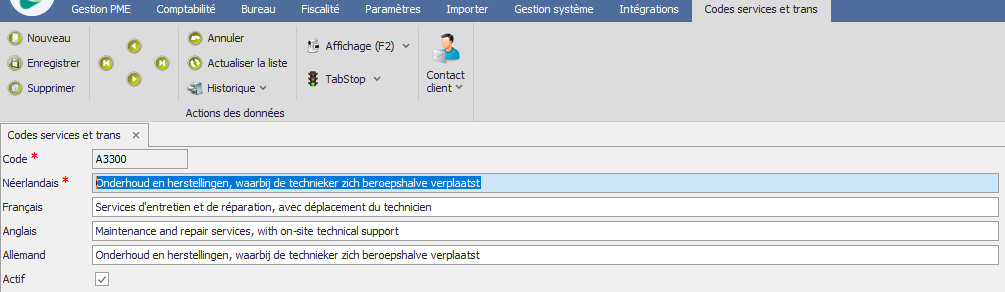
2.2 Configurer la déclaration BNB sur un compte du plan comptable 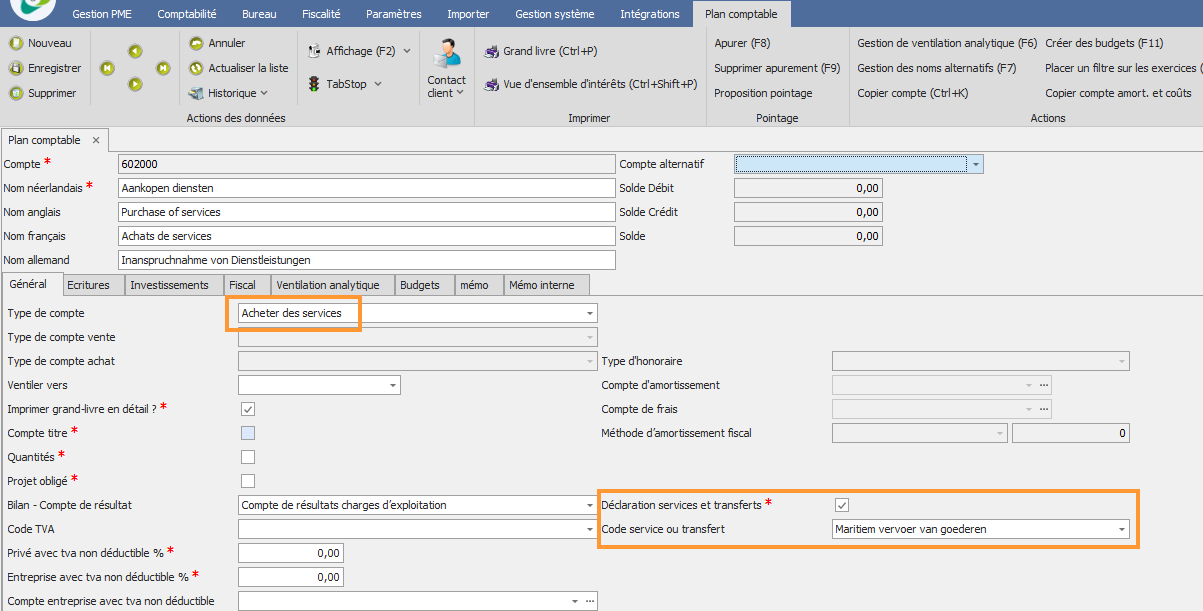
L’étape suivante est la configuration des comptes du plan comptable. Par compte il faut indiquer que vous souhaitez déposer une déclaration :
- Déclaration services et transferts :
- Coché :
- Possibilité de remplir le code automatiquement lors de l’imputation d’une vente ou d’un achat
- Lignes de détails d’une vente ou d’un achat visibles sur l’écran de la déclaration
- Décoché :
- Aucune automatisation lors de l’imputation d’une vente ou d’un achat
- Lignes de détails invisibles sur l’écran de la déclaration
- Coché :
- Code service ou transfert : Code utilisé pour l’automatisation lors de l’imputation d’une vente ou d’un achat
| Remarque La fonctionnalité fonctionne uniquement pour les relations et les fournisseurs étrangers. Pour cela, Adsolut contrôle le pays du numéro TVA. S’il s’agit d’une relation ou d’un fournisseur belge, le code n’est pas rempli automatiquement et les lignes de détails sont invisibles sur l’écran de la déclaration. |
2.3 Remplir le code service ou transfert lors de l’imputation d’une vente ou d’un achat
Une nouvelle colonne, Code service/transfert, est disponible pour les lignes de détails des ventes et des achats. Le code est rempli automatiquement s’il est configuré sur le compte du plan comptable et s’il s’agit d’une entité étrangère. Il vous est possible de remplir, modifier ou supprimer le code.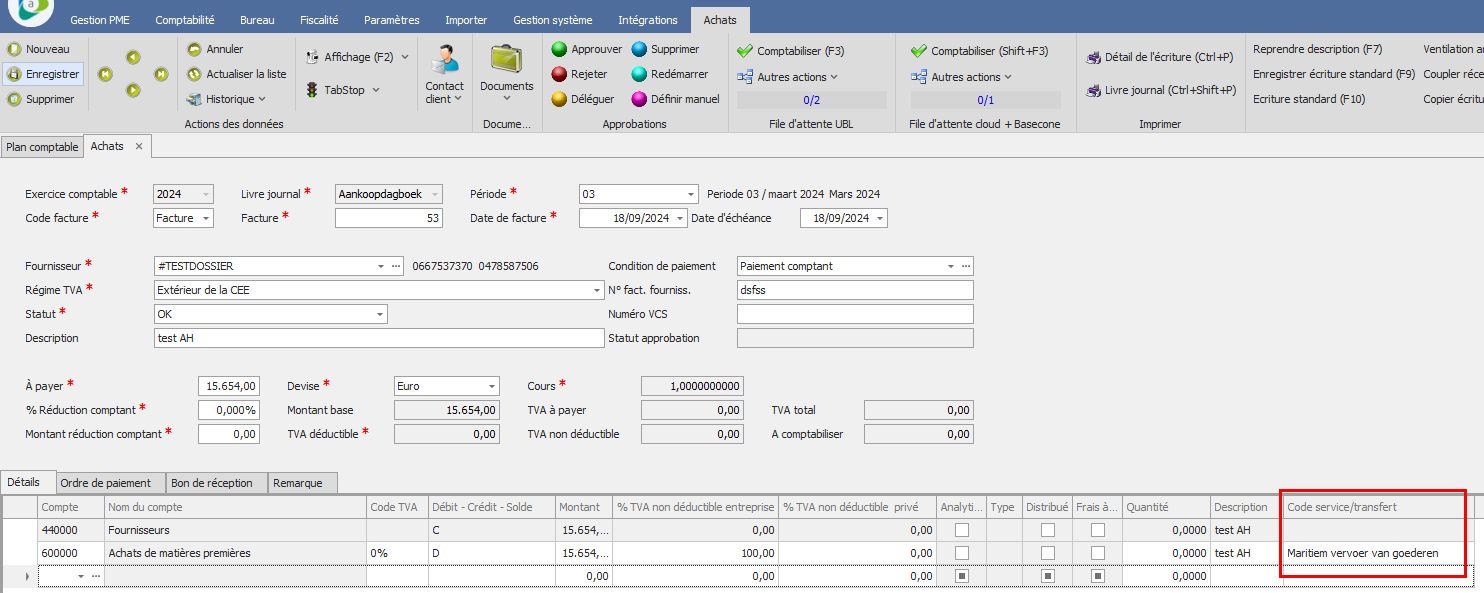
2.4 Écran de la déclaration
Un nouvel écran, Déclaration services et transferts, est disponible afin de vous offrir un aperçu des lignes de détails pouvant être reprises dans la déclaration. Cet écran est disponible sur un dossier via Comptabilité -> Tva -> Déclaration services et transferts.
Sur l’écran suivant il vous faut indiquer l’exercice concerné, le type déclaration ainsi que la (les) période(s) :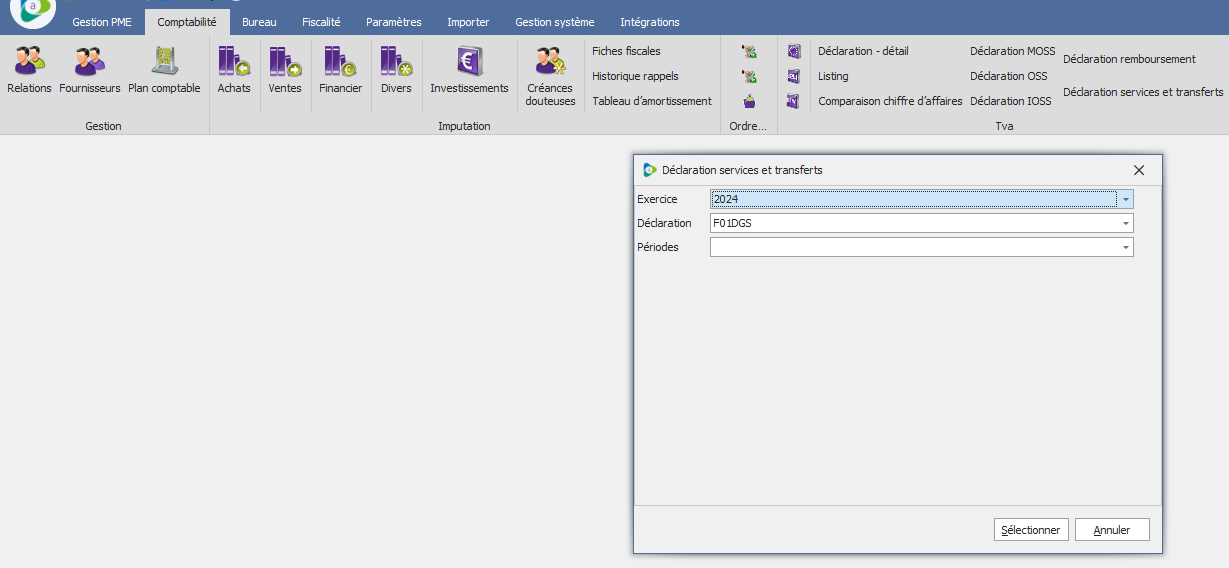
L’aperçu est désormais visible afin qu’un dernier contrôle par vos soins puisse avoir lieu avant de créer le fichier nécessaire pour la déclaration. 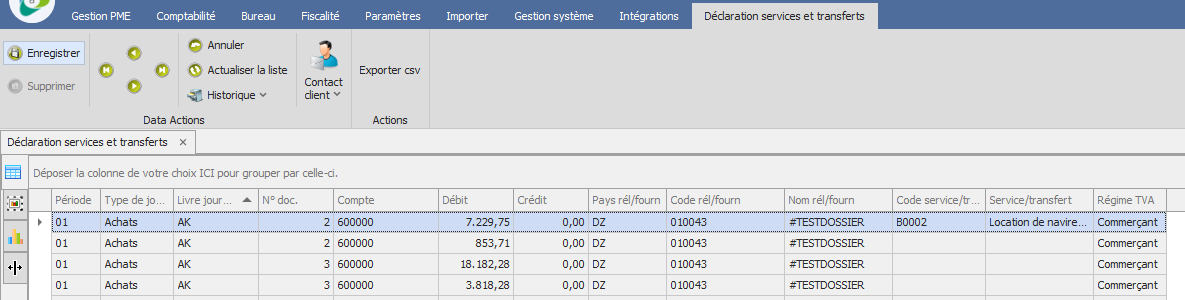
Vous remarquerez, dans la grille, des lignes de détails avec et sans code. Les lignes sans code sont à vérifier et à modifier si nécessaire. Notez qu’uniquement les lignes munies d’un code sont reprises dans le fichier CSV. Il vous est possible de modifier une ligne à l’aide d’un double-clique dans la grille. Ceci ouvre directement la vente ou l’achat.
Appuyer sur le bouton Exporter CSV dans le ruban afin de créer le fichier nécessaire pour la déclaration. Ce fichier peut être utilisé pour compléter votre déclaration en ligne.