Comment dois-je publier mon portail client?
| Avis : contactez votre partenaire informatique pour les étapes suivantes |
Précontrôle
- Nom de domaine
- Serveur DNS (interne)
- (2x) SSL
- Autorisations du pare-feu
- Droits d'administrateur sur le serveur web
1. Connectez-vous à votre serveur web.
2. Installez vos 2 certificats SSL.
Vous trouverez plus d'informations sur la demande et l'installation de certificats SSL auprès de votre revendeur.
3. Ouvrez le "Gestionnaire des services d'information Internet (IIS)" via "Outils d'administration".
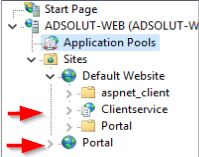
4. Vous verrez 2 sites web :
- Site web par défaut (service clients)
- Portail
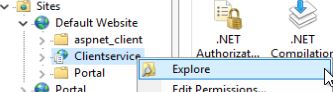
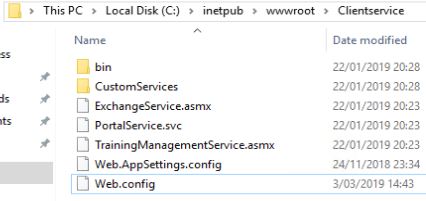
5. "Explorer" le service à la clientèle
6. Editez "Web.config" avec Notepad ++ et allez aux lignes 54 & 55
7. Modifiez ces 2 lignes :
<security mode="None">
</security>
Naar:
<security mode="Transport" />
7. Enregistrez cette modification et fermez le bloc-notes.
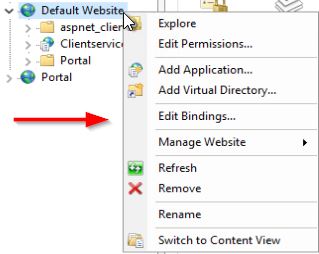
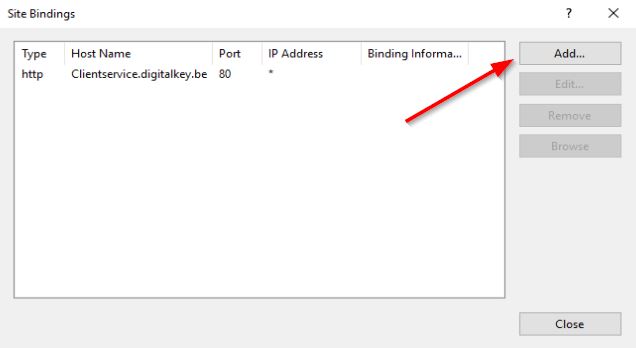
8. Retournez sur les sites web et "Modifiez les liens" du "Site web par défaut".
9. Ajouter une obligation.
Type : "HTTP
Adresse IP : "Tous non assignés"
Port : 80
Nom d'hôte : "Clientservice.uwdomein.be"


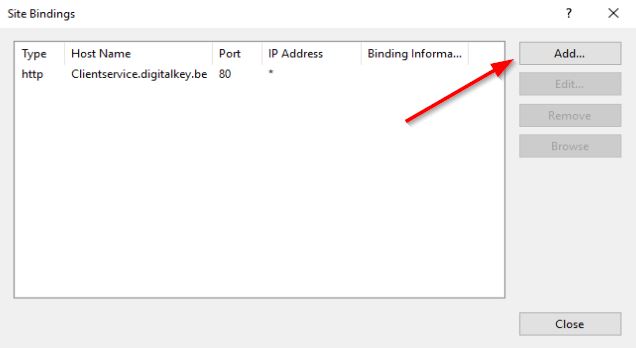
- Le nom d'hôte doit correspondre à votre Cert SSL
10. Sauvegardez votre configuration.
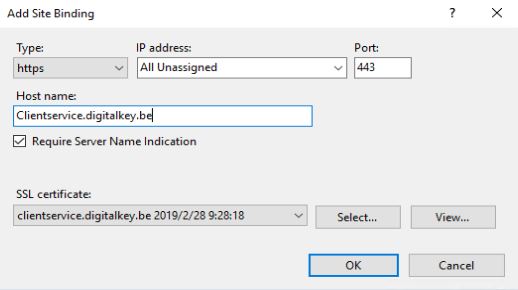
11. Ajouter une deuxième obligation.
Type : "HTTP
Adresse IP : "Tous non assignés"
Port : 443
Nom d'hôte : "Clientservice.uwdomein.be"
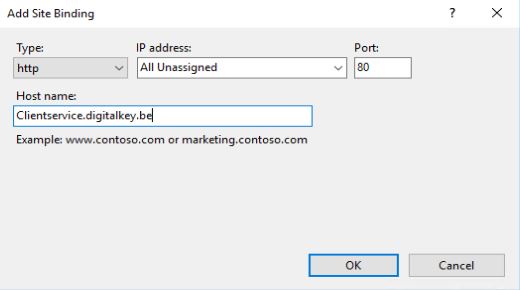
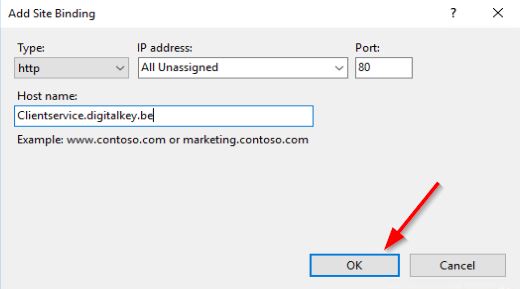
- Le nom d'hôte doit correspondre à votre Cert SSL
Exiger l'identification du nom du serveur: "Activer"
Certificat SSL "Sélectionnez le certificat souhaité dans la liste déroulante.
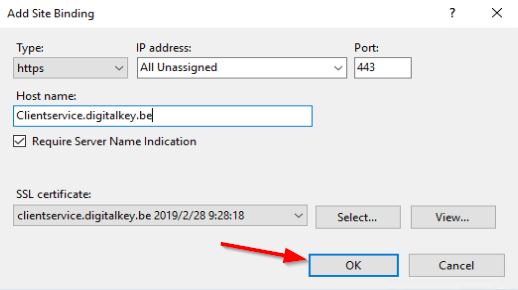
12. Sauvegardez votre configuration.
13. Répétez les étapes 8 à 12 pour le site "portail".
N'oubliez pas de changer votre nom d'hôte et votre certificat SSL en "Portal.yourdomain.be" dans les étapes 9 & 11.
Création d'enregistrements DNS internes
14. Connectez-vous à votre serveur DNS.
15. Ouvrez "DNS" via "Outils d'administration".
16. Créez une nouvelle zone DNS pour votre domaine (externe) si elle n'existe pas déjà.
https://docs.microsoft.com/en-us/windows-server/networking/technologies/ipam/create-a-dns-zone
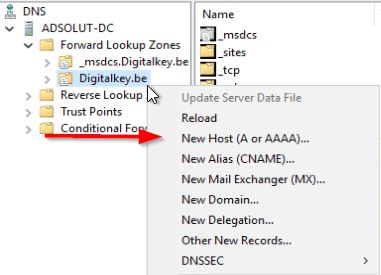
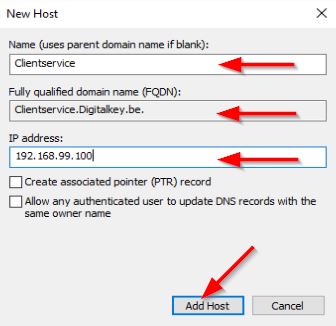
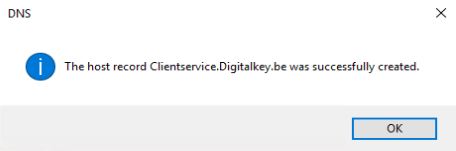
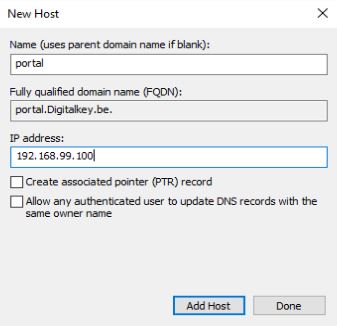
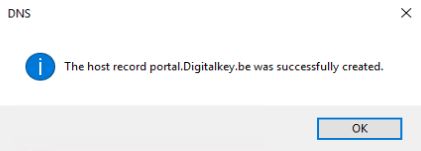
17. Créez 2 nouveaux enregistrements A dans votre zone.
Nom : "Service clientèle"
FQDN: "Il s'agit de l'URL de votre site web".
- Zie Stap 11
Adresse IP : "IP du serveur web"
Nom : "Portail"
FQDN: "Il s'agit de l'URL de votre site web.
Adresse IP : "IP du serveur web"
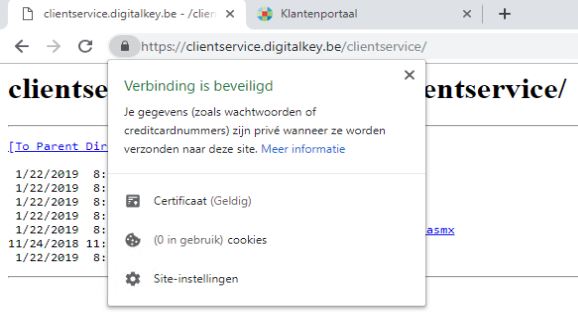
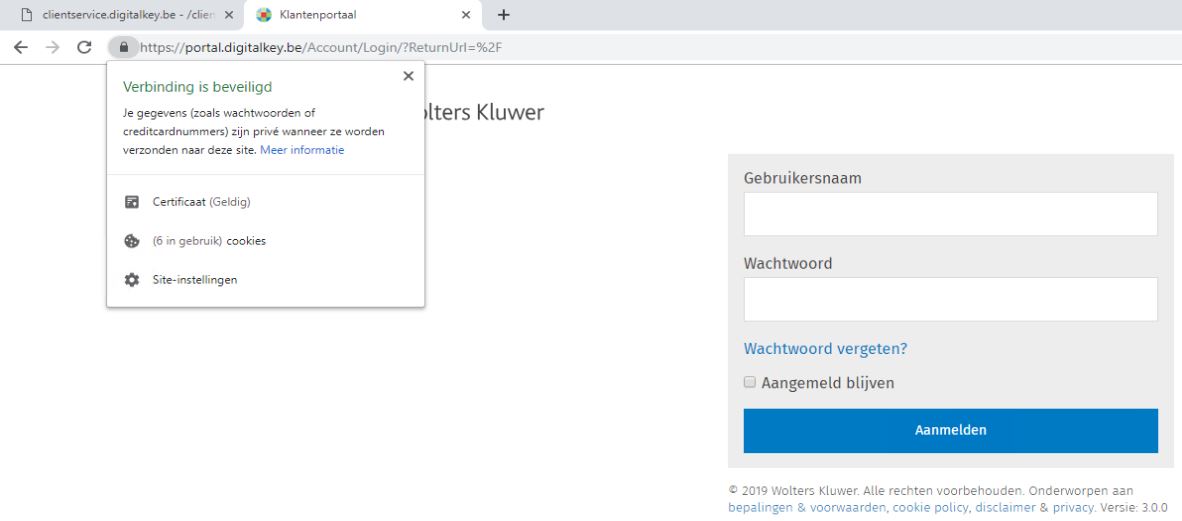
Les ordinateurs du réseau qui utilisent leur propre serveur DNS peuvent désormais surfer sur les deux sites web.
https://clientservice.uwdomein.be/clientservice
https://portal.uwdomein.be
Transfert de port sur le pare-feu
18. Connectez-vous à votre pare-feu
19. Ouvrir les paramètres de transfert de port
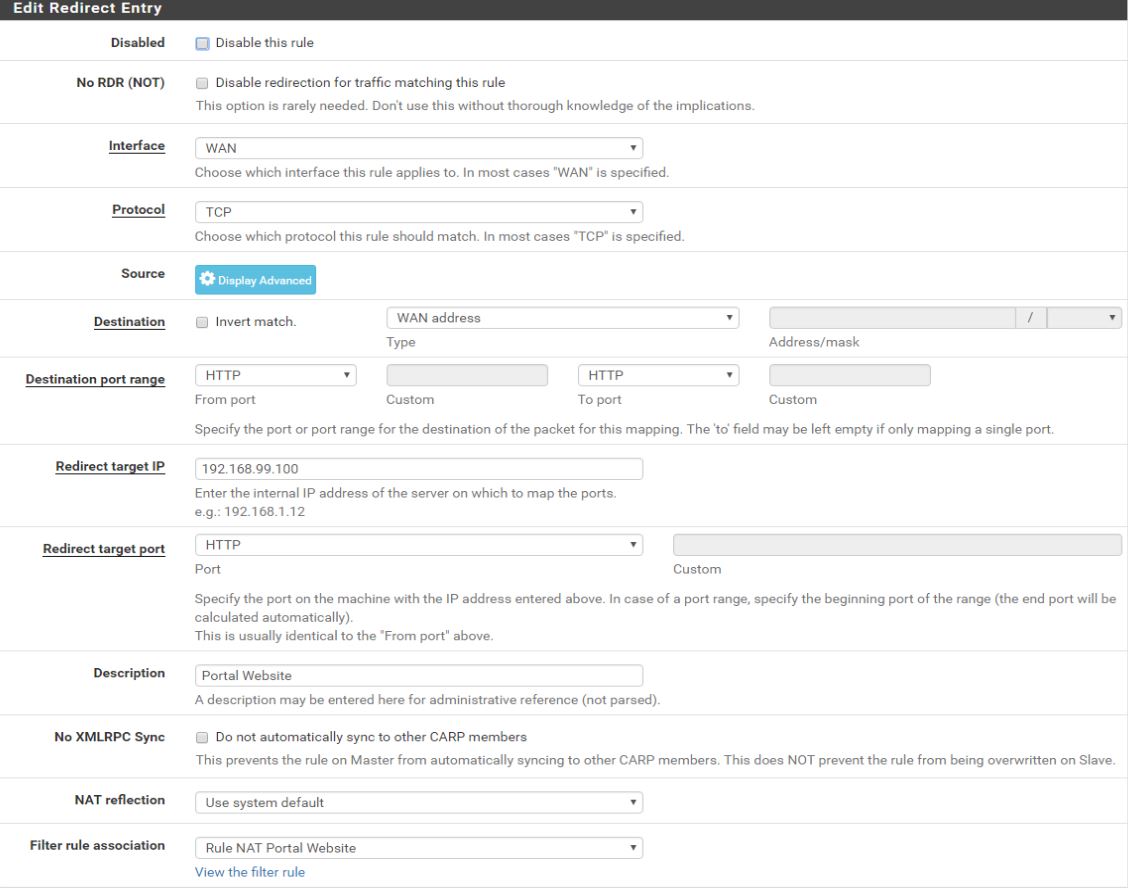
20. Ajouter une nouvelle règle (HTTP)
Destination: "WAN"
Port de destination : "80"
Protocole : "TCP"
Rediriger l'IP : "Serveur web IP"
Redirect Port : "80"
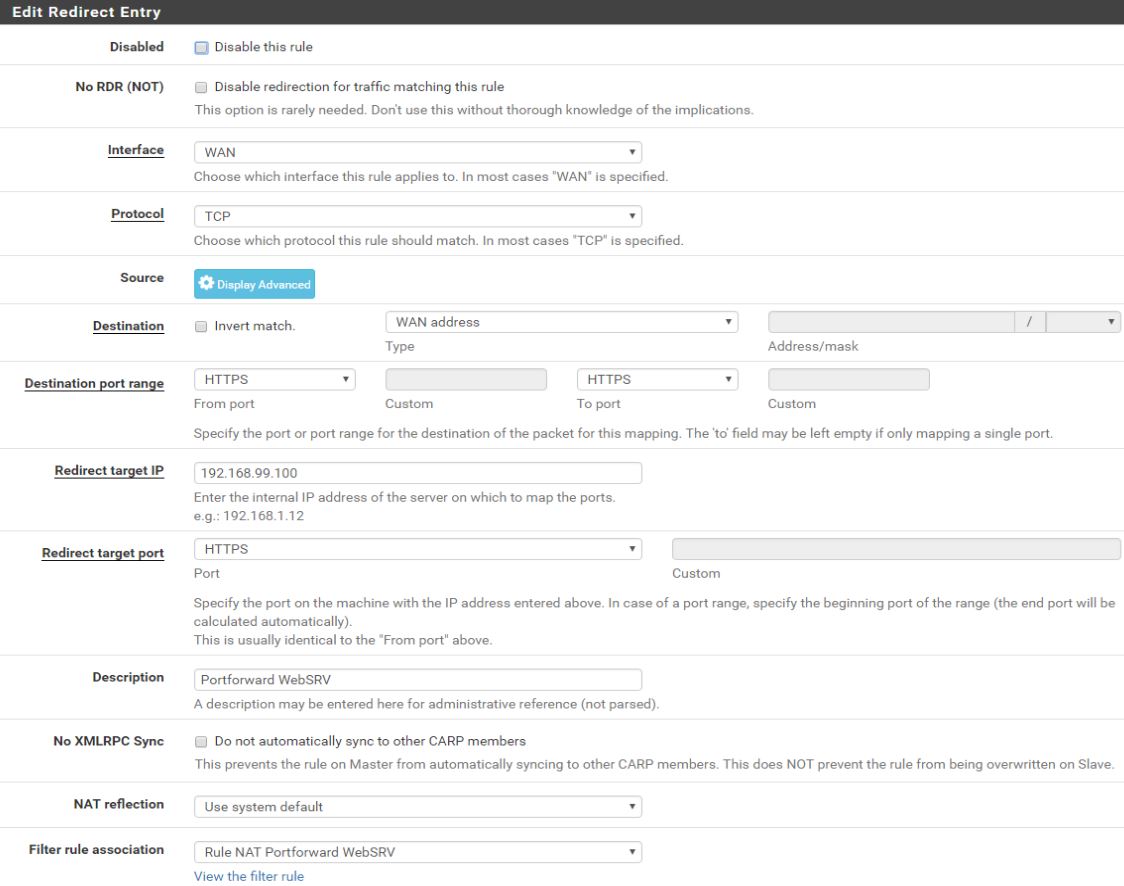
21. Ajouter une nouvelle règle (HTTPS)
Destination: "WAN"
Port de destination: "443"
Protocole: "TCP"
Rediriger l'IP : "Serveur web IP"
Redirect Port: "443"
22. Des règles ont été créées

Création d'enregistrements DNS externes.
23. Accédez à la page de configuration de votre domaine.
Dans cet exemple, www.one.com est utilisé.
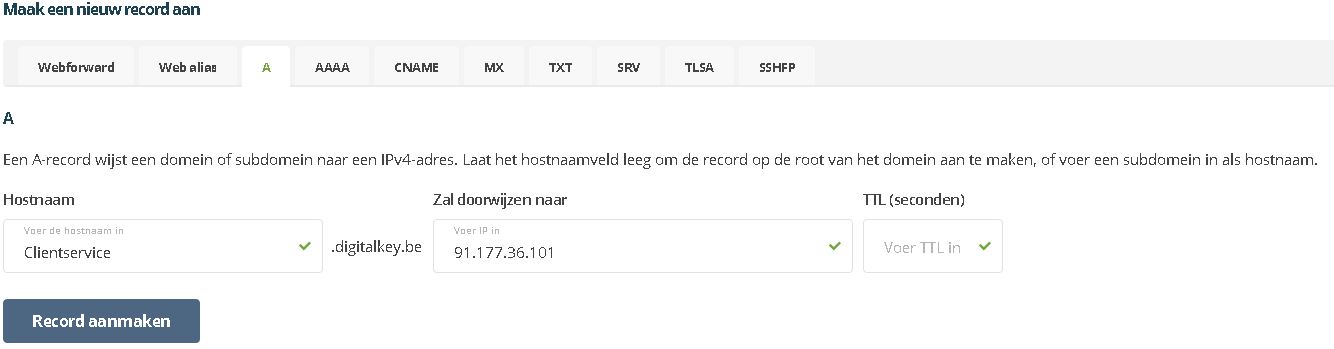
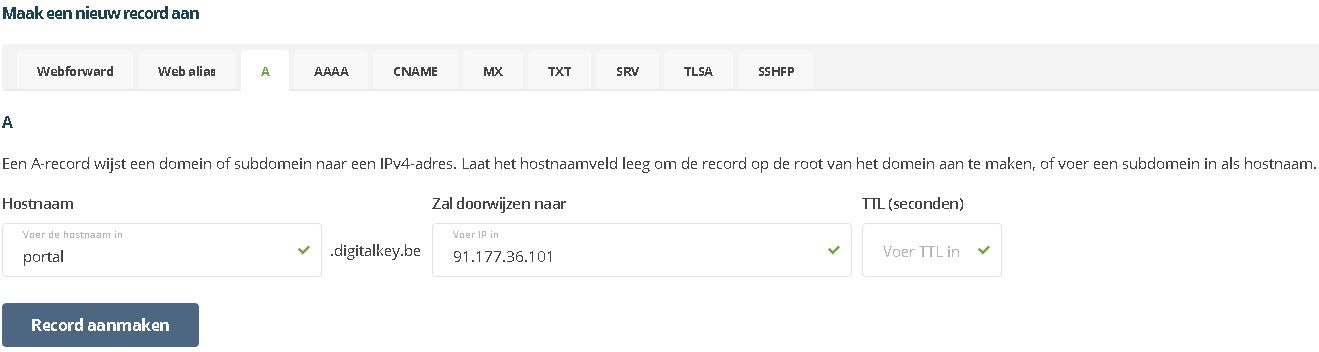
24. Allez dans votre gestion DNS et créez 2 nouveaux enregistrements A.
Type d'enregistrement : "A"
Nom d'hôte :"Service clients"
- Similaire à l'étape 17
IP: "IP externe du client"
- Vous pouvez les demander à l'adresse suivante : http://watismijnip.be
TTL: "Choix personnel"
Type d'enregistrement : "A"
Nom d'hôte: "portail"
- Similaire à l'étape 17
IP: "IP externe du client"
- Vous pouvez les demander à l'adresse suivante : http://watismijnip.be
TTL: "Choix personnel"
La configuration est terminée, les utilisateurs internes et externes peuvent utiliser le site web.
La distribution des enregistrements DNS externes peut prendre jusqu'à 24 heures. Lorsque ce délai est écoulé et que le site web ne peut toujours pas être ouvert, une erreur de configuration s'est produite.
Configuration de la redirection HTTP vers HTTPS :
https://www.namecheap.com/support/knowledgebase/article.aspx/9953/38/iis-redirect-http-to-https
Encore quelques étapes à franchir dans Adsolut
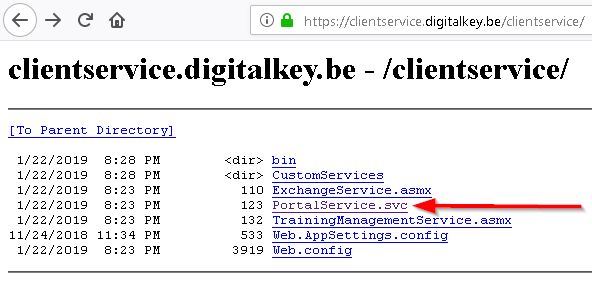
1. Surfez vers le service client via HTTPS et le nom DNS :
2. Appuyez sur le répertoire "PortalService.svc".
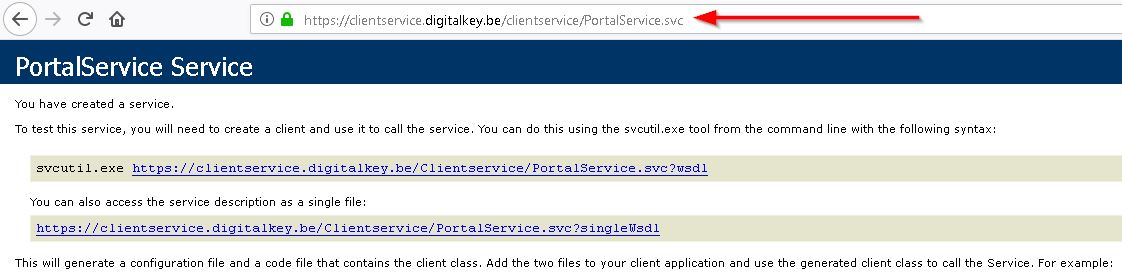
3. Vous voyez maintenant le site web ci-dessous, copiez l'URL complète.
4. Se connecter à Adsolut avec un compte administrateur
- Le client possède au moins un compte administrateur.
5. Allez dans le fichier principal "MASTERKB" - "Paramètres" - "Réglages""
Chemin de base domaine portail v2 : "https://portal.uwdomein.be"
Chemin d'accès à l'API des services: "https://clientservice.uwdomein.be/clientservice/PortalService.svc""
- Pour cette URL, voir l'étape 3
6. Enregistrez ces paramètres en cliquant sur "Enregistrer" en bas à droite.
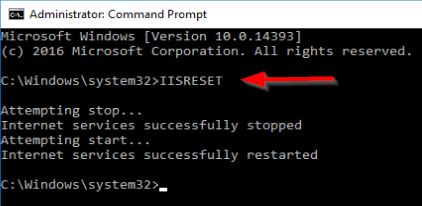
7. Après avoir effectué les étapes ci-dessus, procédez à une "IISRESET" sur le serveur web.

- Pour que les nouveaux paramètres soient immédiatement inclus dans le portail.
-
Redémarrage du service World Wide Web