
Comment enregistrer mon entreprise sur le réseau Peppol?
L’enregistrement de votre entreprise ne vous prendra que quelques minutes. Accédez au portail de facturation électronique que vous utilisez actuellement pour envoyer des factures numériques. Utilisez votre compte Wolters Kluwer TAA Software pour vous connecter. En cas de problèmes d’accès au portail de facturation électronique, consultez la Comment m’inscrire sur le portail e-Invoicing?
1. Enregistrement de l'entreprise
2. Identification de l'entreprise
3. Identification le chef d'entreprise
4. Vérification des données saisies
1. Enregistrement de l'entreprise
Pour enregistrer votre entreprise, vous devez en être le responsable légal inscrit auprès de la Banque-Carrefour des Entreprises. Nous le vérifierons au moyen de votre carte d'identité, gardez-la donc sous la main !
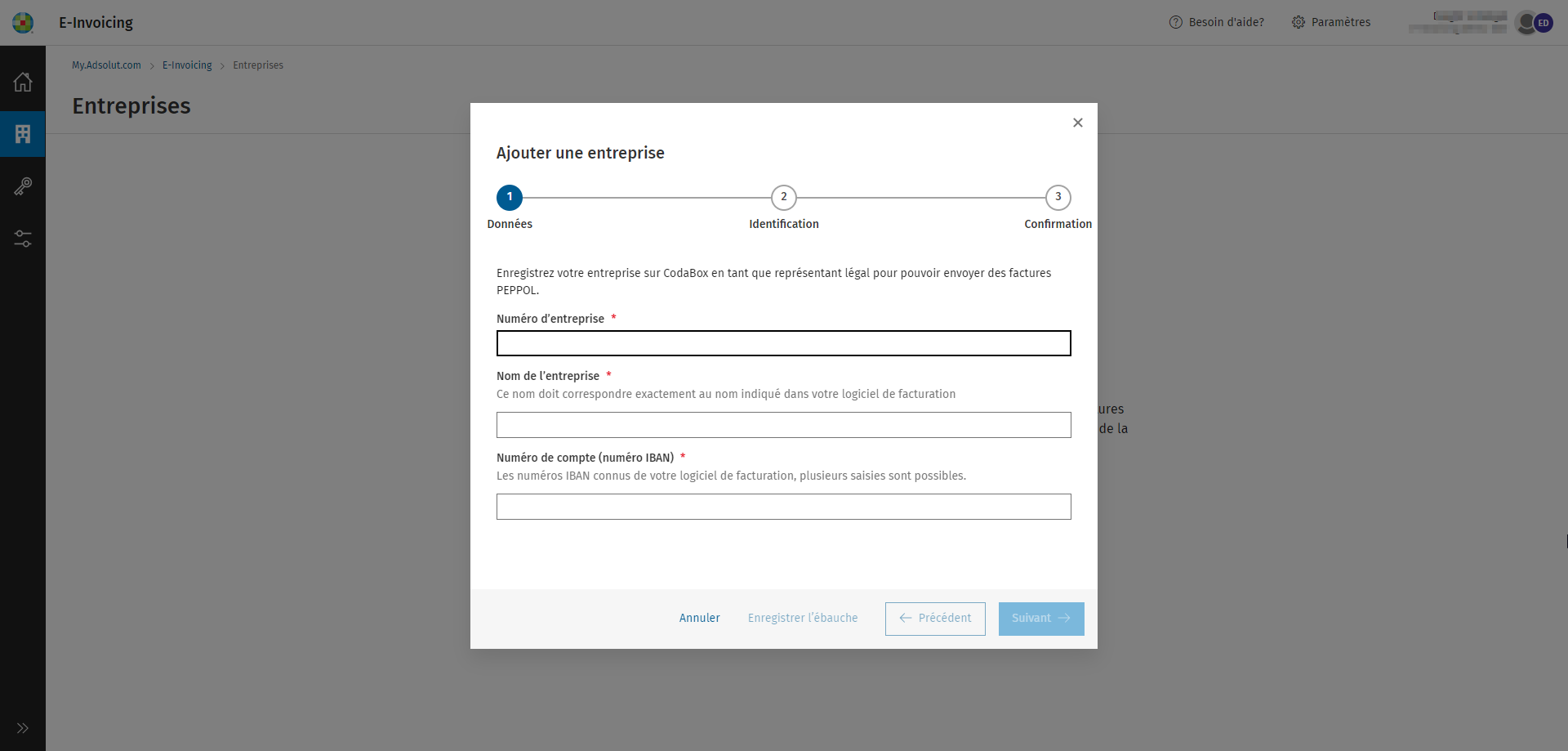
Naviguer vers l'écran d'enregistrement en cliquant sur Entreprises dans la barre de navigation à gauche. S'il n'y a pas encore au moins une entreprise enregistrée, la fenêtre Ajouter une entreprise s'ouvra automatiquement.
Astuce
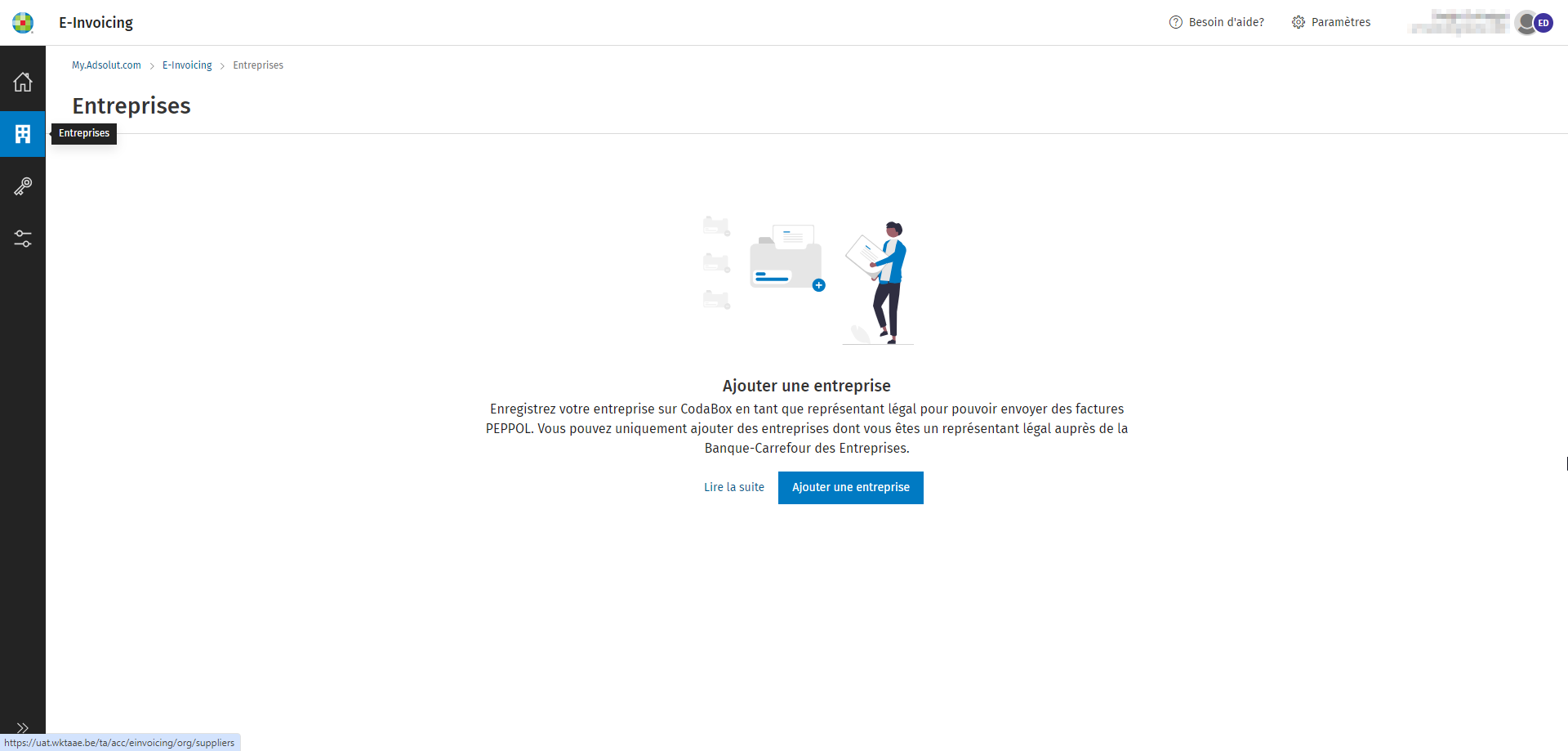
Si la fenêtre Ajouter une entreprise avait été fermée et il n'y a pas encore une entreprise, vous verrez l'écran d'aperçu vide où vous pouvez redémarrez le processus d'enregistrement en cliquant sur le bouton Ajouter une entreprise.
2. Identification de l'entreprise
Pour pouvoir enregistrer votre entreprise, nous devons d’abord l’identifier. Nous avons donc besoin de votre numéro d’entreprise ainsi que de son nom. Pour éviter un rejet d’enregistrement, il est très important que vous indiquiez le nom de l’entreprise tel qu'il est connu dans la Banque-Carrefour des Entreprises.
Enfin, nous avons également besoin du/des numéro(s) de compte que votre entreprise utilise et que vous mentionnerez sur vos factures numériques. Pour éviter le refus de vos factures, vous devez définir ces numéros de compte au préalable et les associer à votre entreprise.
Cliquez sur Suivant pour continuer l'enregistrement ou sur Enregistrer l'ébauche pour interrompre l'enregistrement et recommencer plus tard là où vous aviez quitté.
Astuce
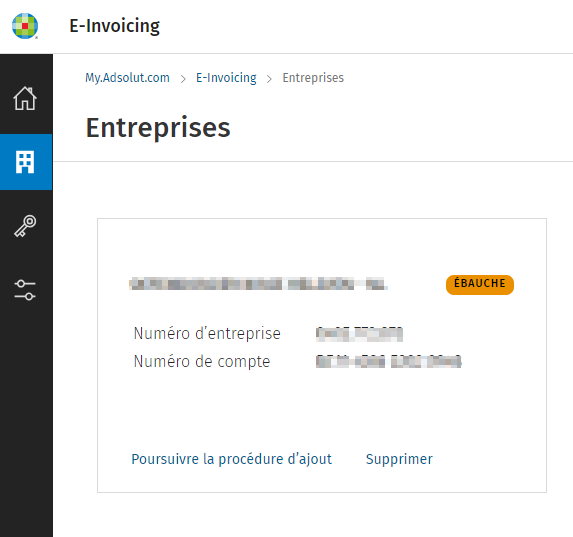
Si vous voulez finir un enregistrement déjà commencé, vous cherchez l'entreprise dans l'aperçu. Elle sera marquée avec l'étiquette ÉBAUCHE. Cliquez sur le lien Poursuivre la procédure d'ajout.
3. Identification le chef d'entreprise
Dans l'étape suivante, vous êtes demandé d'identifier le chef d'entreprise.
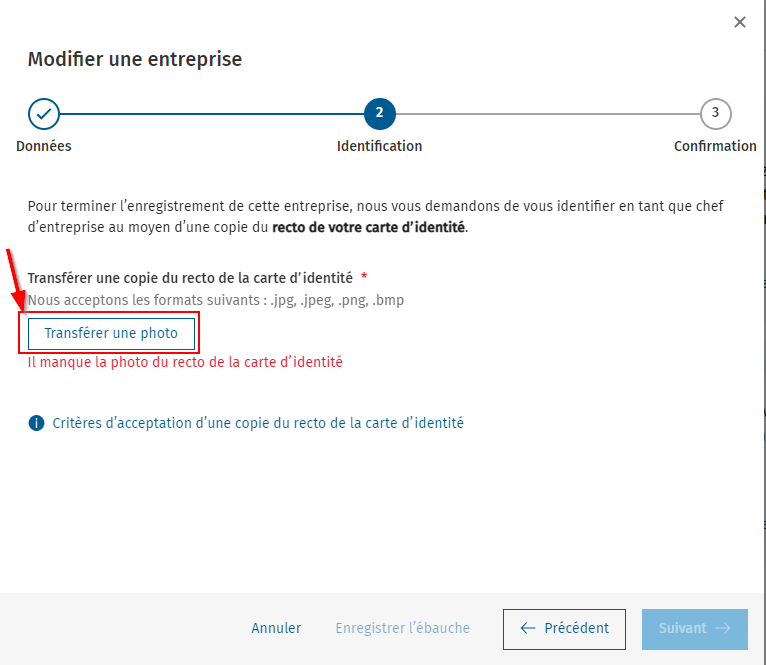
Pour pouvoir enregistrer votre entreprise, nous devons vérifier que vous êtes bien un responsable légal de celle-ci. Seule votre carte d'identité nous permet de procéder à cette vérification. C’est pourquoi nous vous demandons d’importer une copie de votre carte d’identité.
Attention, seul le recto doit être importé.
Nous ne conserverons pas le fichier que vous importez, mais nous l’enverrons à notre partenaire Codabox avec votre demande. Ce dernier l’utilisera uniquement pour contrôler votre demande et ne le conservera pas au-delà du temps strictement nécessaire.
Une fois l'importation de votre fichier réussie, vous pouvez le visualiser à l’écran.
4. Vérification des données saisies
Dans la dernière étape du processus, vous pouvez parcourir et vérifier une dernière fois les données introduites. Si elles sont correctes, cliquez sur le bouton en bas de l’écran pour confirmer votre demande d’enregistrement. Votre demande est alors transmise à notre partenaire Codabox qui enregistrera votre entreprise sur le réseau Peppol. Cela peut prendre jusqu'à 3 jours ouvrables.
Dans l’onglet Entreprise(s), vous avez un aperçu des enregistrements en cours de traitement. Ici, vous pouvez suivre le statut de leur traitement.
Dès que votre demande a été approuvée, son statut passe de En attente d’approbation à Active. À partir de ce moment, vous pouvez envoyer des factures sur le réseau Peppol par le biais de cette entreprise. Si votre demande est rejetée, la raison du refus s’affichera à l’écran.
Voir aussi
Questions les plus fréquentes concernant e-Invoicing dans notre logiciel (Peppol)
| Devenez membre d'un ou plusieurs groupes Les groupes du Portail d'assistance sont là pour vous aider en vous donnant des conseils précieux et utiles sur nos logiciels. Nous partageons occasionnellement des informations qui vous concernent ici. Vous pouvez choisir de recevoir des notifications pour chaque message ou sur une base hebdomadaire. Devenez membre dès aujourd'hui et restez informé ! Voir aussi : Groupes |