
How To
Comment payer les collaborateurs au moyen d'un fichier de paiement dans Adsolut ?
Adsolut Comptabilité
Paramètres du dossier
Via l’élément de menu « Gestion du système » – « Paramètres du dossier », vous pouvez charger, dans l’onglet « Comptabilité(3) », le compte du grand livre sur lequel les salaires nets doivent être comptabilisés (et donc contre-passés lors du paiement).Ce compte sera utilisé lors du transfert du fichier de paiement, si vous n’avez PAS encodé de compte individuel 455 pour les collaborateurs. (Voir également ci-après)
Données du collaborateur
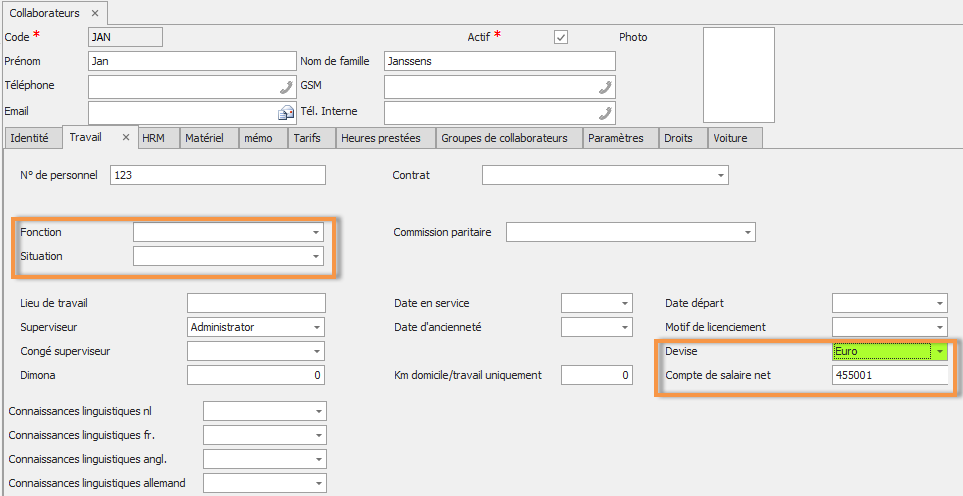
Afin de pouvoir utiliser les collaborateurs dans les fichiers de paiement, les données suivantes doivent être complétées entièrement sur la fiche du collaborateur car elles serviront à déterminer les collaborateurs qui doivent être extraits.Les champs suivants doivent absolument être complétés :
Onglet « Identité »
- Numéro de compte/IBAN et BIC (à défaut, aucun paiement ne pourra évidemment être effectué)
Onglet « Travail »
- Fonction
- La bonne fonction ne figure pas dans la liste ? Vous pouvez alors créer une fonction via « Gestion du système » – « Général » – « Fonctions »
- Statut
- Superviseur
- Devise
- Il s’agit d'un nouveau champ qui apparaît par défaut en « Euro » lors de la création de nouveaux collaborateurs. Pour les collaborateurs existants, vous devez compléter correctement ce champ avant de pouvoir effectuer des paiements !
- Compte de salaire net
- Vous ne devez compléter ce champ que si vous traitez les salaires nets sur des comptes de salaire net individuels (donc un compte 455 par collaborateur). Si vous ne saisissez rien dans ce champ, la contre-passation sera effectuée sur le compte général 455 que vous avez renseigné dans les paramètres du dossier (voir plus haut).
Générer un fichier de paiement
Dans les fichiers de paiement, un nouvel élément de menu «Ramasser employés (F11) » a été ajouté.
Une fenêtre contextuelle apparaît ensuite :
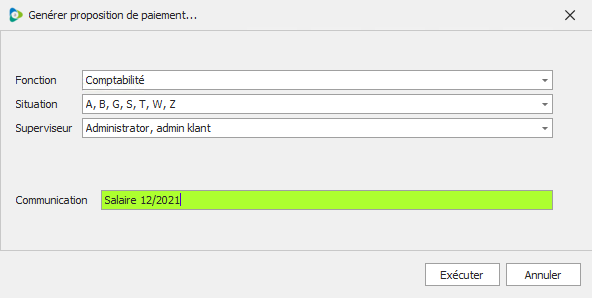
Sur cet écran, vous déterminez quels collaborateurs vous souhaitez extraire sur la base des paramètres des fiches collaborateurs.
Vous pouvez également y introduire une communication qui sera complétée pour chaque collaborateur extrait.
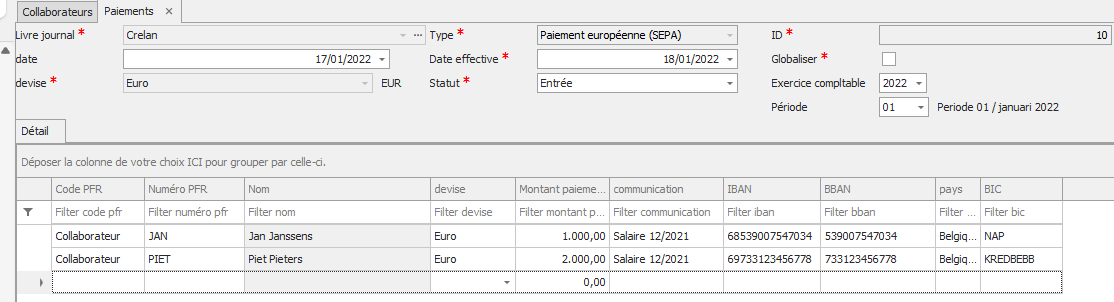
Comme pour les fournisseurs, vous pouvez aussi ajouter des lignes manuellement. Lors de l’ajout manuel de lignes, les données de la/des fiche(s) collaborateur(s) seront également extraites.
Remarque
Vous constaterez que, contrairement aux fournisseurs et relations, vous n’avez PAS la possibilité de cliquer pour accéder à la fiche collaborateur (via les 3 petits points). Ceci afin d’éviter les accès non autorisés aux données du collaborateur.
C’est aussi pour cette raison que dans le menu déroulant, vous ne voyez que les champs nécessaires pour pouvoir effectuer des paiements aux collaborateurs. Via le sélecteur de champ, vous ne pouvez pas ajouter de champs supplémentaires pour les collaborateurs, à l’exception des champs affichés dans l’illustration ci-dessous !
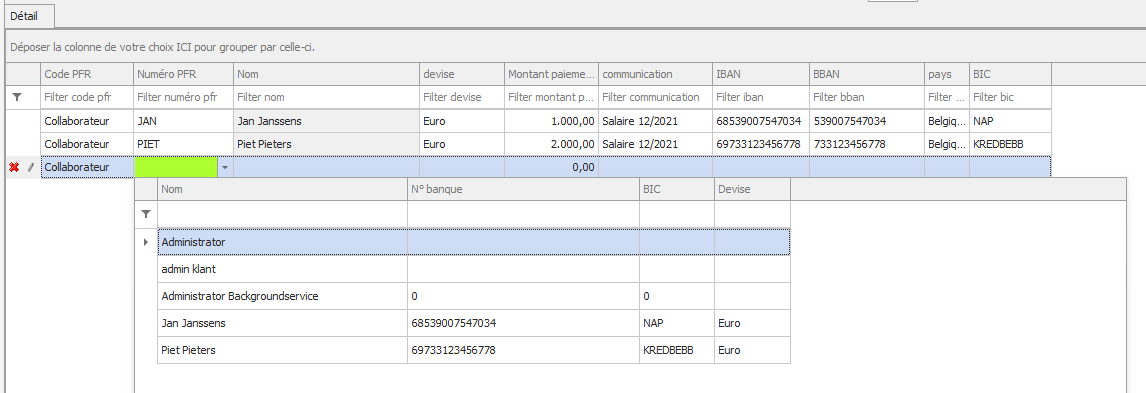
Seuls les collaborateurs actifs seront extraits. Un collaborateur dont la date de départ est complétée, mais qui est encore affiché comme « actif », sera également extrait.
Créer le fichier de paiement
Le fonctionnement est identique au fonctionnement pour les fournisseurs et relations :Cliquez sur le bouton «Créer un fichier de paiement (F6) » pour créer le fichier et l’envoyer pour exécution à votre établissement financier.
Comptabilisation du fichier de paiement – Comptabiliser Divers (F7)
Lors de la comptabilisation d'un fichier de paiement pour le paiement aux collaborateurs, le programme vérifiera si un compte de salaire net individuel a été encodé pour chaque collaborateur.Pour tous les collaborateurs pour lesquels c’est le cas, la contre-passation sera effectuée sur ce compte.
Pour tous les autres, le compte de salaire net que vous aviez renseigné dans les paramètres du dossier sera utilisé.

L’impression du poste divers (du fichier de paiement) se présente alors comme suit :
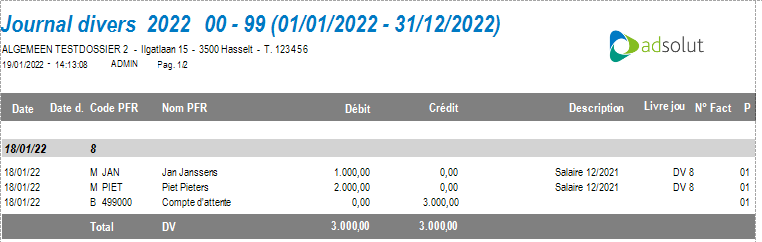
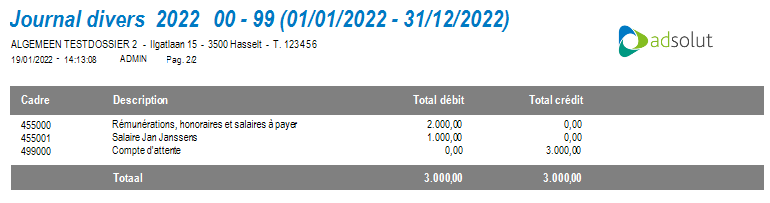
Dans l’exemple ci-dessus, un compte de salaire net individuel a été renseigné sur la fiche collaborateur de Jan Janssens, alors que ce n’était pas le cas Pour Piet Pieters...
Documents connexes
Adsolut back-ups
Ce document détaille les procédures et recommandations pour les sauvegardes dans Adsolut, incluant la sauvegarde du MasterKB (fichier principal) et des sous-fichiers. Il insiste sur l'importance de ne pas modifier les fichiers de sauvegarde. Trois niveaux de sauvegarde sont proposés : manuelle dans Adsolut, bases de données SQL, et système de fichiers. Il aborde aussi l'automatisation via la ServiceTask 'SV_BackupDatabase', tout en déconseillant cette option à cause de risques et limitations. Des liens sont fournis pour approfondir les méthodes de sauvegarde, recommandées en collaboration avec un partenaire informatique.
Configuration requise - Réinstallation des logiciels Wolters Kluwer
Ce document détaille les prérequis système pour les logiciels Wolters Kluwer, incluant exigences générales (Windows 11, serveur Windows Server 2019, 16 Go RAM, 50 Go espace disque, connexion internet stable) et spécifiques selon produits (ex. SQL Server 2019 pour Adsolut). Il décrit également l'hébergement AVD sur Azure avec ses limitations, les systèmes supportés (Azure Virtual Desktop, Citrix, VMware, etc.), ainsi que la compatibilité avec la majorité des imprimantes et scanners. Un conseil souligne l'importance d'utiliser des versions logicielles officiellement supportées pour garantir performance et stabilité.
Hoe configureer je een nieuwe administratie in CCH Accounting?
Placeholder
Comment traiter des fichiers CODA ?
Ce document présente deux méthodes pour traiter les fichiers CODA dans Adsolut : via CodaBox, qui gère la récupération des extraits bancaires et les formalités administratives, ou en contactant directement les banques, où l’utilisateur prend en charge ces démarches. Avant le traitement, des paramètres doivent être configurés. Des liens vers des guides sont fournis pour chaque méthode, facilitant la lecture et la distribution des fichiers CODA dans Adsolut. Si les fichiers sont déjà dans les bons dossiers, l’encodage peut commencer directement.
Adsolut Comptabilité : Type de déclaration TVA dans la déclaration TVA multiple
Le document explique comment, dans Adsolut Comptabilité, différencier les déclarations TVA trimestrielles et mensuelles dans la déclaration TVA multiple en anticipation d’un changement administratif. Il détaille l’ajout d’une nouvelle colonne "Type de déclaration" dans l’écran d’aperçu, à intégrer dans la mise en page utilisateur, puis son enregistrement pour afficher les valeurs. Cette colonne peut être filtrée, groupée, et permet une meilleure gestion des déclarations pour les utilisateurs traitant plusieurs types de TVA.