
Comment transférer des clients, des fournisseurs et des comptes bancaires présentant des soldes négatifs dans Adsolut ?
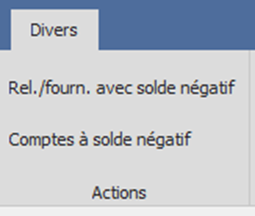
Rel./fourn. avec solde négatif
et
Comptes à solde négatif
La procédure ne peut être exécutée que si un exercice existe encore après l'exercice actif et que ce dernier n'a pas été définitivement clôturé.
Menu Rel./fourn. avec solde négatif
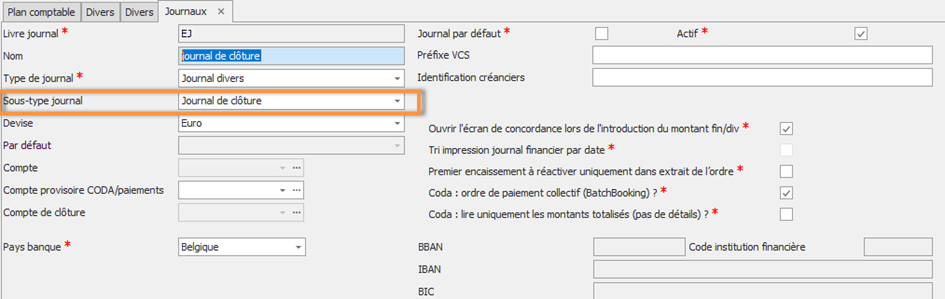
Ce programme vous permet de transférer automatiquement à la fin de l'exercice les relations et les fournisseurs ayant un solde négatif dans un journal divers avec comme Sous-type journal "Journal de clôture".
Dans la période 0 du nouvel exercice, une écriture de contrepartie sera également effectuée automatiquement dans un journal divers avec "Solde d'ouverture" comme sous-type de journal.
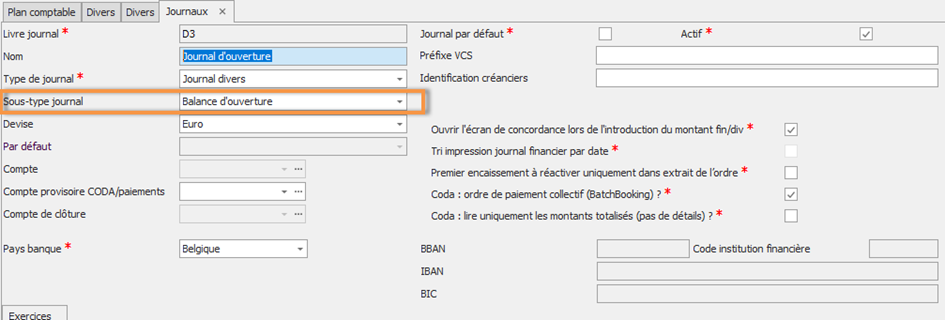
Vous devez d'abord commencer à remplir le nouveau champ "Journal de sous-type" dans vos différents journaux.
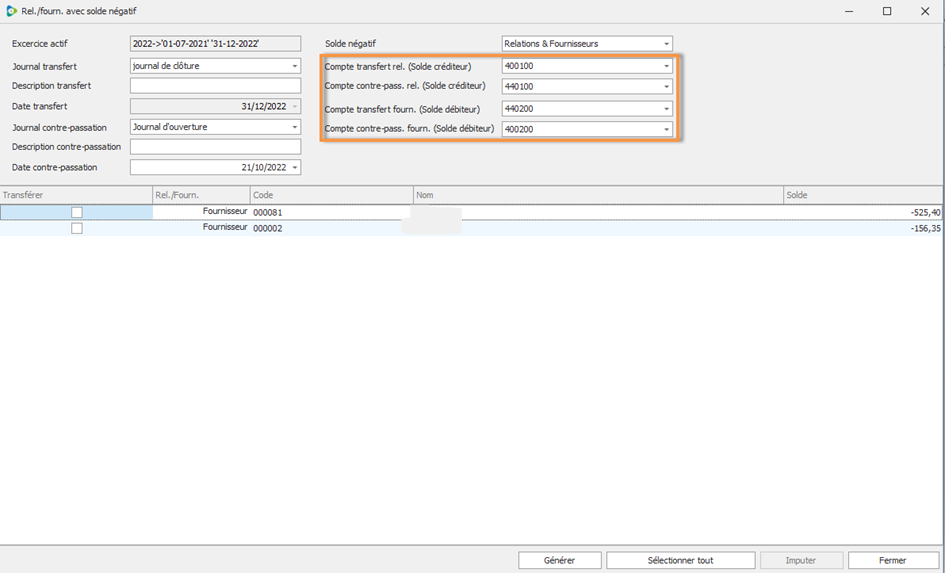
Lorsque vous lancez ce point de menu, vous obtenez une vue d'ensemble à l'écran, ce qui vous permet d'effectuer un contrôle avant que les réservations ne soient effectuées. Vous décidez sur quels comptes de centralisation ces transferts sont effectués.
Si vous souhaitez uniquement récupérer les fournisseurs ayant un solde négatif, sélectionnez "Fournisseurs" dans le champ "Solde négatif", puis cliquez sur le bouton "Générer".
Proposition de comptes généraux : 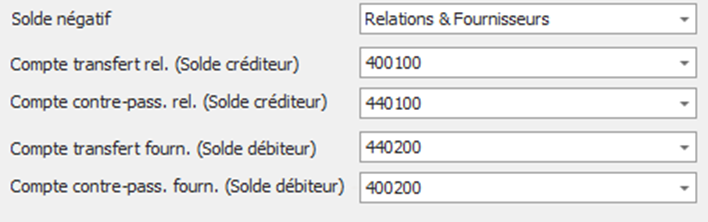
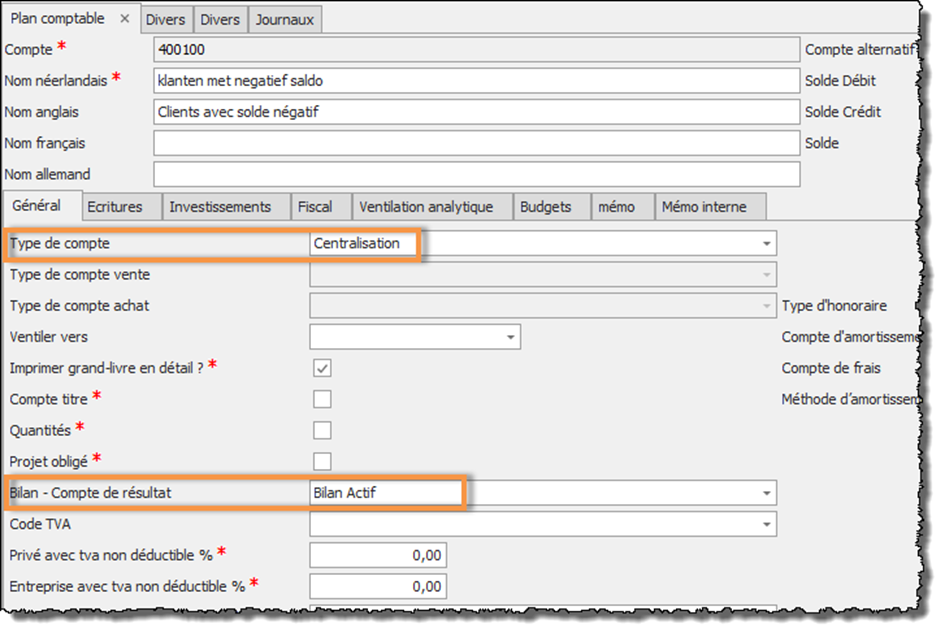
- Compte transfert rel. (Solde créditeur) : contient uniquement les comptes actifs de type Centralisation.
- Compte contre-pass. rel. (Solde créditeur): contient uniquement des comptes passifs
- Compte transfert fourn. (Solde débiteur): contient uniquement des comptes passifs de type Centralisation
- Compte contre-pass. Fourn. (Solde débiteur): contient uniquement des comptes actifs.
Le bouton "Sélectionner tout" permet de sélectionner l'ensemble de l'aperçu et le bouton "Imputer" permet d'effectuer des enregistrements.
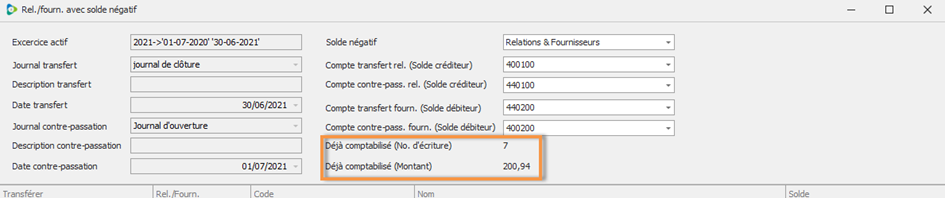
Si vous avez déjà effectué les écritures, vous verrez que l'en-tête de l'élément de menu "Rel./Fourn. avec solde négatif" est grisé et que le numéro du document et le montant sont affichés à l'écran. Vous pouvez effectuer une nouvelle inscription et les entrées seront alors écrasées.
Menu Comptes à solde négatif
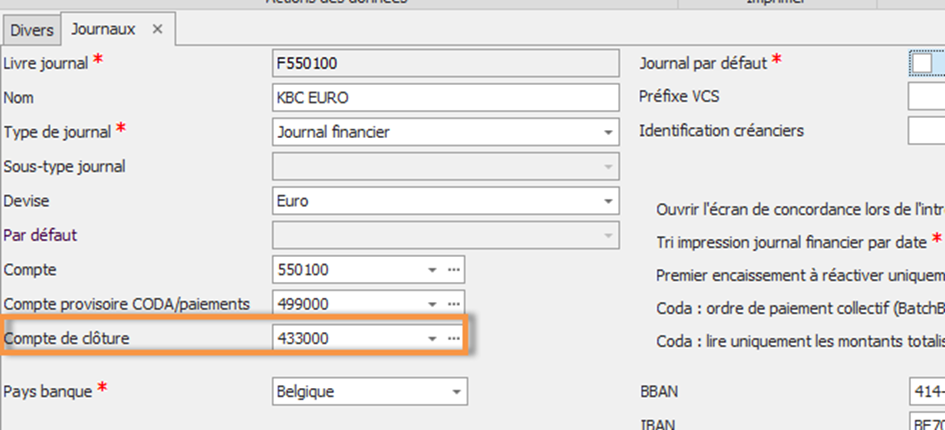
S'il existe un solde négatif sur un compte 55 (solde créditeur) à la fin d'un exercice, ce montant doit être transféré au passif du bilan sur un compte 433 Découvert des établissements de crédit.
Le programme effectue toujours 2 entrées :
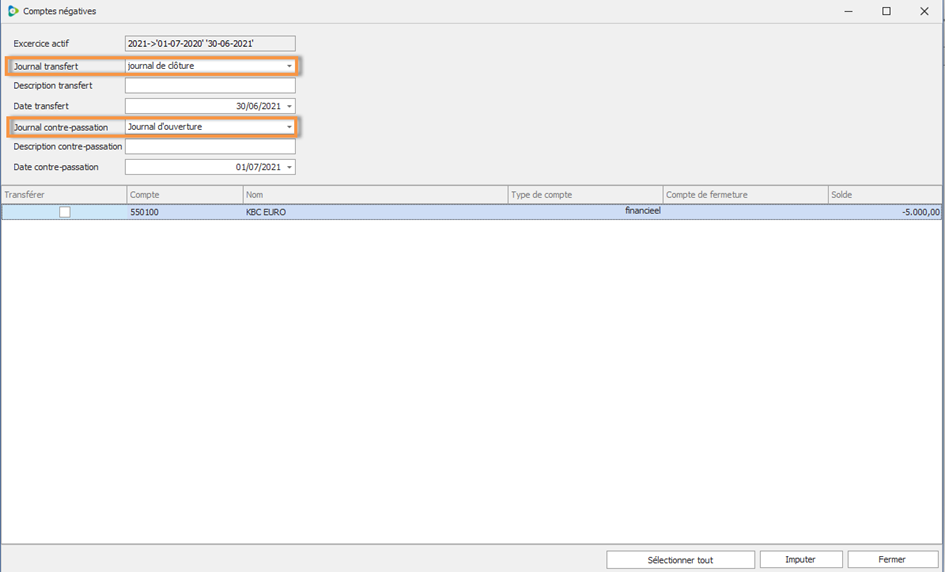
un transfert dans l'exercice actif (c'est l'année où le compte a un solde négatif) dans un journal divers avec le sous-type journal "Journal de clôture" dans la période 99 avec la date étant le dernier jour de l'exercice.
Et la deuxième entrée est une entrée de contrepartie dans l'année financière suivante dans la période 0 avec la date étant le premier jour de l'année financière dans le journal d'ouverture avec "solde de début" comme journal de sous-type.
Méthode d'action
Vous devez d'abord commencer à remplir le nouveau champ "Journal de sous-type" dans vos différents journaux.
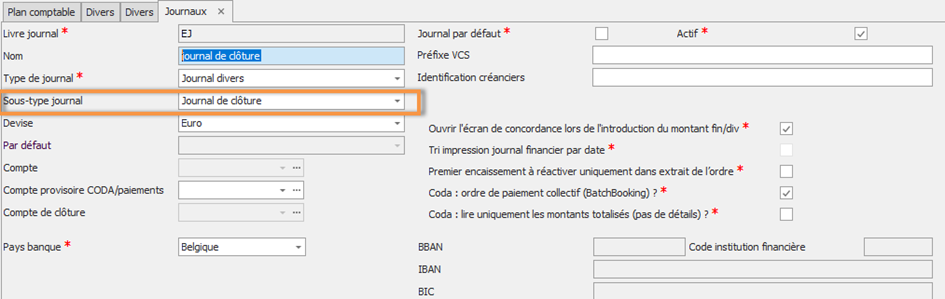
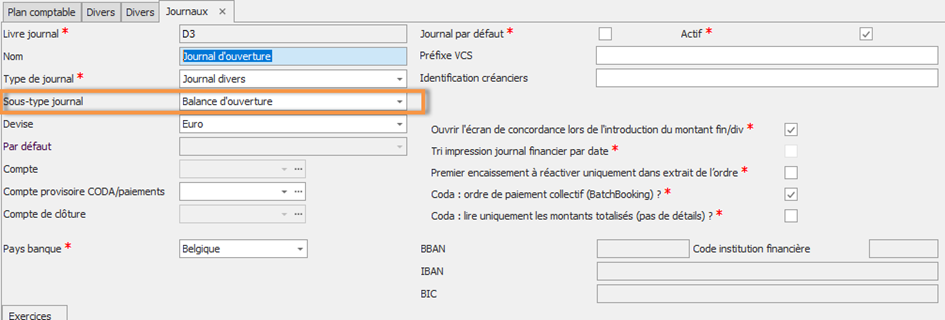
Dans votre journal financier, remplissez le nouveau champ "Compte de clôture".
Dans le menu Comptes avec solde négatif, vous pouvez saisir une description pour le transfert et une description pour la contre-entrée.
Le bouton "Sélectionner tout" vous permet d'indiquer tous les comptes financiers. Le bouton devient alors "Désélectionner tout".
Une fois que vous avez indiqué une sélection, vous pouvez effectuer des imputations via le bouton "Imputer".
Une fois qu'une entrée a été effectuée, aucun autre compte n'est présenté. Si vous voulez à nouveau effectuer des comptabilisations, vous devez supprimer les entrées.