Démarrer avec le nouveau portail de facturation électronique (2025) - embarquement
Feuille de route
La feuille de route s'affiche une fois après l'activation du portail de e-invoicing et contient cinq étapes nécessaires au bon fonctionnement du nouveau portail de e-invoicing.
Veuillez noter que vous avez peut-être déjà effectué certaines étapes et qu'il n'est donc pas nécessaire de les répéter. D'autres étapes doivent être répétées. La feuille de route vous guidera là où c'est nécessaire.

Pour votre information
Veuillez noter que si vous commencez à travailler avec un autre logiciel comptable, l'assistant d'intégration ne s'affichera pas, mais ces étapes devront être exécutées à nouveau.
Feuille de route : Étape 1 - Mise à jour du logiciel
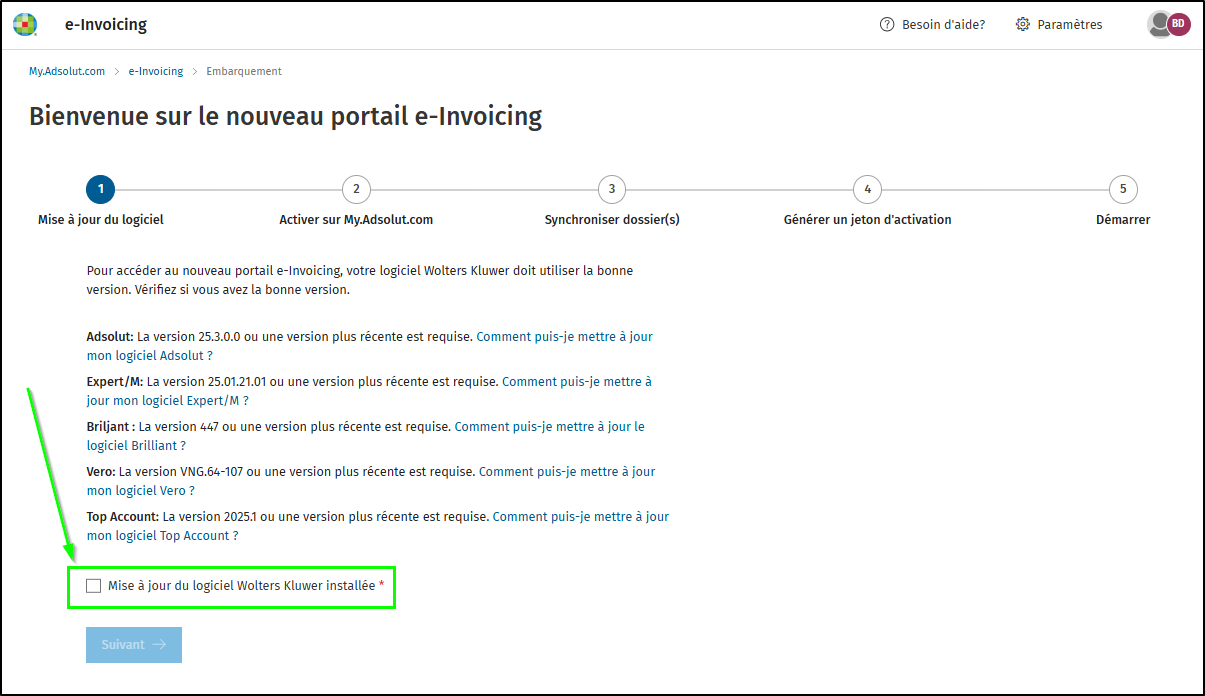
Pour tout logiciel Wolters Kluwer, une version minimale est requise pour permettre l'utilisation du nouveau portail e-invoicing.
- Adsolut: 25.8.0.0
- Expert/M: 25.03.21.02
- Vero: VNG.64-107
- Briljant: 447
- Top Account: 2025.1
Pour votre information
Pour que le portail e-invoicing soit prêt à l'emploi, vous devez avoir le rôle d'administrateur sur My.Adsolut.com. Cela vous permettra d'acheter le produit et de le lier à votre logiciel de comptabilité.
Effectuez cette mise à jour dans votre logiciel Wolters Kluwer.
Consultez notre base de connaissances publique pour obtenir les instructions disponibles sur la manière de consulter la version installée et d'effectuer les mises à jour : Suggestions et points d'intérêt pour une mise à jour correcte de votre logiciel.
Une fois la mise à jour effectuée avec succès, confirmez en cochant la case Mise à jour du logiciel installée en bas de page.
Cliquez ensuite sur le bouton Suivant pour passer à la deuxième étape.
Pour votre information
Veuillez noter que si vous commencez à travailler avec un autre logiciel de comptabilité, ce lien vers My.Adsolut.com doit d'abord être créé.
Consultez notre base de données de connaissances publiques pour obtenir des instructions : Points d'attention pour lier correctement votre logiciel à My.Adsolut.com. Voir les liens ici Comment puis-je rendre disponislbe un dossier de ... sur My.Adsolut.com ?
Feuille de route : Étape 2 - Activer mon logiciel Wolters Kluwer sur My.Adsolut.com
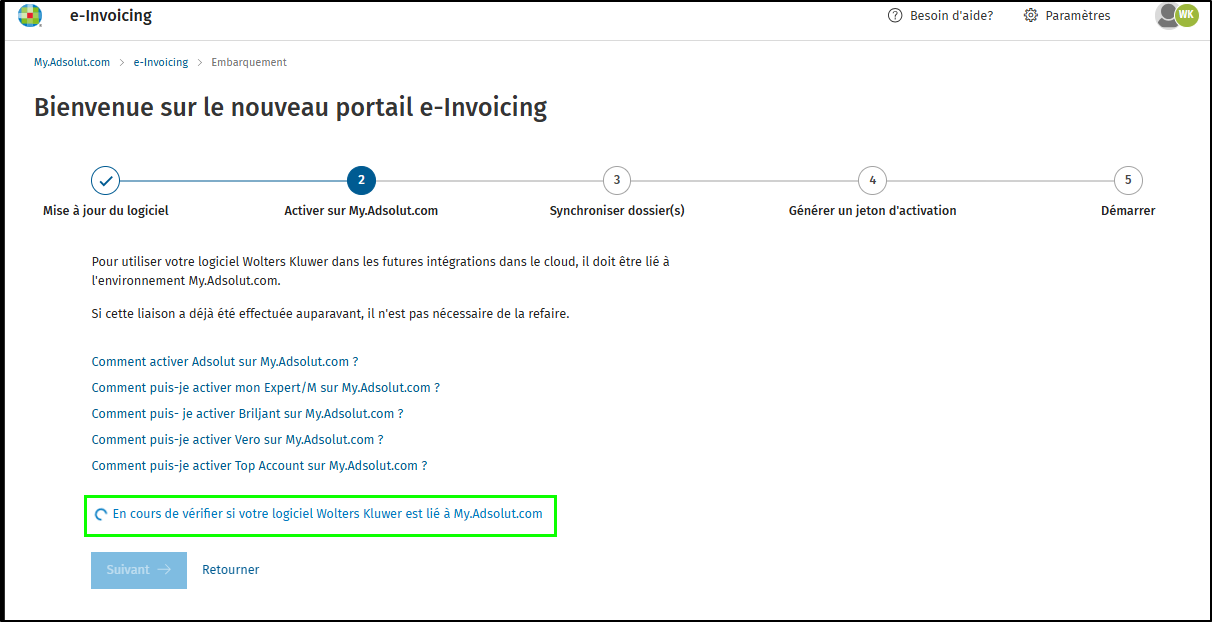
Si votre logiciel Wolters Kluwer n'est pas encore lié à My.Adsolut.com, les données des dossiers de votre logiciel comptable ne peuvent pas être mises à disposition dans le cloud pour être utilisées, par exemple, dans le portail e-invoicing.
Assurez-vous donc que votre logiciel Wolters Kluwer est lié à My.Adsolut.com. Le logiciel lié sera visible pour les administrateurs sur My.Adsolut.com sous Paramètres > Intégrations.
Il est vérifié si un lien entre My.Adsolut.com et votre logiciel Wolters Kluwer est disponible. Si ce lien a déjà été créé, vous n'avez pas besoin de le refaire et cliquez sur le bouton Suivant pour passer à l'étape suivante.
Si le lien n'est pas encore en place, créez d'abord le lien et revenez ensuite à l'assistant d'intégration pour le portail de facturation électronique.
Consultez notre base de connaissances publique pour obtenir les instructions disponibles : Points d'attention pour lier correctement votre logiciel à My.Adsolut.com


Pour votre information
Si vous commencez à travailler avec un autre logiciel comptable, le lien vers My.Adsolut.com doit être recréé pour continuer à travailler avec le portail e-Invocing.
Consultez notre base de connaissances pour obtenir des instructions: Points d'attention pour lier correctement votre logiciel à My.Adsolut.com. Consultez les liens sur cette page Comment rendre un fichier ... fichier disponible sur My.Adsolut.com ?
Feuille de route : Étape 3 - Synchroniser dossier(s)
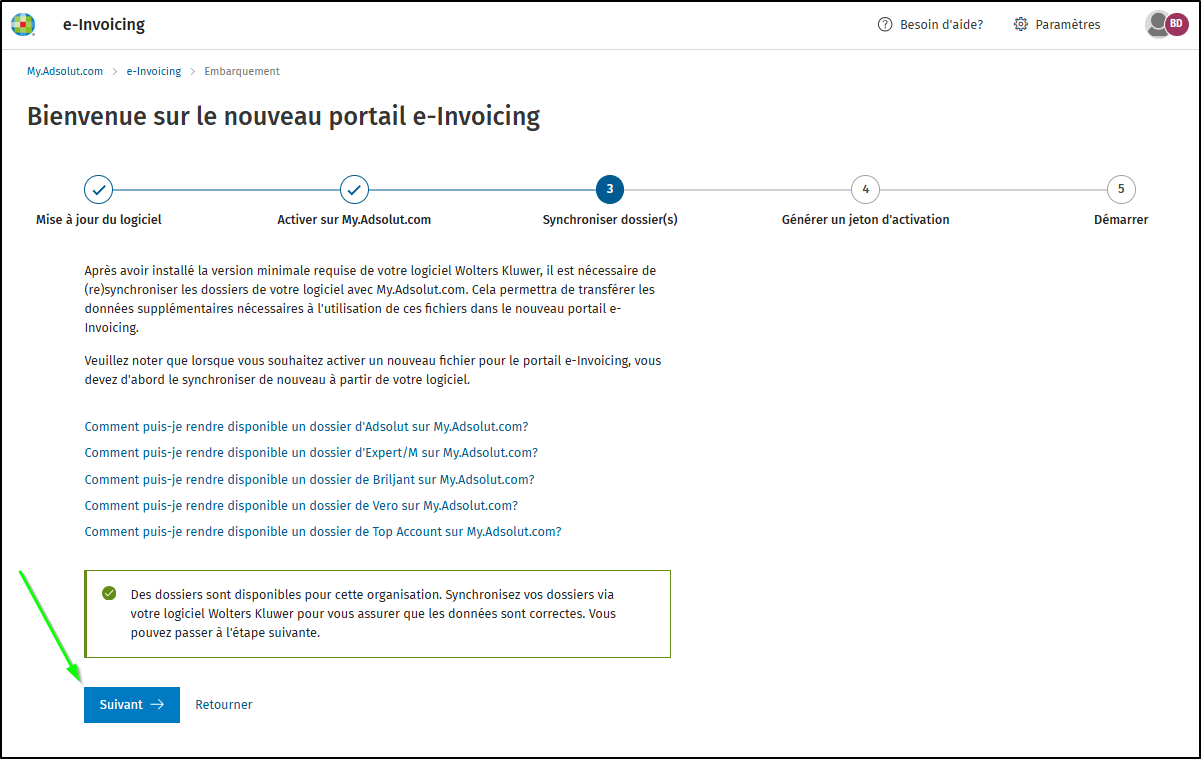
Les données des dossiers de votre logiciel Wolters Kluwer lié pour lesquels vous souhaitez envoyer et/ou recevoir des factures électroniques doivent être synchronisées avec le cloud.
Ce faisant, vous rendez ces données disponibles sur My.Adsolut.com pour être utilisées, par exemple, dans le portail de e-invoicing.
Il se peut que vous ayez déjà synchronisé ces dossiers. Ceci est immédiatement vérifié lorsque vous passez à l'étape 3.
Un avertissement s'affiche lorsqu'aucun dossier n'est disponible pour votre organisation.

Lorsque des dossiers existants sont disponibles, une confirmation est affichée, mais il est recommandé de synchroniser à nouveau ces dossiers selon les instructions fournies afin que les données nécessaires à l'utilisation avec le portail e-invoicing puissent être récupérées à partir de votre logiciel Wolters Kluwer.

Pour votre information
Veuillez noter que chaque fois que vous souhaitez activer un nouveau dossier pour le portail e-invoicing, vous devez d'abord le synchroniser à nouveau à partir de votre logiciel Wolters Kluwer.
Veuillez consulter notre base de données de connaissances publiques pour les instructions disponibles : Points d'attention pour lier correctement votre logiciel à My.Adsolut.com. Consultez ici les articles Comment faire un ... disponible sur My.Adsolut.com ?
Une fois la synchronisation terminée avec succès, confirmez en cochant la case en bas Dossier(s) synchronisé(s) depuis le logiciel Wolters Kluwer.
Cliquez ensuite sur le bouton Suivant pour passer à la quatrième étape.
Feuille de route : Étape 4 - Générer le jeton d'activation
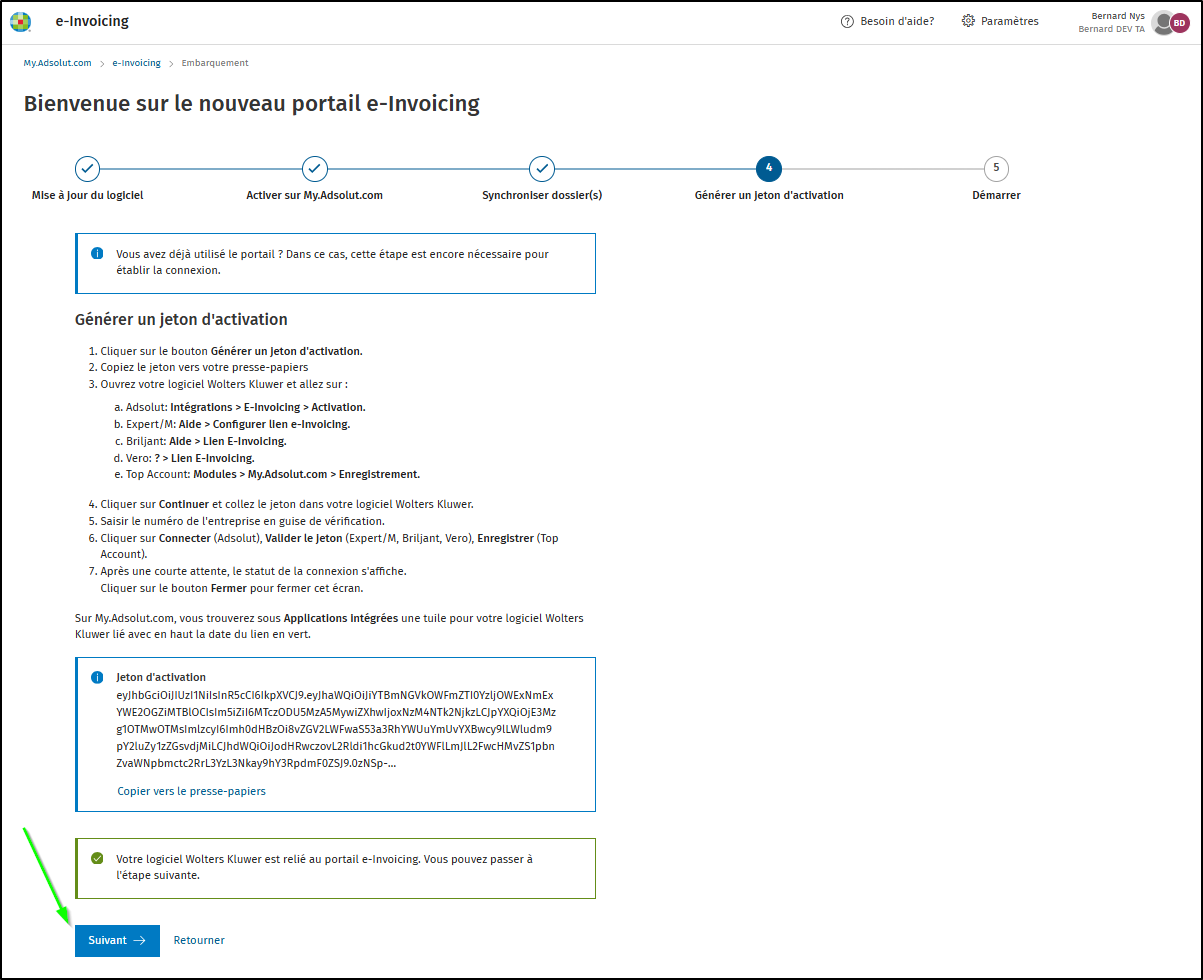
Le portail e-invoicing doit être connecté séparément à votre logiciel Wolters Kluwer à l'aide d'une clé de sécurité spéciale (token) qui est créée sur le portail e-invoicing.
Cliquez sur le bouton Générer le token d'activation pour créer la clé de sécurité.
Cliquez sur le lien Copier vers le presse-papiers pour sauvegarder la clé dans la mémoire de votre ordinateur.
Vous collez ensuite cette clé au bon endroit dans votre logiciel Wolters Kluwer.
Veuillez consulter notre base de données de connaissances publiques pour les instructions disponibles.
- Comment lier tous vos sous-fichiers Adsolut au portail e-invoicing et les activer ?
- Comment relier Expert/M au portail e-invoicing (PEPPOL)?
- Briljant Administrator: Comment configurer le lien E-Invoicing?
- Comment relier Vero au portail e-invoicing ?
Dans TopAccount, allez dans Modules > My.Adsolut.com > Enregistrement. Collez la clé de sécurité ici et cliquez ensuite sur le bouton Enregistrer. Une fois l'enregistrement réussi, une confirmation s'affiche et vous pouvez la fermer pour continuer votre travail.
Une fois l'intégration terminée avec succès, cliquez sur le bouton Suivant pour passer à l'étape cinq.
Pour votre information
Si vous commencez à travailler avec un autre programme comptable, cette étape doit également être répétée.
Feuille de route : Étape 5 - Démarrer
Dans la dernière étape, vous quittez la feuille de route et vous arrivez sur le portail e-invoicing. Vous pouvez y sélectionner un dossier pour lequel vous souhaitez pouvoir envoyer et recevoir des factures électroniques dans le portail e-invoicing.
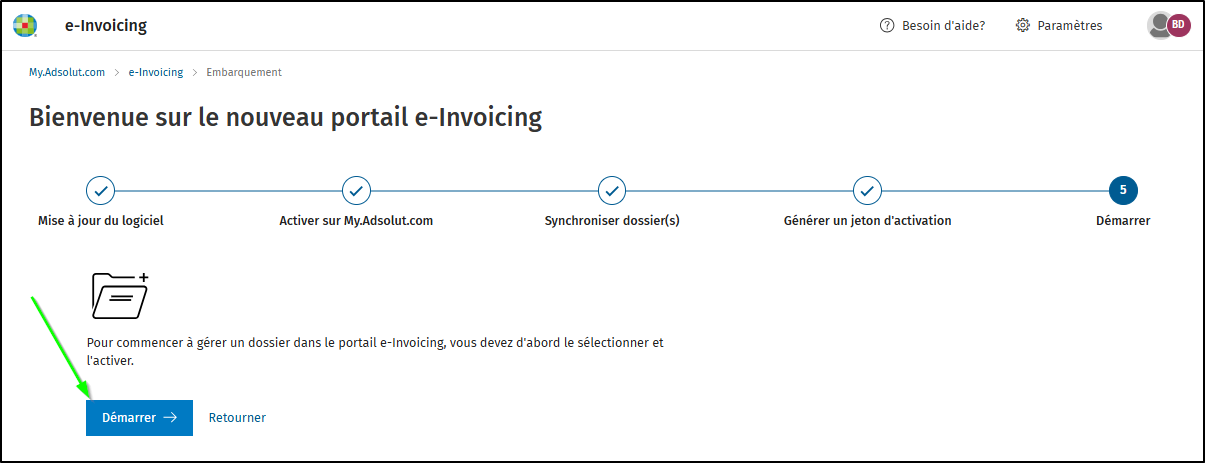
Cliquez sur le bouton Démarrer pour voir le dossier sélectionné.
Tous les dossiers auxquels vous avez accès sur My.Adsolut.com peuvent être sélectionnés.
Si vous n'avez accès à aucun dossier sur My.Adsolut.com, vous ne trouverez pas encore de dossiers ici.
En tant qu'administrateur, vous avez déjà accès aux dossiers de My.Adsolut.com par défaut.
En tant qu'utilisateur normal, un administrateur doit d'abord vous accorder l'accès au dossier via Paramètres > Dossiers.
Si vous n'avez accès qu'à un seul dossier sur My.Adsolut.com, ce dossier est sélectionné immédiatement.
Si vous avez plus d'un dossier, le « changeur de dossier » s'affiche à droite avec tous les dossiers qui ont déjà été synchronisés à partir de votre logiciel Wolters Kluwer et auxquels vous avez accès sur My.Adsolut.com.
Vous pouvez ainsi sélectionner le dossier souhaité.
Pour votre information
Si vous avez accidentellement fermé le changeur de dossier à droite et aucun dossier n'a encore été sélectionné, vous pouvez le rouvrir en appuyant sur le bouton Sélectionnez un dossier.
Pour sélectionner un autre dossier, synchronisez d'abord le dossier avec My.Adsolut.com depuis votre logiciel Wolters Kluwer vous pourrez ensuite sélectionner un autre dossier dans Dossiers en utilisant le lien Changer de dossier.
Voir aussi : Comment gérer mes dossiers sur le nouveau portail e-invoicing (2025) ?
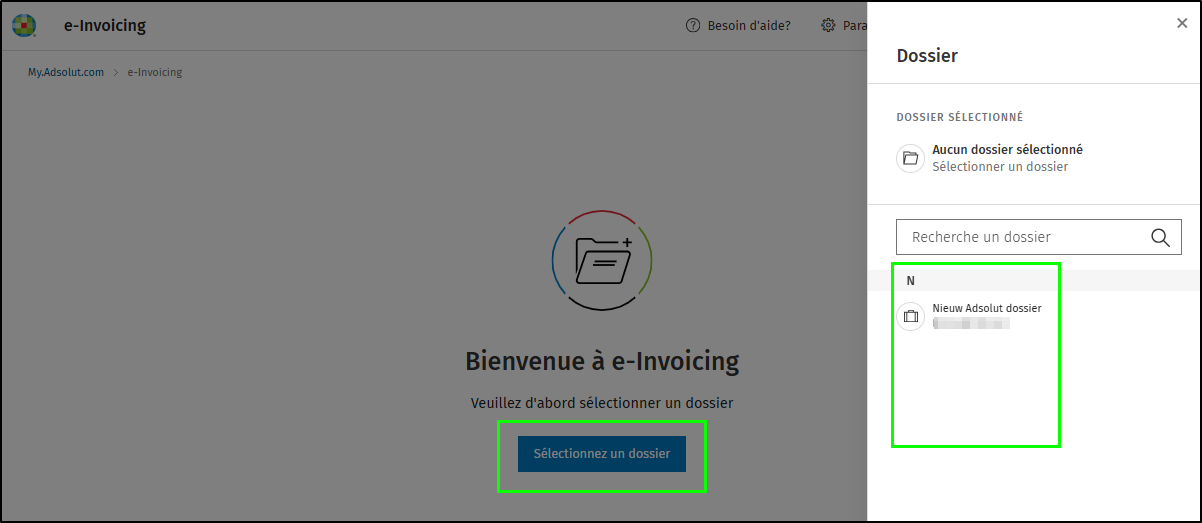
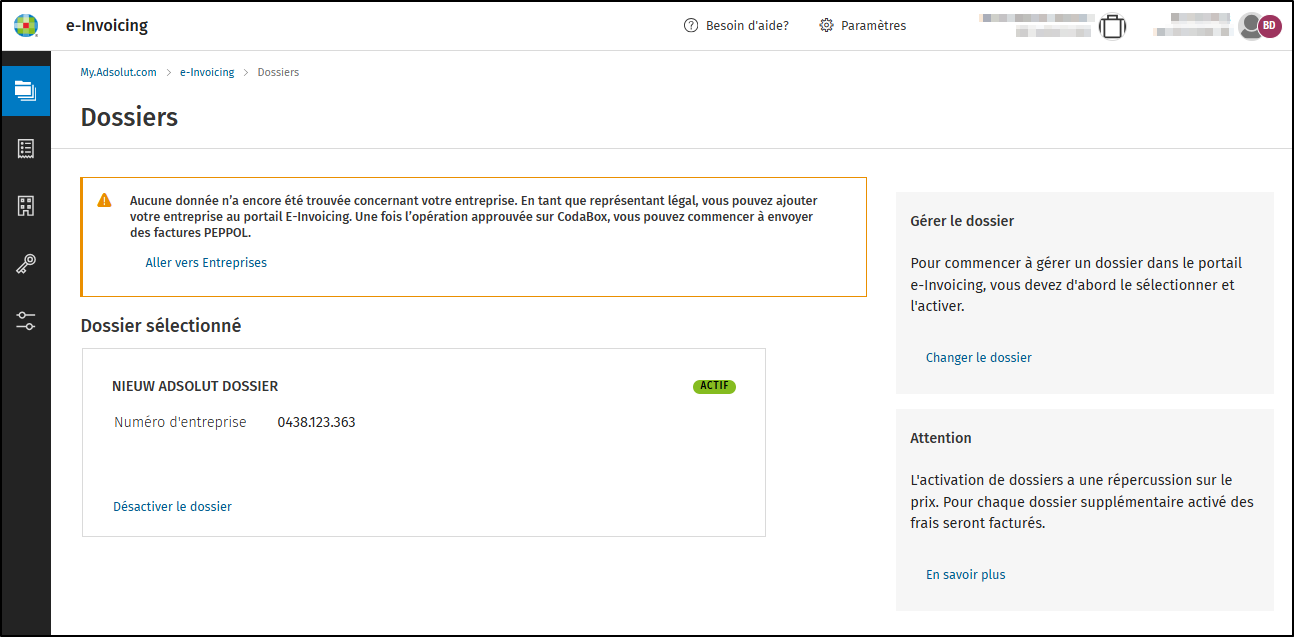
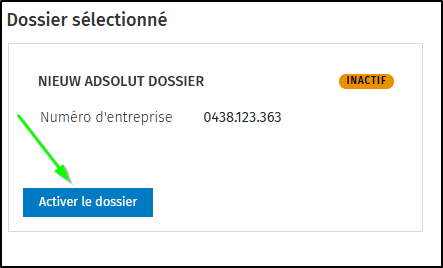
Le dossier sélectionné apparaît maintenant avec son statut sur la page sous DOSSIER SÉLECTIONNÉ.
Cela signifie que les tâches dans le portail e-invoicing seront désormais exécutées pour ce dossier.
Pour votre information
A l'avenir, un aperçu de tous les dossiers ajoutés sera affichée ici avec leur statut.
Activation du dossier sélectionné
Un dossier ajouté n'est pas automatiquement activé pour être utilisé sur le portail e-invoicing.
Pour un dossier inactif, il n'est pas possible d'ouvrir l'onglet Factures ou Entreprises à gauche. Un dossier inactif ne peut pas encore être utilisé sur le portail.
Pour votre information
Si vous vous êtes trompé lors de la sélection du dossier, vous pouvez sélectionner un autre dossier en cliquant avec le bouton droit de la souris sur le lien Changer de dossier. Le changeur de dossier s'affiche alors à nouveau.
Cliquez sur le bouton Activer le dossier pour rendre le dossier utilisable sur le portail d'e-facturation : Comment gérer mes dossiers sur le nouveau portail e-invoicing (2025) ?
Veuillez noter qu'un coût sera facturé pour chaque dossier actif.
Il y aura une facturation mensuelle à partir du premier du mois suivant l'activation du portail e-invoicing.
Veuillez vous référer à la page produit du portail e-invoicing pour des informations détaillées sur les prix.
N'oubliez pas que tout nouveau fichier pour lequel des factures électroniques doivent pouvoir être envoyées et reçues via le portail e-invoicing doit toujours être ajouté et activé sur le portail en premier lieu.
Enregistrement d'une entreprise
Si vous aviez déjà enregistré une entreprise pour ce dossier dans la version précédente du portail e-invoicing, cette entreprise restera enregistrée pour le dossier nouvellement ajouté. Si ce n'est pas le cas, cela sera détecté après l'activation du dossier et il faudra d'abord enregistrer une entreprise au nom de laquelle vous souhaitez envoyer et/ou recevoir des factures pour ce dossier : Comment gérer les entreprises pour lesquelles je souhaite envoyer et recevoir des factures électroniques sur le nouveau portail e-invoicing (2025) ?
S'il existe une autre entreprise pour laquelle vous souhaitez envoyer et recevoir des factures électroniques via le portail e-invoicing, cette entreprise doit également être enregistrée sur le portail.