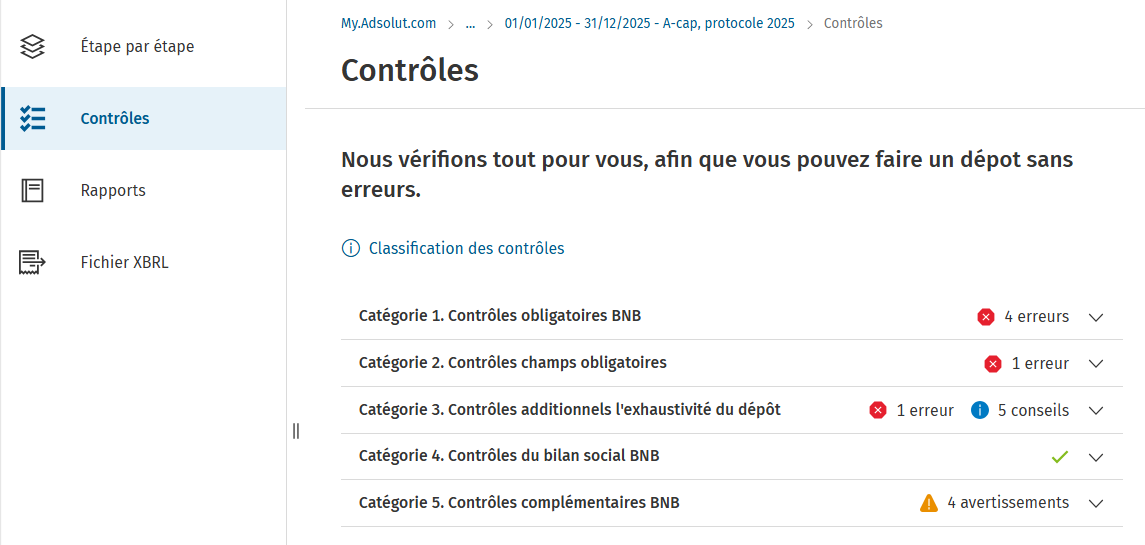
Après avoir importé les comptes annuels et complété les annexes, vous lancez les contrôles. Pour ce faire, cliquez sur le bouton Contrôles situé à gauche :
Différentes catégories de contrôles
- Contrôles obligatoires BNB et contrôles champs obligatoires
- Contrôles additionnels sur l'exhaustivité du dépôt
- Contrôles du bilan social BNB
- Contrôles complémentaires BNB

Trois types de notifications
- Erreurs
- Avertissements
- Conseils

Les erreurs doivent être corrigées avant de créer un fichier XBRL. Un fichier XBRL contenant des erreurs est automatiquement refusé par la BNB.

Quels contrôles sont obligatoires à résoudre
- Catégorie 1. Contrôles obligatoires BNB
Ces contrôles sont fournis par la BNB et publiés au Moniteur belge. Vous devez obligatoirement résoudre les erreurs afin d'obtenir des comptes annuels logiquement et arithmétiquement corrects.
- Catégorie 2. Contrôles champs obligatoires
Ces contrôles ont été ajoutés pour vous aider à préparer le dépôt de manière correcte et complète. Les erreurs doivent être résolues pour produire un PDF ou un XBRL.
- Categorie 3. Contrôles additionnels l'exhaustivité du dépôt
Ces contrôles ont été ajoutés pour vous aider à préparer le dépôt de manière correcte et complète. Les erreurs doivent être résolues ou le dépôt sera rejeté.

Résoudre les notifications
Cliquez sur le message d'erreur et une explication contenant des informations supplémentaires sur le message d'erreur s'ouvre à droite.
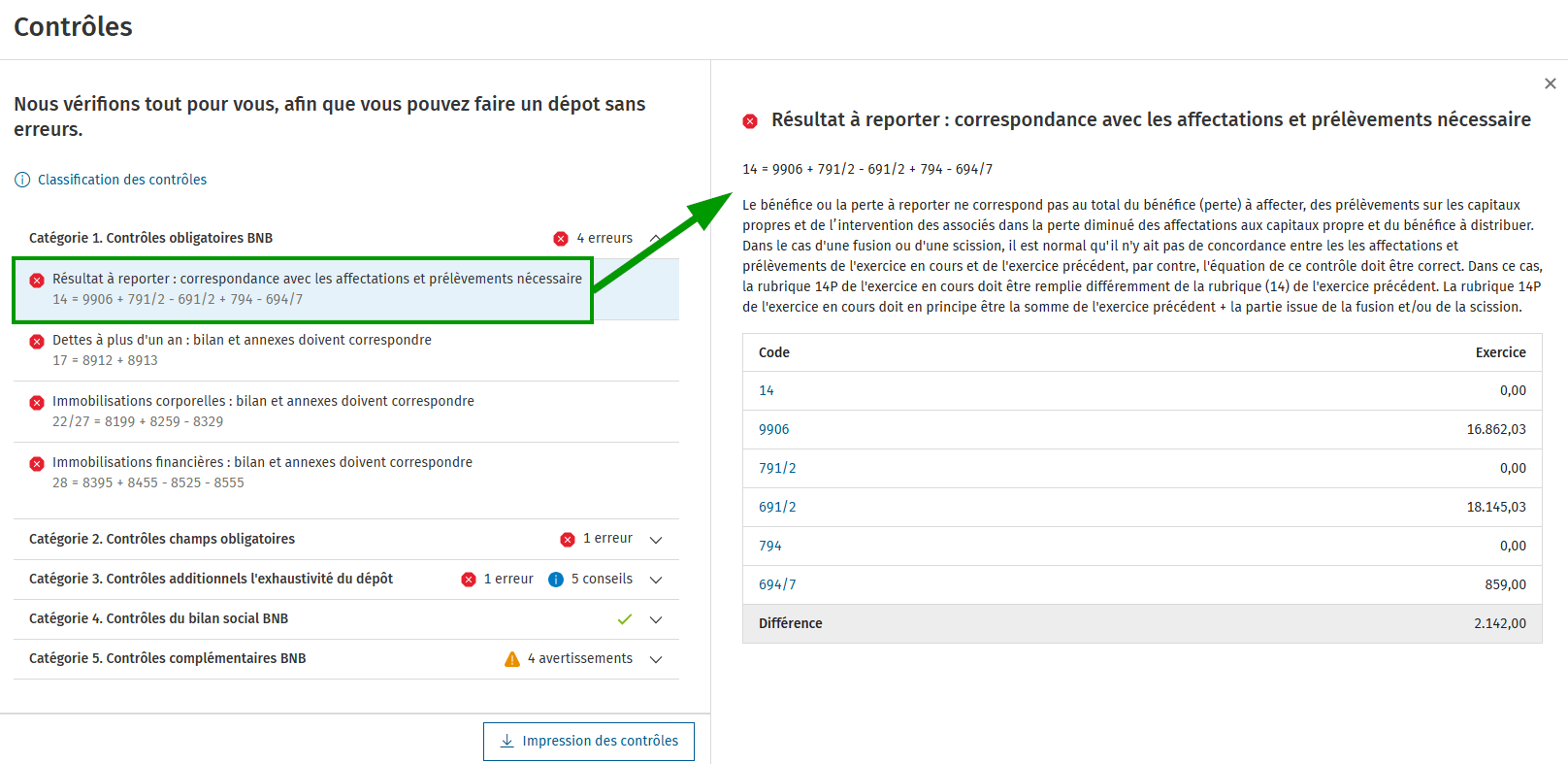
 

Dans cette explication, vous utilisez le lien vers le bilan, vers le compte de résultat, vers les affectations et prélèvements ou vers les annexes pour accéder aux codes concernées par l’erreur.

Après avoir corrigé l'erreur, vous pouvez relancer le contrôle via le bouton Répétez cette vérification et obtenir un retour d'information sur la modification.
 
À partir d'un message d'erreur dans les contrôles, vous accédez à l'aperçu des contrôles via le bouton Aperçu des contrôles en bas de l'écran.
 

Si l'erreur est corrigée, elle disparaît automatiquement de la liste des messages.

Vous pouvez également créer un rapport à partir de ces contrôles. Vous trouverez des explications à ce sujet ailleurs dans ce manuel.

Documents connexes

Activation CCH Annual Accounts (par le navigateur)
Cette procédure explique comment donner accès au logiciel CCH Annual Accounts à un collaborateur. Il faut se connecter sur My.Adsolut.com, cliquer sur « Gestion » dans la tuile CCH Annual Accounts, puis, dans l’onglet « Utilisateurs », ajouter un utilisateur via « Attribuer des utilisateurs ». Si le bouton « Gestion » n’est pas accessible, il faut contacter l’administrateur. Enfin, il est important de ne pas oublier de s’ajouter soi-même lors de cette attribution.
Démarrer CCH Annual Accounts (par le navigateur)
Ce guide explique comment utiliser la plateforme My.Adsolut.com pour gérer les comptes annuels. Il détaille les étapes pour démarrer dans la tuile CCH Annual Accounts, créer un nouveau dossier en saisissant le nom de la personne morale et le numéro d'entreprise, puis créer le dossier. Il indique également comment changer de dossier pour en ajouter d'autres et mentionne la possibilité d'importer des fichiers XBRL des exercices précédents.
Démarrer CCH Annual Accounts (via Adsolut Express)
Ce document explique les étapes pour utiliser CCH Annual Accounts via Adsolut Express, en commençant par la création et la complétion d'une fiche relation "personne morale" avec des données essentielles (identification, juridique, comptabilité). Il détaille ensuite comment ouvrir le dossier fiscal, importer les données comptables, lancer Adsolut Comptes Annuels, lier la fiche relation au cloud my.adsolut.com, et se connecter avec un compte Wolters Kluwer TAA Software. Enfin, il guide vers la création ou l’importation des comptes annuels, en insistant sur l'importance de maintenir les données à jour.
Ajouter un nouvel exercice (par le navigateur) 
Ce document explique comment ajouter un nouvel exercice dans CCH Annual Accounts via le navigateur. La procédure comprend l'ouverture du dossier, la sélection d'un modèle de comptes annuels, la gestion de l'existence ou non d'un exercice précédent, le renseignement des détails de l'exercice, le choix du modèle proposé, la possibilité d’ajouter une description interne, puis la création effective du nouvel exercice. Des modules supplémentaires permettent d'accéder à des modèles pour comptes consolidés ou associations.
Ajouter un nouvel exercice (par Adsolut Express)
Ce guide détaille la procédure pour ajouter un nouvel exercice dans CCH Annual Accounts via Adsolut Express. Il explique comment créer un exercice comptable dans le dossier fiscal, importer le bilan, lier le dossier à CCH Annual Accounts, puis ajouter et configurer les comptes annuels pour le nouvel exercice. Le document précise aussi la gestion des exercices précédents et le choix du modèle, avec des options pour les comptes consolidés et associations. La création et la sauvegarde finalisent l’ajout du nouvel exercice comptable au dossier.