
Gérer des ordres de paiement avec Adsolut Ordres de Paiement
Avec Adsolut Ordres de paiement, vous pouvez envoyer directement vos fichiers de paiement de votre logiciel comptable vers Isabel et vous pouvez suivre le traitement sur My.Adsolut.com dans l’application gratuite Adsolut Ordres de paiement.
De quoi avez-vous besoin pour utiliser Adsolut Ordres de paiement?
 |
2. Vous pouvez procéder à certains préparatifs par vous-même dans My.Adsolut.com :
|
Que fait Adsolut Ordres de paiement?
Avec Adsolut Ordres de paiement, vous initiez simplement des flux de paiement sans devoir quitter l’environnement familier de votre logiciel de comptabilité.- Créer des fichiers de paiement et les envoyer directement vers Isabel au départ du logiciel comptable Adsolut.
- Consulter l’aperçu et le statut des fichiers de paiement sur My.Adsolut.com.
- Importer vous-même des fichiers de paiement et les transférer sur My.Adsolut.com.
- Détecter et résoudre les problèmes d’envoi et de traitement des fichiers de paiement sur My.Adsolut.com.
Isabel
Via le lien ci-dessous, vous pouvez lancer la procédure pour demander un compte Isabel et la module Isabel Connect. Vous y trouverez également énormément de documentation et de matériel de support pertinents.https://isabel.multibanking.eu/fr/se-lancer-avec-isabel-6/
Si vous avez déjà un compte Isabel mais pas la module Isabel Connect, alors vous pouvez l'activer pendant la configuration d'Adsolut Ordres de paiement. Pour aller à la zone client d'Isabel, suivez le lien suivant:
https://www.isabel.eu/fr.html
Coupler avec le logiciel comptable
Pour pouvoir utiliser les données de votre logiciel comptable sur My.Adsolut.com, votre logiciel comptable doit être associé à My.Adsolut.com.Si, à l’ouverture d’Adsolut Ordres de paiement, My.Adsolut.com n’est pas couplé au logiciel de comptabilité, la « procédure d’onboarding » est alors lancée pour effectuer ce couplage.
Découvrez plus d'informations ici sur la procédure d’onboarding pour coupler votre logiciel de comptabilité avec My.Adsolut.com:
https://taasupport.wolterskluwer.be/customers/s/article/Hoe-kan-ik-Adsolut-activeren-op-My-Adsolut-com?language=fr_BE
Activer Adsolut Ordres de paiement
Adsolut Ordres de paiement est une application gratuite qui vous est proposée par défaut.Attention, l’activation de l’onglet Adsolut Ordres de paiement est gratuite, mais la synchronisation avec Isabel est payante. La module Isabel Connect est requise. Ce service est fourni par Isabel.
Pour pouvoir utiliser Adsolut Ordres de paiement, l’application doit d’abord être activée. Il s’agit d'une procédure très simple valable pour toutes les applications gratuites sur My.Adsolut.com. Seuls les gestionnaires sur My.Adsolut.com peuvent activer l’application.
Vous trouverez l'onglet Adsolut Ordres de paiement sur votre poste de travail numérique.
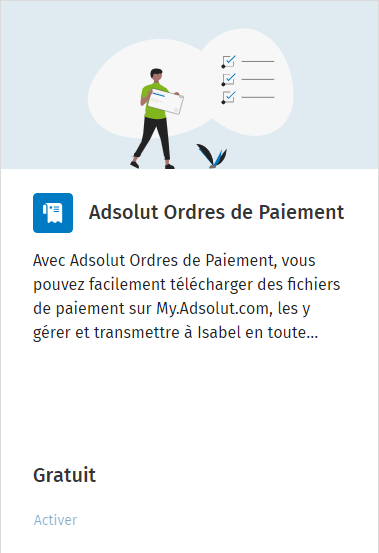
- Dans l’onglet Adsolut Ordres de paiement, cliquez sur le lien Activer.
Vous accédez à la page produit où vous pourrez lire plus d’informations sur l’application. - Dans la page produit, cliquez sur le bouton Activer gratuitement.
- Confirmez l’activation en cliquant en bas à droite sur le bouton Activer.
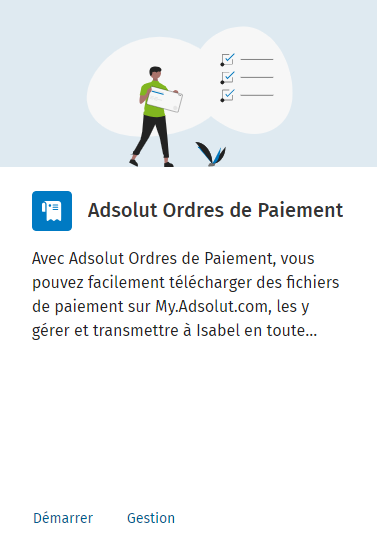
L’assistant d’activation démarre. - Après l’activation, vous serez dirigé vers le poste de travail numérique. Dans l’onglet, le lien Activer est à présent remplacé par les liens Ouvrir et Gérer.
- Cliquez sur Ouvrir pour ouvrir l’application et effectuer le couplage avec Isabel. Vous pouvez ensuite vous mettre au travail. Voir la section Coupler avec Isabel.
- Cliquez sur Gérer pour ajouter ou supprimer des utilisateurs qui peuvent utiliser l’application. Vous pouvez aussi gérer l’application en allant directement, en tant que gestionnaire, dans Paramètres > Produits > Adsolut Ordres de paiement. Voir la section Qui peut utiliser Adsolut Ordres de paiement ?.
- Cliquez ailleurs dans l’onglet pour ouvrir la page produit.
Sélectionner dossier(s)
Cliquez sur le lien Ouvrir pour ouvrir l’application Adsolut Ordres de paiement.
En transmettant - à partir de votre logiciel comptable - un fichier de paiement pour un dossier - qui n'existe pas encore sur My.Adsolut.com - ce dossier sera synchronisé automatiquement. Ensuite, il apparaîtra dans la liste des dossiers qui sont disponibles pour le app Adsolut Ordres de paiements. Dorénavant, vous pourrez aussi utiliser ce dossier avec autres applications sur My.Adsolut.com. Voir aussi Transmettre un fichier de paiement à partir du logiciel comptable Adsolut.
Si des dossiers existent déjà dans la liste, sélectionnez-en un en cliquant dessus. Ces dossiers étaient déjà synchronisés auparavant avec My.Adsolut.com à partir de votre logiciel comptable. Le système vérifie ensuite s'il existe déjà un couplage avec Isabel.
Les clients BIZ ont la possibilité d'ajouter des dossiers sur My.Adsolut.com mais ces dossiers ne seront PAS synchronisés avec votre logiciel comptable. Alors, dans ce cas-là, vous ne pourrez pas transmettre des fichiers de paiement à partir de votre logiciel comptable.
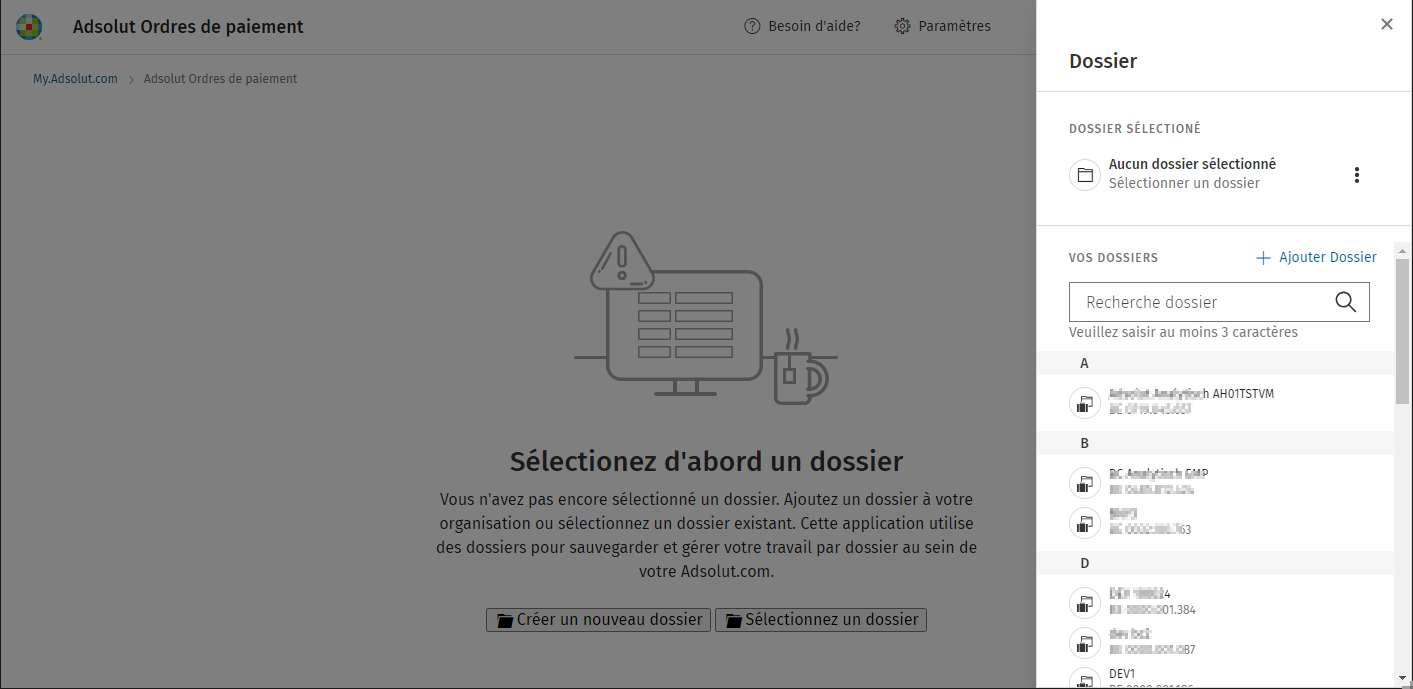
La prochaine fois, Adsolut Ordres de paiement démarrera avec le dossier de la session précédente. En haut à droite de l’écran, vous pouvez toujours sélectionner un autre dossier. Un dossier doit être synchronisé depuis votre logiciel comptable intégré avant d’être disponible sur My.Adsolut.com.

Coupler avec Isabel
Lancer la synchronisation avec Isabel
Cliquez sur le lien Ouvrir pour ouvrir l’application. S'il n’existe pas encore de synchronisation avec Isabel, vous pouvez la lancer en appuyant sur le bouton Coupler avec Isabel.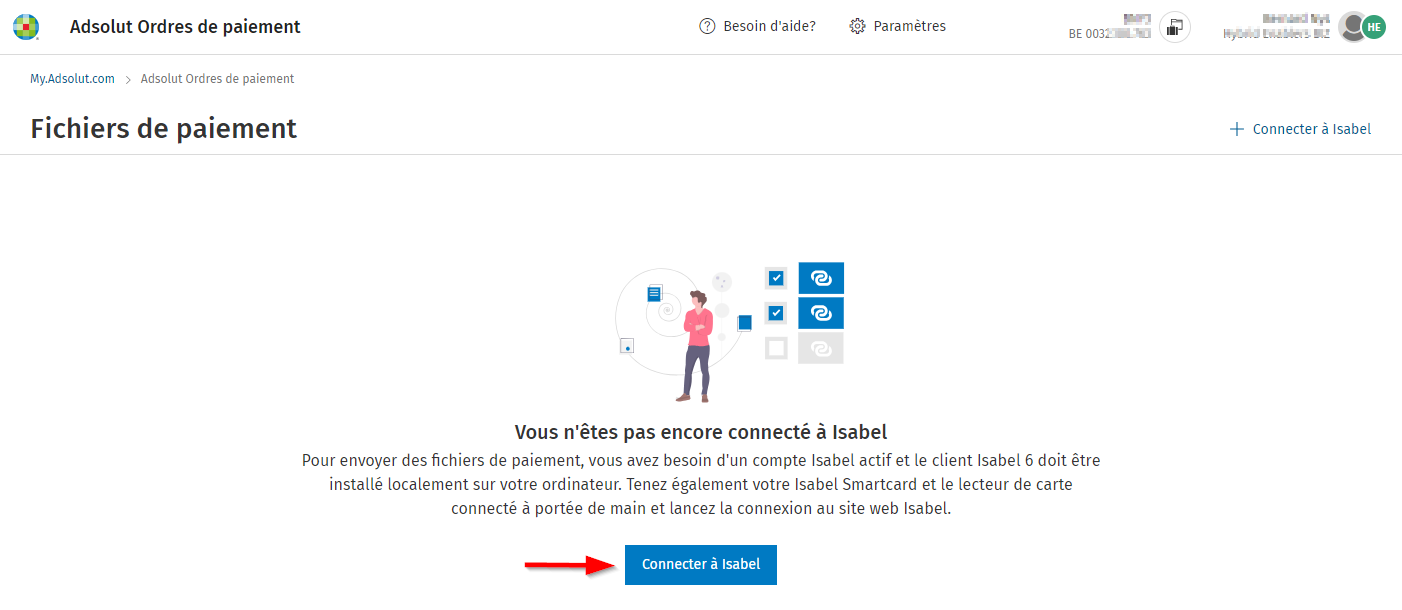
Pour la synchronisation proprement dite, vous serez dirigé vers l’environnement Isabel.
Sélectionner un utilisateur Isabel
Dans Isabel, sélectionnez tout d’abord l’utilisateur avec lequel vous souhaitez effectuer le couplage.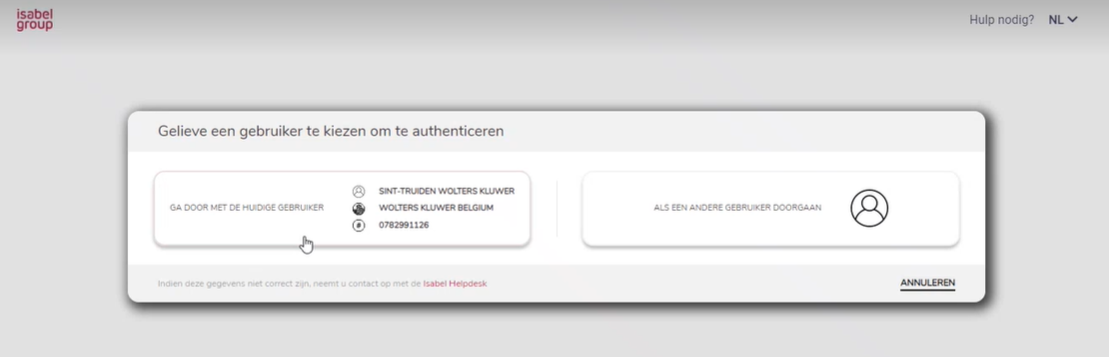
Connecter le lecteur de carte
Le système vérifie si votre lecteur Smartcard est connecté correctement à votre ordinateur. Si ce n’est pas le cas, l’image suivante s’affiche et vous demande de connecter le lecteur.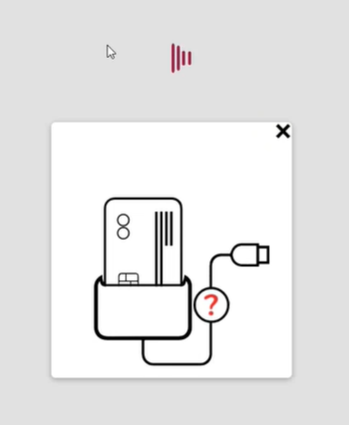
Couplage
Insérez votre carte dans le lecteur, saisissez le code PIN demandé et appuyez sur OK.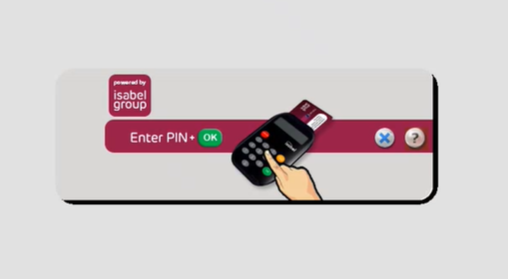
Confirmation
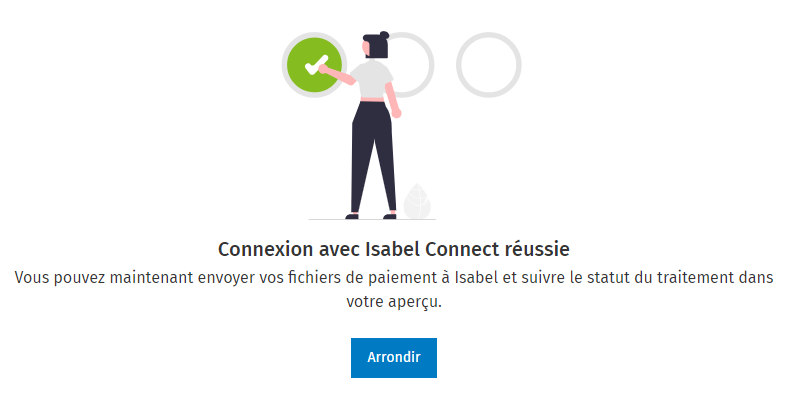
Le statut du couplage est confirmé.À ce moment-là, vous êtes à nouveau dans l’application Adsolut Ordres de paiement sur My.Adsolut.com.
Interrompre le couplage avec Isabel
Vous pouvez supprimer le couplage de My.Adsolut.com avec Isabel en cliquant sur le lien Couplé avec Isabel en haut à droite dans l’écran.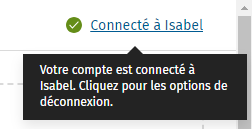
Cliquez ensuite sur le bouton Dissocier compte.
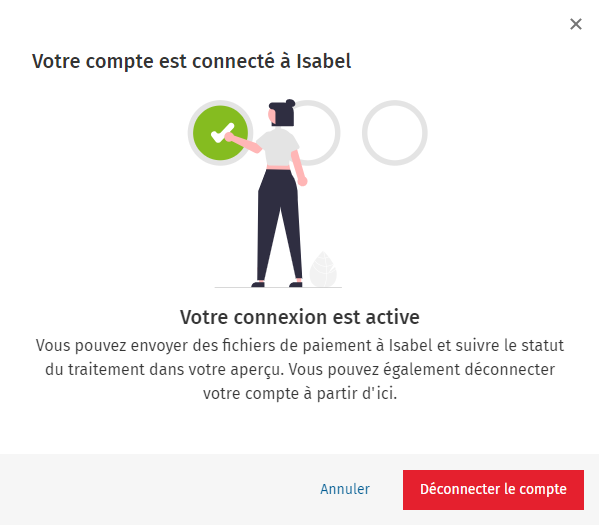
Le système vous demande de confirmer encore une fois si vous souhaitez vraiment dissocier votre compte d’Isabel. Appuyez sur le bouton Oui, dissocier mon compte pour effectuer la dissociation.

Le lien en haut à droite a à présent été remplacé par Coupler avec Isabel. Lorsque vous cliquez sur ce lien, vous pouvez à nouveau coupler My.Adsolut.com et Isabel.

Qui peut utiliser Adsolut Ordres de paiement?
Il existe trois niveaux pour paramétrer l’accès et les autorisations dans Adsolut Ordres de paiement.Isabel
Un seul utilisateur procède au couplage avec Isabel sur My.Adsolut.com en utilisant son utilisateur et son compte Isabel. Cela permettra à tous les autres utilisateurs dans Adsolut Ordres de paiement de disposer des mêmes possibilités Isabel que l’utilisateur Isabel avec lequel le couplage a été fait. Pensez par exemple aux comptes bancaires, aux autorisations, aux mandats, etc. Vous réglez ma demande et le paramétrage du compte Isabel avec ses utilisateurs directement sur le portail Isabel.My.Adsolut.com
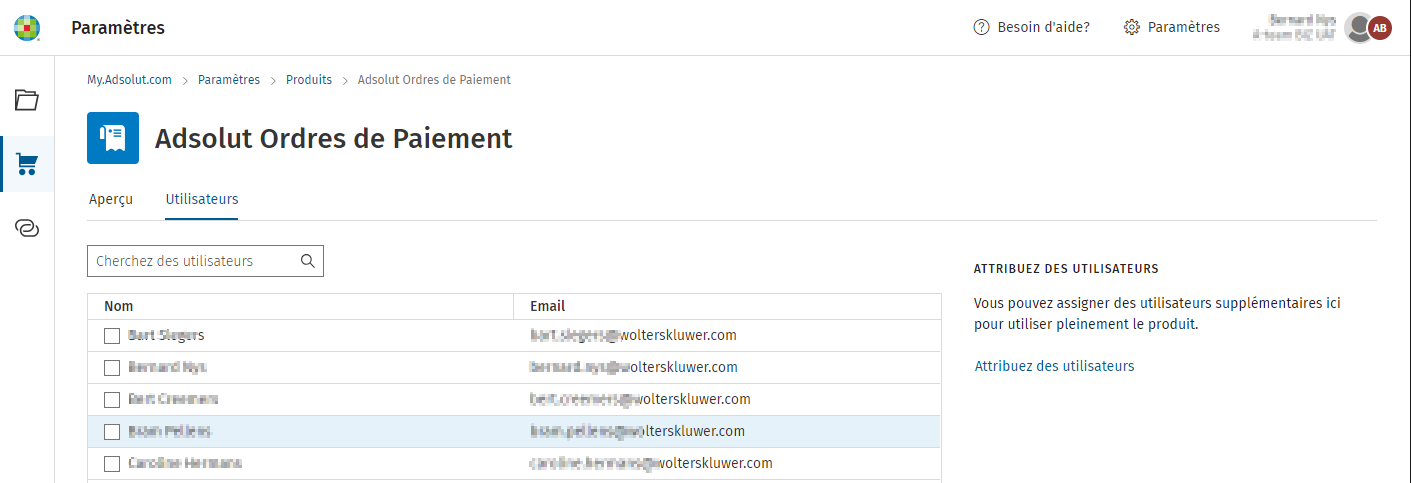
Par défaut, tous les gestionnaires d'une organisation ont accès automatiquement à l’application Adsolut Ordres de paiement. En tant que gestionnaire, vous pouvez paramétrer vous-même les utilisateurs qui ont accès à l’application Adsolut Ordres de paiement.- Sur My.Adsolut.com allez dans Paramètres > Produits > Adsolut Ordres de paiement.
- Cliquez sur le lien Gestion.
- Ouvrez l’onglet Utilisateurs.
Vous voyez ici une liste des utilisateurs qui ont accès à l’application. - Cliquez à droite sur le lien Assigner des utilisateurs pour ajouter de nouveaux utilisateurs de votre organisation.
Après cette étape, les utilisateurs ajoutés pourront lancer l’application Adsolut Ordres de paiement depuis l’onglet produit sur leur poste de travail numérique sur My.Adsolut.com. - Sélectionnez un ou plusieurs utilisateurs et cliquez sur le lien Supprimer assignation pour les retirer de la liste et annuler leurs droits d’accès.

Adsolut
Par défaut, la fonctionnalité pour la création et l’envoi de fichiers de paiement n’est pas disponible dans Adsolut.Un gestionnaire Adsolut peut activer la fonctionnalité pour un utilisateur en lui attribuant un module.
⚠ Attention! Les clients Adsolut cloud ne peuvent pas attribuer cette module eux-mêmes. Ils doivents contacter le Wolters Kluwer Service Desk. Cliquez sur le lien ci-dessous pour créer un ticket.
...Maak een ticket aan...
Pour ce faire, suivez les étapes suivantes :
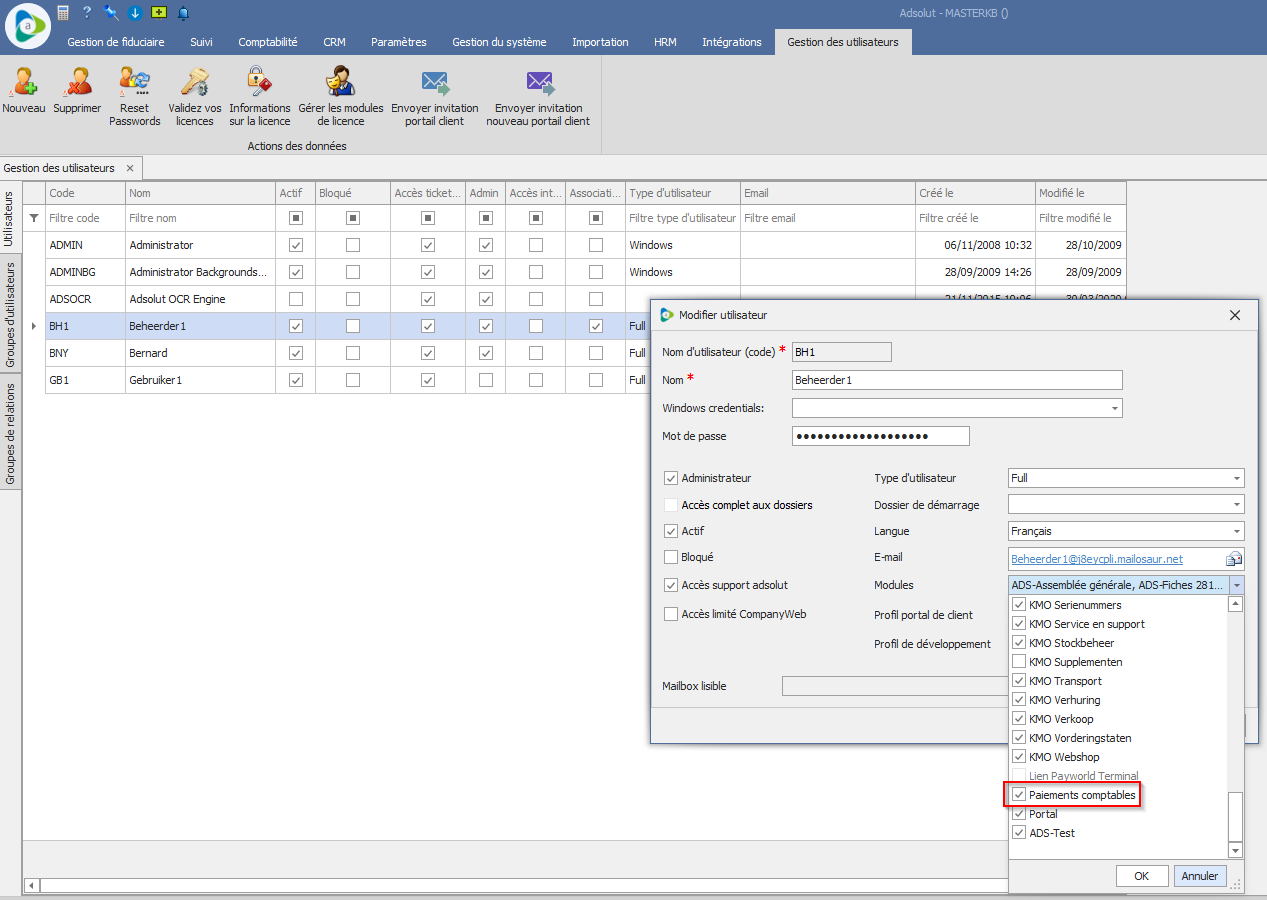
- Dans MASTERKB, allez dans Gestion du système > Gestion des utilisateurs.
- Ouvrez l'utilisateur qui doit pouvoir utiliser la fonctionnalité en effectuant un double-clic.
- Ouvrez la liste de recherche du champ Modules et cochez l'option Comptabilité paiements.
- Cliquez sur OK.
- L’utilisateur en question ferme sa session Adsolut et relance Adsolut.

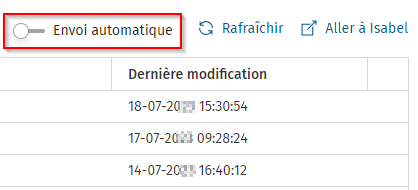
Une autre option de sécurité consiste à désactiver l’envoi automatique des ordres de paiement sur My.Adsolut.com. Les fichiers de paiement transmis depuis votre logiciel comptable Adsolut doivent alors être confirmés dans Adsolut Ordres de paiement avant d’être transférés vers Isabel. Voir le chapitre Faire envoyer des fichiers de paiement automatiquement.
Transférer un fichier de paiement depuis le logiciel comptable Adsolut
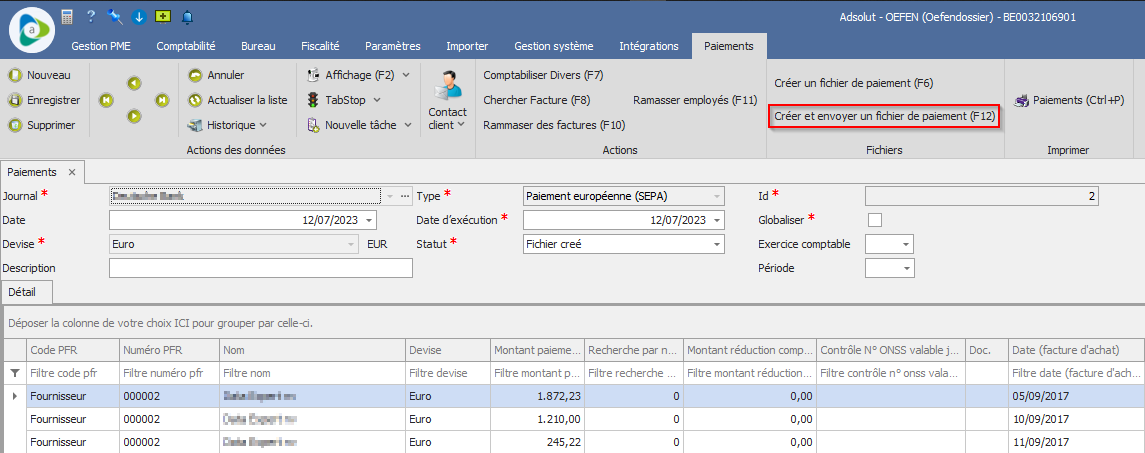
Vous pouvez créer des fichiers de paiement dans Adsolut.Pour ce faire, ouvrez un dossier et allez dans Comptabilité > Ordres de paiement > Paiements. Appuyez sur le bouton Créer un fichier de paiement.
En dessous de ce bouton, vous pouvez, en un seul mouvement, créer un fichier de paiement et l’envoyer directement grâce au bouton Créer et envoyer un fichier de paiement.
Dans les deux scénarios vous pouvez enregistrer le fichier de paiement - avant qu'il est transféré - à un endroit de votre choix.
Pour voir ces boutons, vous devez disposer des droits requis dans Adsolut. Votre gestionnaire Adsolut peut y veiller. Voir le chapitre Qui peut utiliser Adsolut Ordres de paiement ?.
Lorsqu'un fichier a été envoyé depuis votre logiciel comptable Adsolut, vous voyez le fichier de paiement apparaître dans le tableau dans Adsolut Ordres de paiement sur My.Adsolut.com.
Dans le champ Source, les fichiers de paiement qui ont été envoyés depuis le logiciel comptable Adsolut sont désignés par le terme Adsolut.
Voir le chapitre Consulter des fichiers de paiement dans Adsolut Ordres de paiement.

Attention !
- Pour pouvoir envoyer des fichiers de paiement depuis votre logiciel comptable, une intégration avec My.Adsolut.com est requise. Voir le chapitre Coupler avec le logiciel comptable. Si ce couplage n’est pas encore présent, la procédure pour le faire est lancée automatiquement dès que vous avez appuyé sur le bouton Créer et envoyer un fichier de paiement.
- Pour pouvoir envoyer des fichiers de paiement, votre utilisateur dans Adsolut doit être lié avec votre utilisateur sur My.Adsolut.com. Si ce couplage n'était pas encore fait, la procédure pour le faire est lancée automatiquement dès que vous avez appuyé sur le bouron Créer et envoyer un fichier de paiement. Alors, vous pourrez vous connecter sur My.Adsolut.com avec votre utilisateur et mot de passe existants ou créer un compte si vous ne l'avez pas encore.
- Si l'option Envoyer automatiquement n’est PAS activée dans Adsolut Ordres de paiement, le fichier de paiement garde le statut À envoyer dans Adsolut Ordres de paiement et vous devez encore l’envoyer manuellement. Si l’option Envoyer automatiquement est BIEN activée, le fichier de paiement est alors envoyé directement vers Isabel pour validation.
Après une validation réussie, le fichier de paiement doit être confirmé sur Isabel pour pouvoir être effectivement transféré à la banque.
Importer un fichier de paiement manuellement dans Adsolut Ordres de paiement
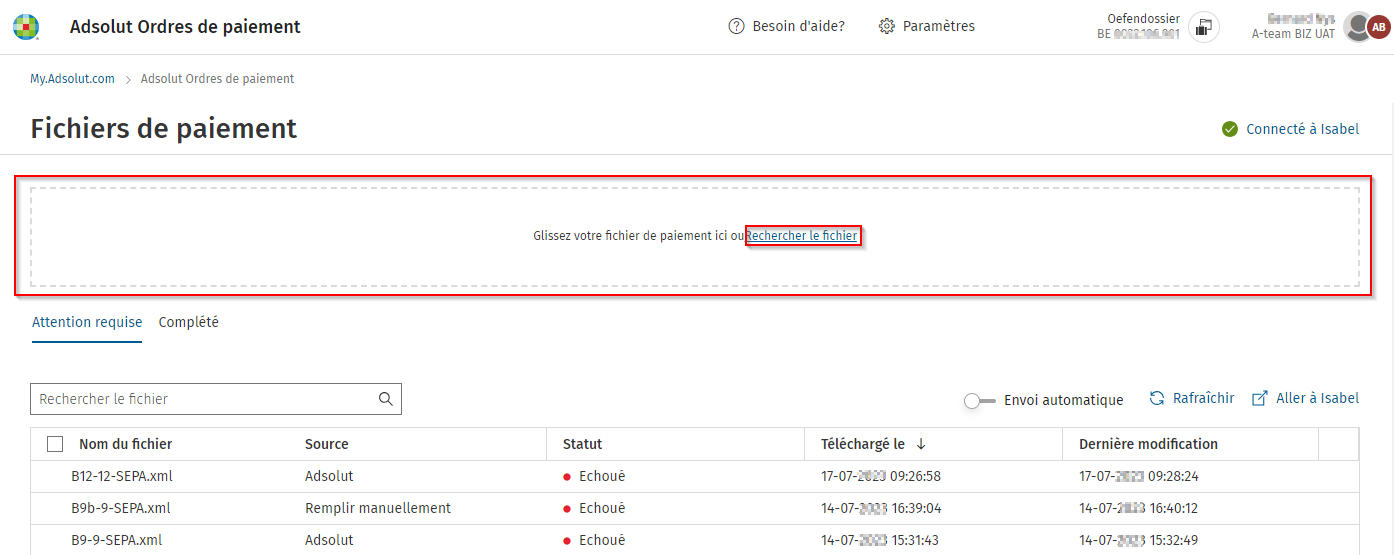
Vous pouvez importer vous-même des fichiers de paiement sur My.Adsolut.com dans Adsolut Ordres de paiement au lieu de les envoyer depuis votre logiciel comptable. Cela peut se révéler pratique si vous n’avez pas accès à votre logiciel comptable ou s'il s’agit d'un fichier de paiement qui a été créé ailleurs.Faites glisser votre fichier de paiement depuis Windows Explorer vers la zone drag & drop dans Adsolut Ordres de paiement,
Ou
Cliquez sur le lien Rechercher un fichier pour sélectionner et importer votre fichier.
Vous pouvez importer plusieurs fichiers à la fois.
Les fichiers importés apparaissent en haut dans le tableau, sous la zone drag & drop.
Dans le champ Source, les fichiers de paiement importés manuellement sont désignés par le terme Manuel.
Consulter des fichiers de paiement dans Adsolut Ordres de paiement
Tableau des fichiers de paiement
Les fichiers de paiement importés – depuis votre logiciel comptable ou importés manuellement dans Adsolut Ordres de paiement sur My.Adsolut.com – s’affichent dans le tableau sous la zone drag & drop.Le tableau est constitué de deux onglets.
| Onglet | Description |
| Nécessite votre attention | Ces ordres de paiement n’ont pas encore de statut final et nécessitent peut-être encore une intervention manuelle. Voir le chapitre Statut des fichiers de paiement. |
| Clôturé | Ces ordres de paiement ont été transférés vers Isabel et validés. Ils sont prêts pour le transfert depuis Isabel vers les banques. Il s'agit du statut final pour Adsolut Ordres de paiement. Le fichier de paiement validé doit encore être confirmé dans Isabel par un utilisateur Isabel pour pouvoir être réellement mis en œuvre. |
Le tableau affiche les ordres de paiement avec les colonnes suivantes.
| Onglet | Description | |
| Nom du fichier |
| |
| Source | Source à partir de laquelle le fichier a été importé. Il s’agit par exemple d’Adsolut si le fichier de paiement a été créé et envoyé dans votre logiciel comptable Adsolut. Voir le chapitre Transférer un fichier de paiement depuis le logiciel comptable Adsolut. La mention Manuel sera affichée si vous avez importé le fichier de paiement directement dans Adsolut Ordres de paiement. | |
| Statut | Statut du traitement du fichier de paiement. Voir le chapitre Statut des fichiers de paiement. | |
| Importé le | Date et heure auxquelles le fichier de paiement a été importé et est arrivé sur My.Adsolut.com. | |
| Dernière modification | Date à laquelle le statut du champ a été modifié pour la dernière fois. |
Filtrer les données
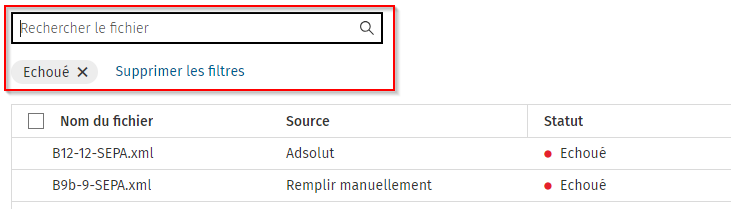
Il existe deux possibilités de filtrage.1. Les données du tableau peuvent être filtrées en saisissant un filtre dans le champ Rechercher un Fichier.
Vous pouvez par exemple filtrer par fichiers de paiement ayant le statut Échec. Entrez Échec dans le champ Rechercher un fichier et appuyez sur la touche ENTER. Le tableau n’affiche désormais plus que les fichiers de paiement dont le statut comporte le terme « échec ».
Attention, le filtre analyse toutes les colonnes. Si le terme « échec » apparaît par exemple dans le nom de fichier de certains fichiers de paiement dont le statut est À envoyer, ces lignes apparaîtront aussi dans le résultat.
Vous pouvez introduire plusieurs filtres. Le filtre tiendra compte de tous les critères en même temps. Par exemple, si vous filtrez sur « échec » et sur « manuel », vous ne verrez pas les fichiers de paiement qui ont été envoyés depuis Adsolut et dont le statut comporte le mot « échec ».
Les valeurs dans le filtre ne sont pas sensibles à la casse.
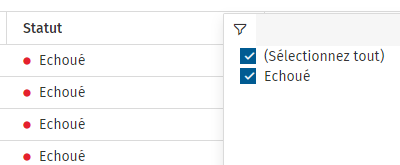
2. Les données peuvent également être filtrées au moyen de filtres de colonnes.
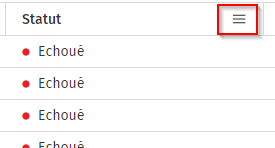
Pour ce faire, passez la souris sur l’en-tête de la colonne et cliquez sur les trois traits horizontaux qui apparaissent. Vous pouvez alors définir un filtre sur la base des valeurs de cette colonne.
Trier les données
Les données du tableau peuvent être triées dans chaque colonne. Pour ce faire, cliquez sur l’en-tête de la colonne. Une flèche indique l’ordre de tri. Inversez l’ordre de tri en cliquant à nouveau sur l’en-tête de la colonne.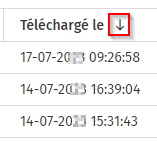
Statut des fichiers de paiement
De betalingsbestanden kunnen de volgende status hebben.| Statut | Description | |
| À envoyer | Le fichier de paiement a été importé dans Adsolut Ordres de paiement et est prêt à être transféré vers Isabel. Vous devez transférer manuellement vers Isabel les fichiers de paiement qui portent ce statut en cliquant sur le bouton Envoyer. Voir le chapitre Actions dans Adsolut Ordres de paiement. Si vous avez activé l’option Envoyer automatiquement, les fichiers de paiement sont transférés automatiquement et vous ne verrez pas ce statut. | |
| En cours d'envoi | Le fichier de paiement est envoyé vers Isabel. Normalement, cela va très vite et vous verrez donc rarement ce statut. | |
| En cours de validation |
| |
| Échec | Le fichier de paiement est arrivé dans Isabel, mais la validation a échoué. Le fichier ne peut pas être traité par Isabel. Dans ce cas, identifiez-vous sur Isabel pour obtenir plus d'informations sur l’erreur et les mesures éventuelles. | |
| Échec de l'envoi | Le fichier de paiement n’a pas pu être envoyé vers Isabel. Essayez de renvoyer le fichier en cliquant sur le bouton Envoyer. | |
| Prêt pour le traitement | Le fichier de paiement est arrivé dans Isabel et a été validé. Le fichier est prêt à être transféré par Isabel vers la banque. Dans ce cas, allez dans Isabel pour confirmer le transfert vers la banque. |
.
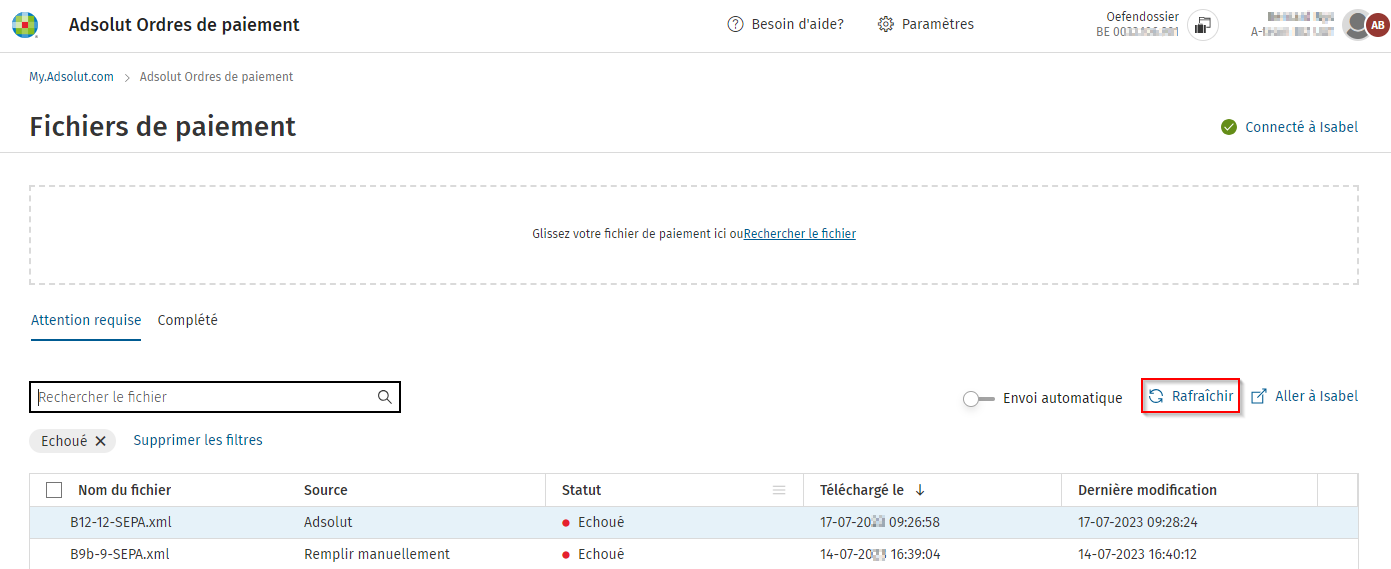
Attention, le statut n’est pas adapté automatiquement dans le tableau. Cliquez sur le lien Rafraîchir en haut à droite du tableau pour voir le statut le plus récent des fichiers de paiement affichés.
Actions dans Adsolut Ordres de paiement
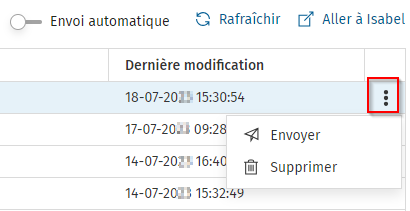
En fonction du statut, vous pouvez effectuer des actions sur un fichier de paiement dans le tableau.Pour afficher les actions disponibles, passez la souris sur la ligne du fichier de paiement. Un menu contextuel apparaît sur le côté droit (trois petits points). Cliquez dessus pour voir les actions disponibles.
| Action | Affiché dans le statut | Description |
| Envoyer | À envoyer Échec de l'envoi | Cette action vous permet d’envoyer (à nouveau) le fichier de paiement. |
| Supprimer | À envoyer Échec de l'envoi | Cette action vous permet de supprimer le fichier de paiement du tableau. Elle peut se révéler pratique pour les fichiers qui n’ont pas pu être envoyés et pour lesquels vous avez déjà résolu le problème avec un autre fichier. |
Les actions générales s’affichent en haut du tableau. Utilisez par exemple le lien Accéder à Isabel pour aller dans le portail Isabel. Vous pouvez vous identifier avec votre compte Isabel afin de suivre le statut Isabel de vos fichiers de paiement envoyés et les problèmes éventuels. Les fichiers envoyés et validés doivent encore être confirmés dans Isabel avant leur transfert effectif vers la banque.
Faire envoyer les fichiers de paiement automatiquement
Par défaut, les fichiers de paiement s’affichent dans Adsolut Ordres de paiement après l’importation, mais ils ne sont pas encore envoyés vers Isabel. Le statut de ces fichiers de paiement est À envoyer. Vous pouvez les envoyer vers Isabel avec l’action Envoyer.Vous pouvez aussi faire envoyer les fichiers de paiement automatiquement à partir d’Adsolut Ordres de paiement en cochant la case Envoyer automatiquement. Il vous suffit ensuite de confirmer les fichiers de paiement validés avec votre utilisateur Isabel pour les faire envoyer effectivement à la banque.
Que faire si mon token Isabel a expiré?
Le couplage avec Isabel reste valable tant que vous ne le laissez pas inutilisé pendant 90 jours.Si aucun fichier de paiement n’est envoyé via Adsolut Ordres de paiement pendant plus de 90 jours, la procédure de couplage avec Isabel doit à nouveau être effectuée. Voir le chapitre Coupler avec Isabel.