
Gérer dossiers sur le nouveau portail e-invoicing.
Cet article explique comment ajouter des dossiers de votre logiciel comptable au portail e-invoicing (Peppol) pour envoyer et recevoir des factures électroniques. Vous pouvez également supprimer des dossiers lorsque vous n'en avez plus besoin sur le portail e-Invoicing. Vous évitez ainsi des coûts inutiles.
Ajouter un dossier
Activer un dossier
Sélectionner un autre dossier
Ajouter un dossier
Un dossier pour lequel des factures électroniques doivent pouvoir être envoyées et reçues sur le portail e-invoicing doit d'abord être ajouté et activé.
Conditions pour ajouter un fichier au portail e-invoicing :
- Le fichier doit être disponible sur My.Adsolut.com. En d'autres termes, il doit être synchronisé depuis votre logiciel de comptabilité vers My.Adsolut.com. Voir aussi Points d'attention pour lier correctement votre logiciel à My.Adsolut.com.
- L'utilisateur doit avoir les permissions correctes pour voir et utiliser le fichier sur My.Adsolut.com. Si ce n'est pas le cas, un administrateur de votre organisation sur My.Adsolut.com peut modifier ces droits dans Paramètres > Dossiers.
Cliquez ensuite sur le dossier concerné et ouvrez l'onglet Accès.
Donnez l'accès approprié avec le bouton Donner accès aux membres.
Veuillez noter qu'un coût sera facturé pour chaque dossier activé.
Un montant mensuel sera facturé pour chaque dossier activé, à partir du premier du mois suivant l'activation du portail d'e-invoicing.
Veuillez vous référer à la page produit du portail e-invoicing pour des informations détaillées sur les prix.
Dans la barre de navigation verticale à gauche, cliquez sur Dossiers.
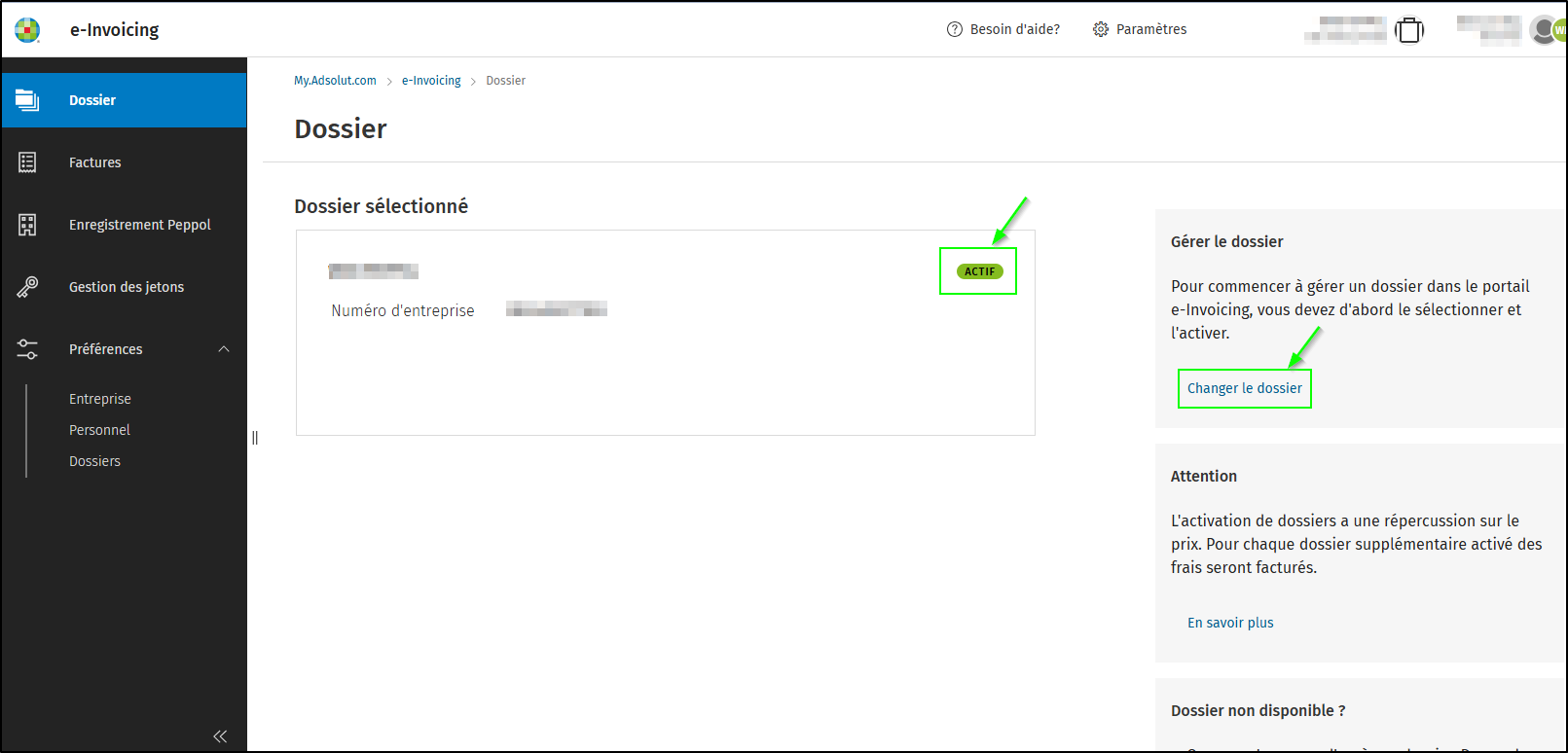
Le dossier qui est actuellement sélectionné est indiqué dans la section DOSSIER SÉLECTIONNÉ.
En ce moment, toutes les tâches sur le portail e-invoicing sont faites pour ce dossier.
À l'avenir, un aperçu de tous les dossiers ajoutés sera affiché ici avec leur statut.
À droite du nom du dossier, vous verrez le statut du dossier. Celui-ci peut être ACTIF ou NON ACTIF.
Activer un dossier
Un dossier sélectionné inactif peut être activé en cliquant sur le bouton Activer le dossier.
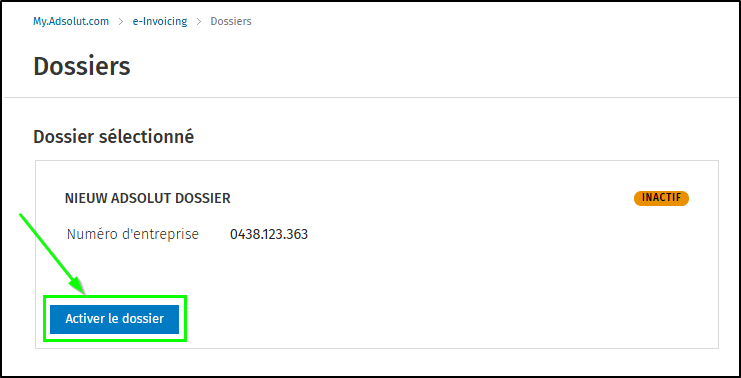
Pour un dossier inactif, il n'est pas possible d'ouvrir l'onglet Factures ou Entreprises sur la gauche. En d'autres termes, un dossier inactif ne peut pas être utilisé sur le portail.
Sélectionner un autre dossier
Si vous vous êtes trompé lors de la sélection du dossier, vous pouvez sélectionner un autre dossier en cliquant avec le bouton droit de la souris sur le lien Changer de dossier.
A droite, la liste des dossiers que vous avez précédemment synchronisés depuis votre logiciel Wolters Kluwer avec My.Adsolut.com apparaît alors.
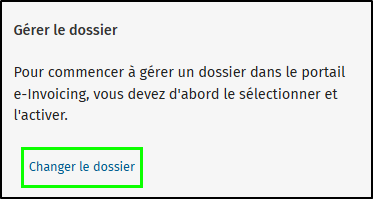
Sélectionnez un dossier dans la liste pour l'ajouter. Le dossier sélectionné apparaît dans la section DOSSIER SÉLECTIONNÉ.
Veuillez noter qu'un dossier ajouté n'est pas automatiquement activé pour être utilisé sur le portail e-invoicing.
Cette opération doit être effectuée manuellement en cliquant sur Activer le dossier dans la section DOSSIER SÉLECTIONNÉ.
Il est possible de désactiver un dossier pour utilisation sur le portail de facturation électronique sous Préférences. Voir Configurer les préférences disponibles pour votre portail e-invoicing (Peppol).
Voir aussi
Thème : le nouveau portail e-invoicing (2025)