
Importer la balance
Comment cela fonctionne
Si vous lancez Adsolut Comptes Annuels directement via le navigateur, vous pouvez importer un fichier externe. Les critères d'acceptation de ce fichier sont indiqués ailleurs dans ce manuel.
Si vous lancez Adsolut Comptes Annuels via Adsolut Dossier Fiscal, vous pouvez reprendre les données du dossier fiscal.
Le bilan provisoire et le solde sont affichés tels qu'ils sont disponibles dans le dossier fiscal.
Si vous souhaitez réimporter les données, cliquez sur le bouton bleu Recharger la balance comptable.
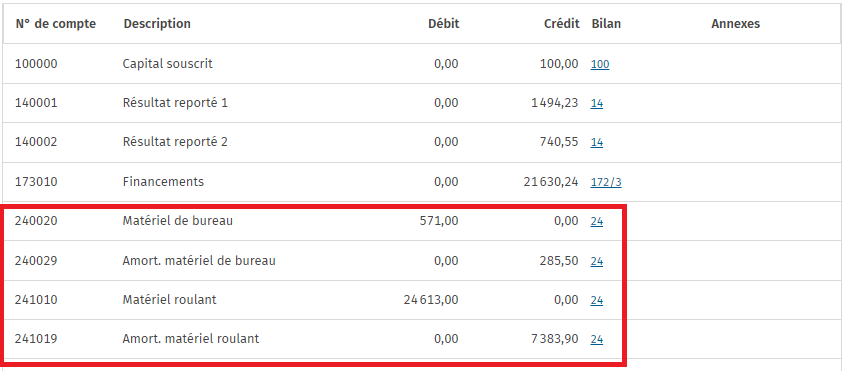
Après avoir appliqué le balances aux comptes annuels, vous pouvez voir dans la colonne ‘Bilan’ et ‘Annexee dans quelle section des comptes annuels le compte pertinent du dossier fiscal est inclus. Cette référence au bilan et aux annexes est intégrée dans Adsolut comptes annuels sous forme de liens vers la rubrique des comptes annuels, de sorte que vous atteignez immédiatement la bonne rubrique.
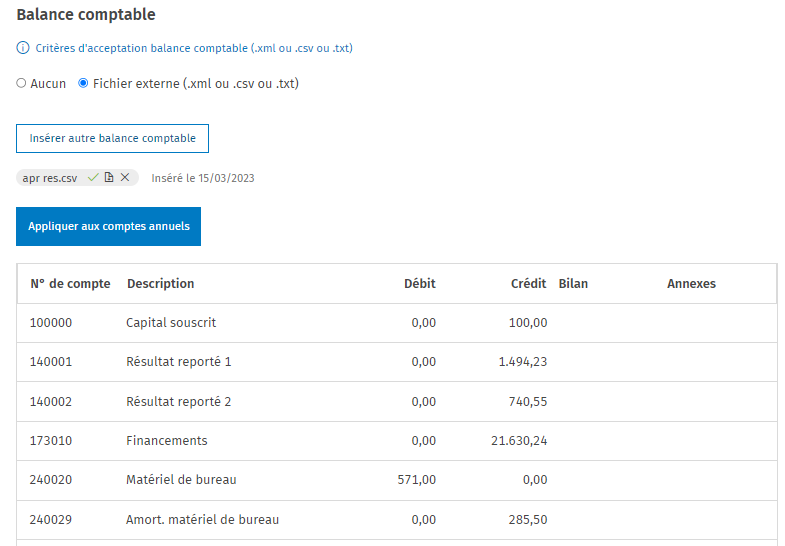
Après l'importation, la balance comptable apparaît à l’écran :
Vous pouvez importer les données importées dans les comptes annuels en cliquant sur le bouton bleu Appliquer aux comptes annuels. Une fois que vous avez importé le bilan, ce bouton n'est plus actif.
Le PCMN, tel que vous le trouvez sur le site du CNC, est appliqué pour affecter les montants des comptes généraux aux rubriques des comptes annuels (les montants débiteurs sont réduits par les montants créditeurs, ou vice versa). Comme vous pouvez le voir dans cet exemple :
Pour les plans comptables non-standard ou les additions extra-comptables à la balance comptable, il n'est pas possible de fournir autrement ce lien.
Si une erreur a été détectée dans le bilan et la balance comptable, vous recevrez un message d'erreur après avoir importé la bilan et la balance comptable. Par exemple :
La balance comptable importées sera traitée dans le bilan, le compte de résultat, l'affectation du résultat et (si possible) dans les annexes explicatives.
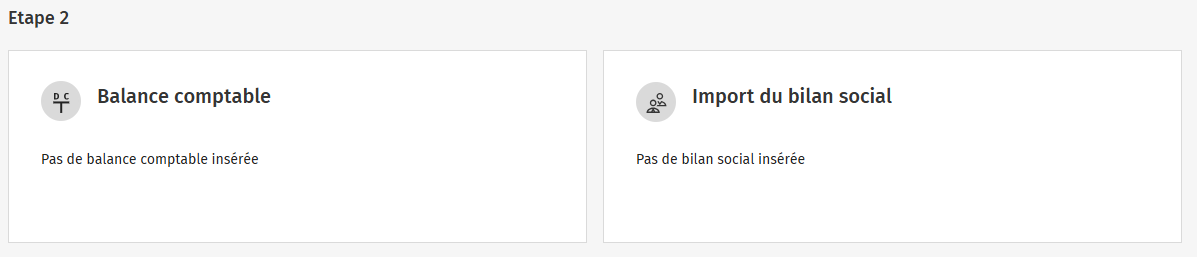
Après avoir lu la balance comptable, la tuile de l'étape 2 est également ajustée. La tuile n'est plus disponible, est dans une couleur différente et le texte indique que la balance de vérification a été insérée.


Quels formats
Nous utilisons des formats standard (xml, csv et txt) pour l'importation dans les comptes annuels d'Adsolut.
Si vous travaillez avec un logiciel comptable de Wolters Kluwer, vous pouvez importer la balance du logiciel comptable dans Adsolut Comptes Annuels.
- Adsolut : sélectionnez le fichier d’exportation: ou bien CSV (Accon type 94), ou bien TXT (Accon type 96). Vous pouvez importer ce fichier dans Adsolut Comptes annuels.
- Expert/m : sélectionnez le menu Extra > Exportation situation intermédiaire Adsolut Comptes Annuels. Cela crée un xml que vous pouvez importer dans Adsolut Comptes Annuels.
- Vero : sélectionnez le menu Modules > Liens Externes > Adsolut Comptes Annuels et créez un fichier xml (de préférence) ou csv. Vous pouvez importer le fichier dans Adsolut Comptes Annuels.
- Topaccount : à partir de la version 2022.3, vous pouvez importer un fichier xml de Topaccount dans Adsolut Comptes Annuels
- Briljant : exporter vers ou bien le format TXT, ou bien Excel avec une conversion vers le format csv.
Si vous travaillez avec un autre logiciel de comptabilité ou avec votre propre comptable, il suffit de fournir l'un des formats disponibles.
Une description des formats autorisés peut être trouvée ailleurs dans ce manuel. Les formats utilisés sont indiqués ci-dessous. D'autres formats ne sont pas prévus.
- Fichier XML : Accon type 98, nous avons choisi d'appliquer strictement les règles pour xml selon les normes du schéma de définition avec un point comme signe décimal et sans virgule. Cela peut avoir pour conséquence que votre fichier xml qui peut être lu en Accon ne fonctionne plus dans Adsolut comptes annuels. Dans ce cas, veuillez adapter votre fichier xml ou votre fonction d'exportation aux nouveaux critères d'acceptation comme décrit dans le manuel.
- Fichier CSV : Accon type 94
- Fichier TXT : Accon type 96