
Importer une balance (bilan) comptable à partir d'un fichier
Dans Adsolut Comptes Annuels vous pouvez importer une balance (bilan) comptable en utilisant un certain nombre de formats standard.
Comment cela fonctionne
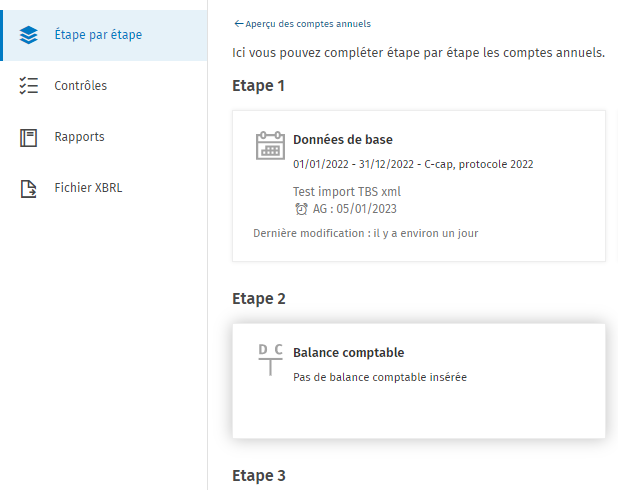
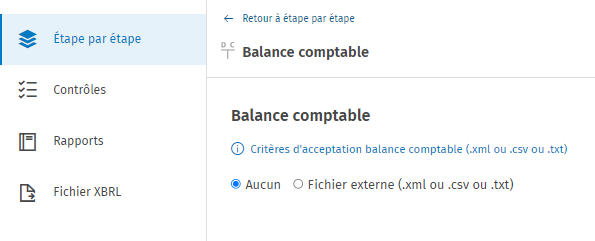
Après avoir créé (ou ouvert) des comptes annuels, vous accéderez à l'écran étape par étape. Vous pourrez ensuite insérer une balance comptable via l'étape 2, voir les captures d'écran:
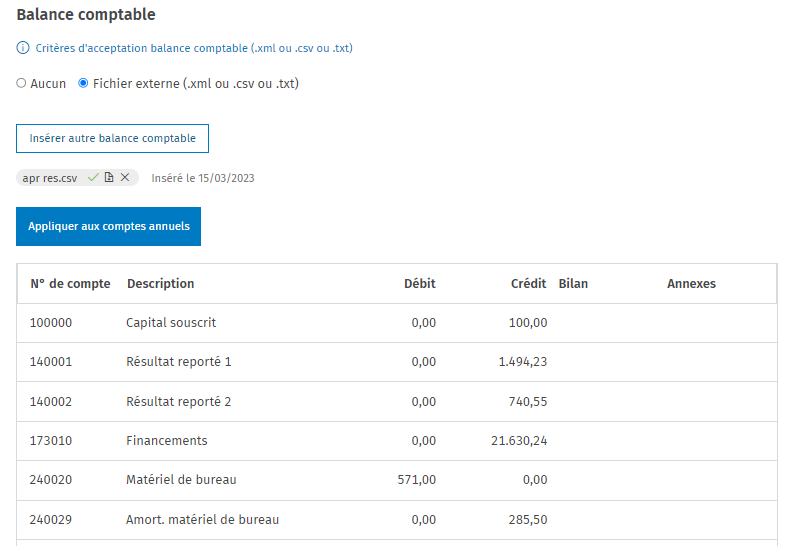
Après l'importation, la balance comptable apparaît à l’écran:
Ensuite, il suffit de cliquer sur le bouton "Appliquer aux comptes annuels" pour appliquer les montants figurant dans ces comptes annuels.
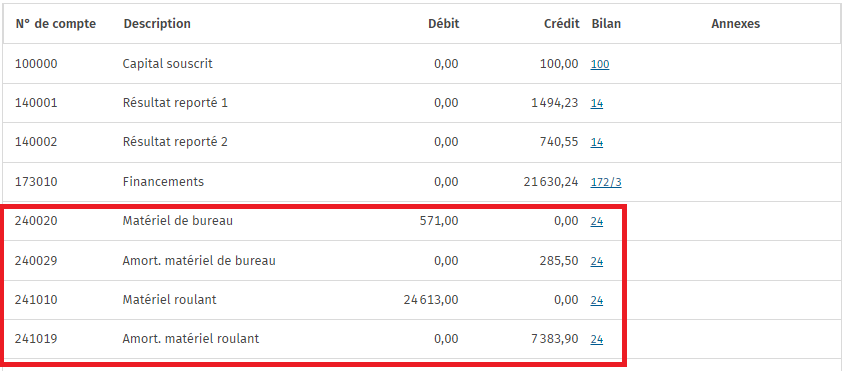
Le PCMN, tel que vous le trouvez sur le site du CNC, est appliqué pour affecter les montants des comptes généraux aux rubriques des comptes annuels (les montants débiteurs sont réduits par les montants créditeurs, ou vice versa). Comme vous pouvez le voir dans cet exemple:
Pour les plans comptables non-standard ou les additions extra-comptables à la balance comptable, il n'est pas possible de fournir autrement ce lien. Si vous en avez besoin, nous vous invitons à décrire exactement ce que vous voulez faire et à le communiquer à notre Service Desk afin que nous puissions utiliser vos commentaires pour analyser plus avant les possibilités d'intégration entre la comptabilité et notre solution pour les comptes annuels.

Quels formats
Nous utilisons des formats standard (xml, csv et txt) pour l'importation dans les comptes annuels d'Adsolut.
Si vous travaillez avec un logiciel comptable de Wolters Kluwer, vous pouvez importer la balance du logiciel comptable dans Adsolut Comptes annuels.
- Adsolut: sélectionnez le fichier d’exportation: ou bien CSV (Accon type 94), ou bien TXT (Accon type 96). Vous pouvez importer ce fichier dans Adsolut Comptes annuels.
- Expert/m (à partir de la version V22.08.01.01): sélectionnez le menu Extra > Exportation situation intermédiaire Adsolut Comptes annuels. Cela crée un xml que vous pouvez importer dans Adsolut Comptes Annuels.
- Vero: sélectionnez le menu Modules > Liens Externes > Adsolut Comptes annuels et créez un fichier xml (de préférence) ou csv. Vous pouvez importer le fichier dans Adsolut Comptes annuels.
- Topaccount: à partir de la version 2022.3, vous pouvez importer un fichier xml de Topaccount dans Adsolut Comptes Annuels
- Briljant: exporter vers ou bien le format TXT, ou bien Excel avec une conversion vers le format csv.
Si vous travaillez avec un autre logiciel de comptabilité ou avec votre propre comptable, il suffit de fournir l'un des formats disponibles.
Une description des formats autorisés peut être trouvée ici : Adsolut Comptes Annuels pour les entrepreneurs: critères d'acceptation pour des balances comptable
Ces formats sont basés sur les formats connus d'Accon et de Superfisc Impôts des sociétés.
- Fichier XML: Accon type 98, nous avons choisi d'appliquer strictement les règles pour xml selon les normes du schéma de définition avec un point comme signe décimal et sans virgule. Cela peut avoir pour conséquence que votre fichier xml qui peut être lu en Accon ne fonctionne plus dans Adsolut comptes annuels. Dans ce cas, veuillez en informer notre Service Desk et adaptez votre fichier xml ou votre fonction d'exportation aux nouveaux critères d'acceptation comme décrit dans le lien ci-dessus.
- Fichier CSV: Accon type 94.
- Fichier TXT: Accon type 96.
D'autres formats ne sont pas prévus.