
Où puis-je trouver mes factures électroniques sur le nouveau portail e-invoicing (2025) ?
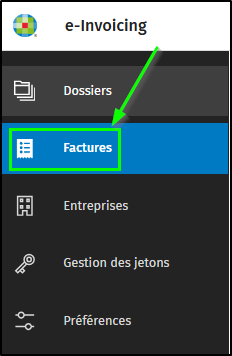
Dans la barre de navigation verticale à gauche, cliquez sur Factures pour afficher une vue d'ensemble des factures électroniques sur le portail e-invoicing.
Les factures sont organisées en quatre onglets.
| Achat | Ontvangen facturen. |
| Vente | Factures envoyées. |
| Corbeille | Factures dont vous n'avez plus besoin et qui peuvent être supprimées définitivement. |
| Archives | Factures qui doivent être gardées, mais qui ne doivent plus figurer dans l'aperçu de chaque jour. |
Tableaux paginées
Tuiles de fitrage et rechercher
Trier rapidement
Actions
Achat
Ventes
Corbeille
Archives
Factures d'autofacturation sur le portail e-Invoicing
Tableaux paginés
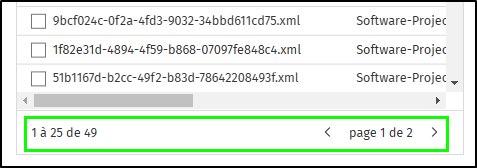
- Les documents sont toujours affichés dans un tableau paginé.
- Chaque page comporte 25 lignes.
- La partie inférieure gauche indique le nombre de documents et l'endroit où vous vous trouvez dans l'ensemble de données.
- À droite, un indicateur de page est affiché.
- Cliquez sur les flèches à gauche et à droite de l'indicateur de page pour afficher la page précédente ou suivante.
Tuiles de filtrages et rechercher
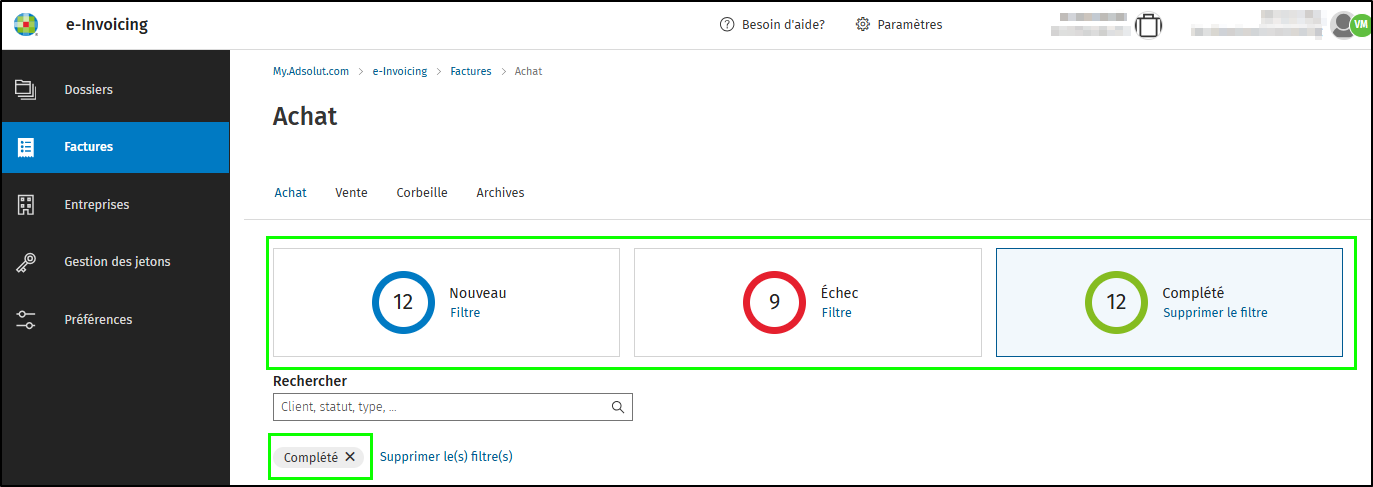
- Des tuiles de filtrage sont affichées en haut de chaque tableau.
- Cliquez sur une tuile pour filtrer les données affichées en fonction de la légende de la tuile. La tuile de filtre active est dotée d'une couleur personnalisée. Cliquez à nouveau sur la tuile pour supprimer le filtre actif. La tuile reprend sa couleur d'origine.
- Chaque écran dispose de différentes tuiles de filtre.
- Le(s) filtre(s) sélectionné(s) est (sont) également indiqué(s) par une "pilule de filtre" sous le champ de recherche.
- Vous pouvez saisir votre propre terme de recherche dans le champ de recherche. Appuyez sur la touche ENTER ou cliquez sur l'icône de la loupe pour appliquer ce filtre aux données affichées.
- Cliquez sur la croix de la "pilule filtrante" pour supprimer le filtre ou cliquez sur Supprimer le(s) filtre(s) pour supprimer tous les filtres.
Trier rapidement
- Les données affichées peuvent être triées rapidement en cliquant sur les en-têtes de colonne.
- Cliquez une fois pour trier par ordre croissant. Une flèche vers le haut s'affiche à côté de l'intitulé de la colonne.
- Cliquez à nouveau pour trier par ordre décroissant. Une flèche vers le bas s'affiche à côté de l'intitulé de la colonne.
- Cliquez à nouveau pour annuler le tri. Les données sont affichées dans l'ordre où elles ont été extraites de la base de données.

Actions
- Cliquez sur la case à cocher au début d'une ou de plusieurs lignes d'un tableau pour les sélectionner et voir les actions disponibles.
- En bas du tableau, le nombre de lignes sélectionnées est indiqué.
- À droite de ces lignes, cliquez sur Tout effacer pour annuler la sélection.
- Les actions disponibles sont indiquées en bas à droite.
- Selon le contexte - par exemple, le statut, l'écran - différentes actions peuvent être disponibles.
- Si une action n'est pas disponible pour TOUTES les lignes sélectionnées, elle est affichée mais reste indisponible jusqu'à ce que la ligne pour laquelle elle ne peut être exécutée ne soit plus sélectionnée. En d'autres termes, si plusieurs lignes sont sélectionnées, une action doit être disponible pour toutes les lignes sélectionnées pour être disponible.

Achat
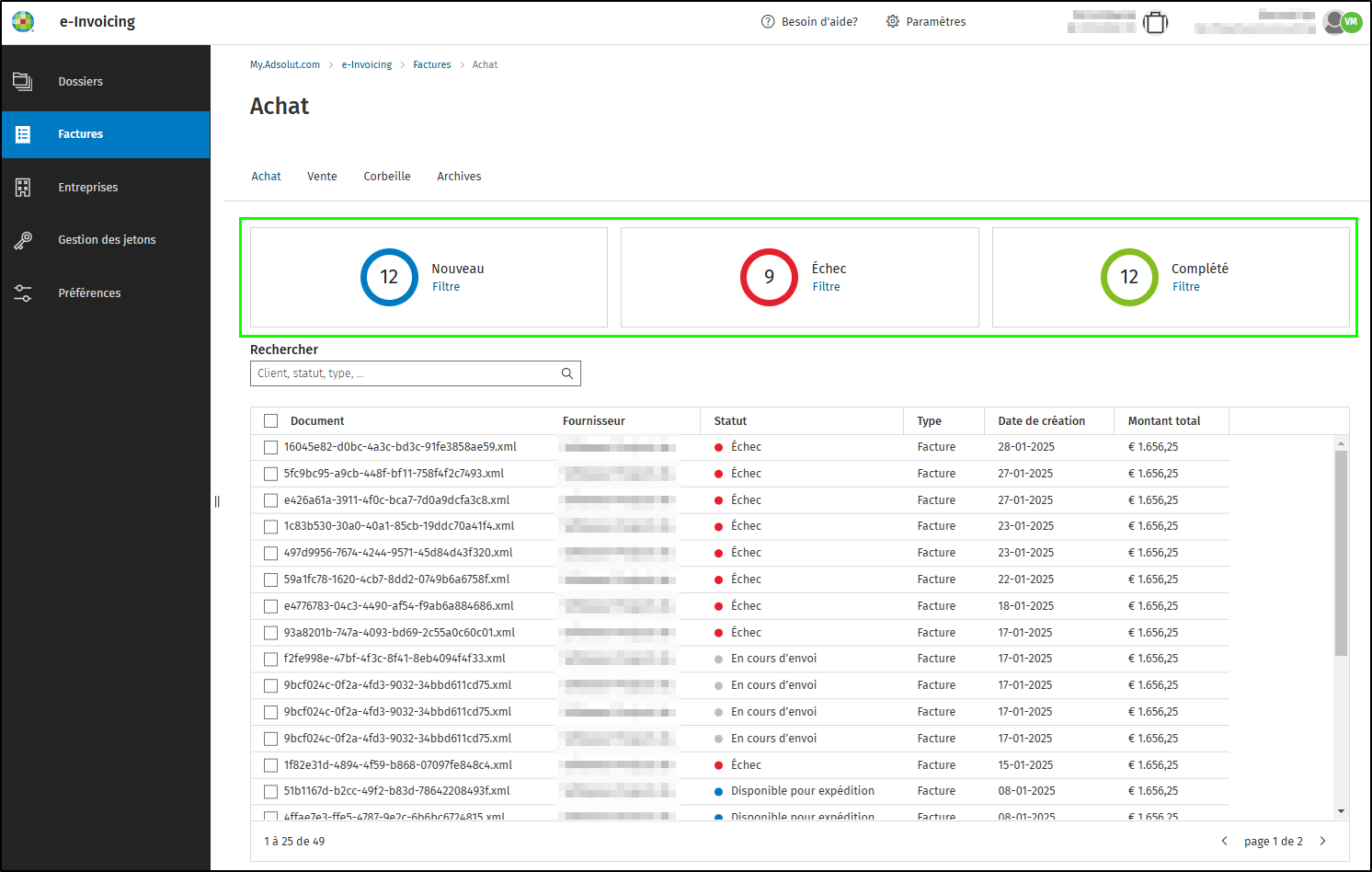
Ici sont montrées les factures électroniques envoyées par des parties externes, notamment des fournisseurs. Elles arrivent sur le portail e-invoicing via le réseau PEPPOL.
Pour votre information
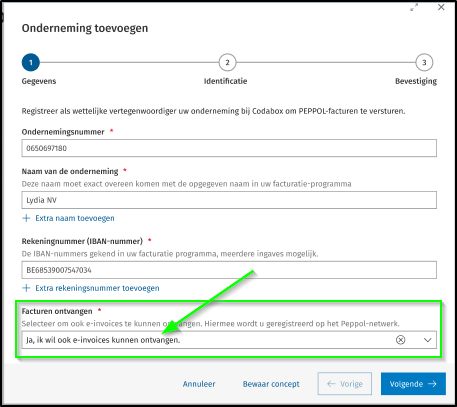
Pour recevoir des factures électroniques, l'option Oui, je veux aussi pouvoir recevoir des factures électroniques doit être sélectionnée dans le champ Recevoir des factures lors de l'enregistrement de votre entreprise.
Voir : Comment gérer les entreprises pour lesquelles je souhaite envoyer et recevoir des factures électroniques sur le nouveau portail e-invoicing (2025) ?
Il existe trois tuiles de filtrage basées sur les valeurs du champ Statut :
- Nouveau.
- Échec.
- Complété.
La tuile de filtre Complété rassemble les documents dont le statut est Téléchargé, Envoyé et En comptabilité. Ces documents ont un statut final.
Les documents d'achat peuvent avoir les statuts suivants :
| Nouveau |
Document arrivé sur le portail e-invoicing depuis le réseau PEPPOL et qui n'a pas encore été transmis au logiciel Wolters Kluwer. Les documents restent également dans ce statut en tant que :
|
| Disponible pour envoi | La facture d'achat est arrivée sur le portail et n'a pas encore été envoyée au logiciel de comptabilité. L'envoi automatique au logiciel comptable n'est pas activé dans les préférences du portail eInvoicing. |
| En cours d'envoi | Document arrivé sur le portail e-invoicing depuis le réseau PEPPOL et déjà envoyé au logiciel Wolters Kluwer. Il n'y a pas encore de confirmation que le document y est arrivé. |
| Complété | Le document a été envoyé correctement à Adsolut ou Expert/M. |
| Téléchargé | Le document a été téléchargé manuellement. Ce statut n'est affiché qu'en cas d'interface avec Brilliant, Top Account ou Vero en tant que logiciel de comptabilité. En cas d'interface avec Adsolut ou Expert/M, ce statut n'est affiché que si la configuration dans le logiciel comptable n'est pas encore terminée, ce qui signifie que les factures d'achat ne sont pas encore arrivées. |
| Échec | Le document n'a pas pu être transmis au logiciel Wolters Kluwer. Ce document peut être retransmis manuellement ou téléchargé pour un traitement ultérieur. |
Actions disponibles :
Les documents reçus (achat) ne peuvent pas être supprimés.
| Archiver | Les documents d'achat avec les statuts Complété, Disponible pour envoi et Téléchargé peuvent être archivés. |
| Télécharger | Tous les documents d'achat peuvent être téléchargés. Les documents téléchargés se trouvent dans le dossier Téléchargements défini par défaut sur votre ordinateur. |
| Envoyer au logiciel Wolters Kluwer |
Cette action est disponible pour les documents d'achat dont le statut est Échec. C'est le cas lorsque le portail e-invoicing n'a pas pu transmettre le document au logiciel Wolters Kluwer. Même si le document a été téléchargé après l'échec et a donc le statut Téléchargé, cette action reste disponible. Si l'option Envoyer automatiquement la facture peppol reçue à mon logiciel Wolters Kluwer n'a pas été sélectionnée dans les Préférences, l'option Envoyer au logiciel Wolters Kluwer est également disponible pour les documents ayant le statut Nouveau. |
Pour votre information
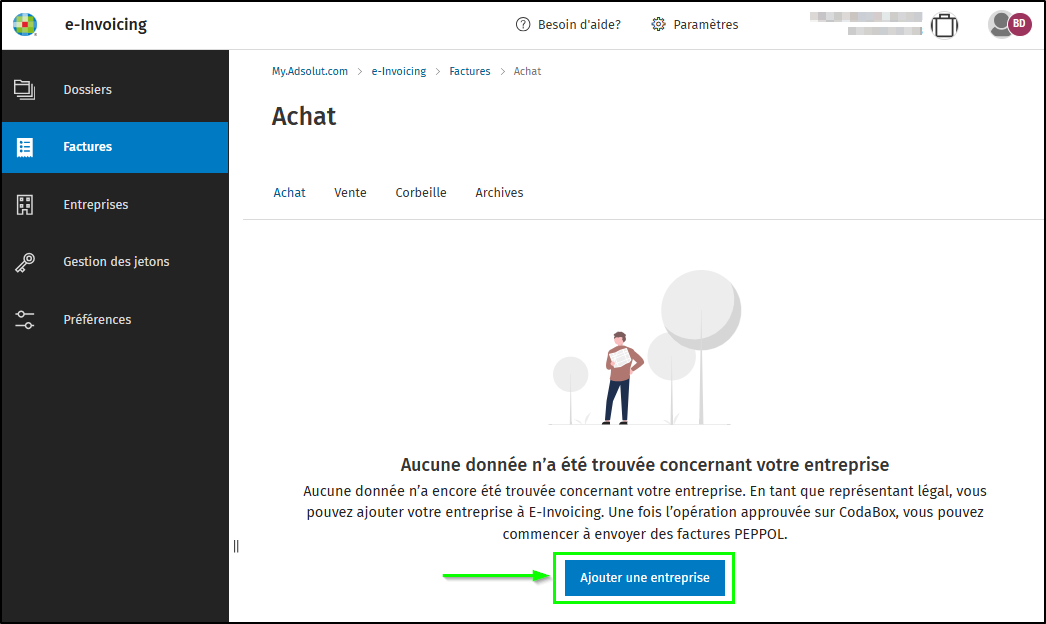
Si une entreprise n'a pas encore été enregistrée pour le dossier, elle doit d'abord être mise en place. Au lieu de documents, un message s'affiche demandant d'enregistrer un chef d'entreprise en tant que représentant légal de l'entreprise pour recevoir les factures PEPPOL sur le portail e-invoicing.
Cliquez sur le lien Ajouter une entreprise pour lancer la procédure d'enregistrement. Voir aussi : Comment gérer les entreprises pour lesquelles je souhaite envoyer et recevoir des factures électroniques sur le nouveau portail e-invoicing (2025) ?
Ventes
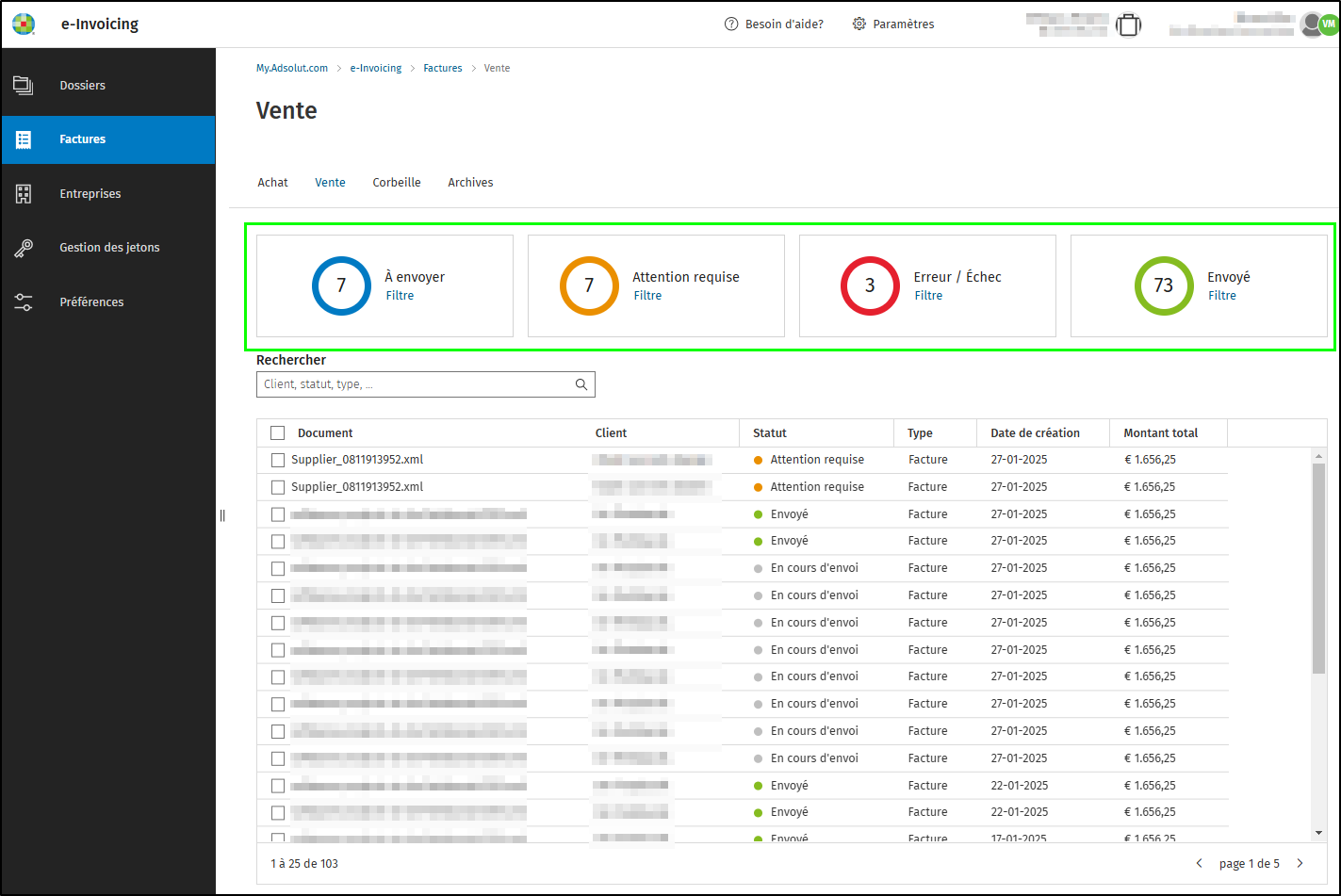
Il s'agit de factures électroniques que vous avez vous-même envoyées à vos clients à partir de votre logiciel Wolters Kluwer. Elles entrent d'abord dans le portail e-invoicing avant d'être récupérées et transmises au client via le réseau PEPPOL.
Il existe trois tuiles de filtrage basées sur les valeurs du champ Statut :
- À envoyer.
- Attention requise.
- Invalide/échec.
- Envoyé.
Les documents de vente peuvent avoir les statuts suivants :
| À envoyer | Le document est arrivé sur le portail e-invoicing depuis votre logiciel Wolters Kluwer et attend l'intervention manuelle d'un utilisateur pour être envoyé au réseau PEPPOL car l'option Envoyer automatiquement les nouvelles factures à PEPPOL n'a PAS été sélectionnée dans les Préférences. |
| Envoyé | Le document a été envoyé avec succès au réseau PEPPOL, qui le transmettra au destinataire final, c'est-à-dire votre client. |
| Attention requise |
Le document n'a pas pu être envoyé au réseau PEPPOL pour traitement ultérieur et attend l'intervention manuelle d'un utilisateur pour résoudre un problème. Vous pouvez trouver plus d'informations sur le problème présent dans les détails du document. |
| Échec | La transmission du document au réseau PEPPOL a échoué de manière irréfutable parce que la livraison au réseau PEPPOL s'est mal déroulée. |
| Invalide | La validation sur le réseau PEPPOL a échoué en raison d'un contenu PEPPOL non valide. |
Actions disponibles :
| Archiver | Les documents de vente ayant le statut Envoyé peuvent être archivés, mais pas supprimés. |
| Supprimer |
Les documents de vente dont le statut n'est pas Envoyé ou En cours d'envoi peuvent être supprimés, mais ne pas archivés. Il convient de noter que certains documents ayant le statut Invalide/échec ne peuvent pas être supprimés. Il s'agit de documents pour lesquels Flowin by Wolters Kluwer (l'ancien Codabox)a indiqué qu'un destinataire, par exemple, ne pouvait être trouvé dans le guide PEPPOL. Ces documents ont donc déjà été transmis à Flowin (Codabox), même s'ils n'ont pas pu être traités par la suite. |
| Envoyer |
Pour les documents de vente ayant le statut À envoyer, l'action Envoyer est disponible. Cette action est nécessaire lorsque l'option Envoyer automatiquement les nouvelles factures à peppol n'a pas été sélectionnée dans les Préférences. Dans ce cas, les factures électroniques restent bloquées sur le portail e-invoicing après avoir été envoyées depuis le logiciel Wolters Kluwer. Elles doivent alors être sélectionnées manuellement par un utilisateur et transmises au client via le réseau PEPPOL. |
| Télécharger |
Tous les documents peuvent être téléchargés en les sélectionnant et en cliquant sur l'action Télécharger en bas de page. |
Pour votre information
Si une entreprise n'a pas encore été enregistrée pour le dossier, elle doit d'abord être mise en place. Un message s'affiche en haut de la page, demandant d'enregistrer un chef d'entreprise en tant que représentant légal de l'entreprise pour envoyer et recevoir des factures PEPPOL sur le portail e-invoicing.
Cliquez sur le lien Aller à Entreprises pour lancer la procédure d'enregistrement.
Voir aussi : Comment gérer les entreprises pour lesquelles je souhaite envoyer et recevoir des factures électroniques sur le nouveau portail e-invoicing (2025) ?
Corbeille
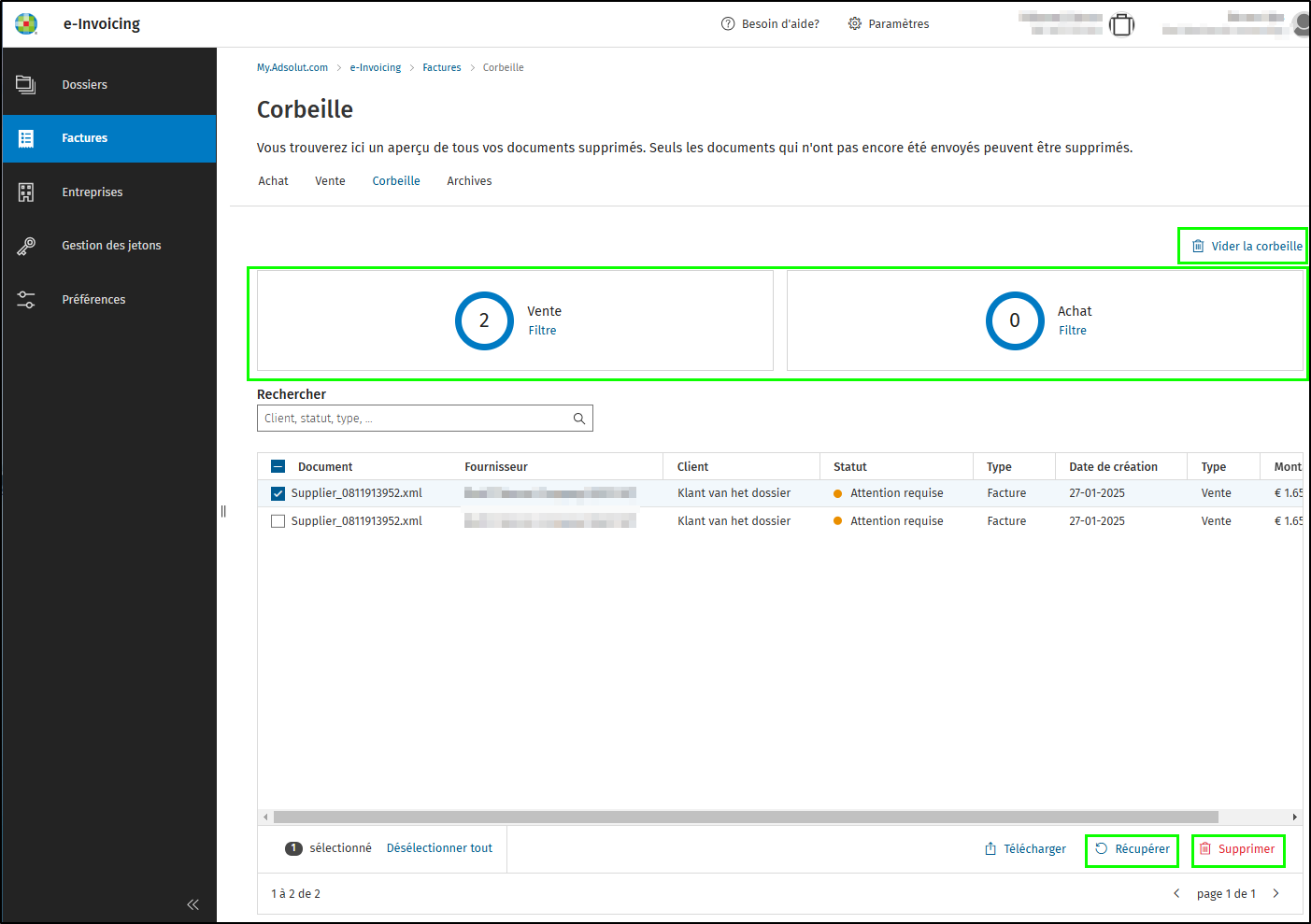
Les documents supprimés sont placés dans la Corbeille.
Tous les documents de vente, à l'exception de ceux qui ont le statut Envoyé, peuvent être supprimés. Les documents d'achat ne peuvent pas être supprimés. Après leur suppression, ils peuvent être retrouvés dans la Corbeille jusqu'à ce qu'ils soient définitivement supprimés. Cette opération s'effectue manuellement. Rien n'est supprimé définitivement automatiquement. Tant que les documents se trouvent dans la corbeille, il est possible de les restaurer dans Achat ou Vente.
Les documents de la Corbeille ne sont pas définitivement supprimés tant qu'ils ne sont pas également supprimés dans la Corbeille.
Les documents ne sont pas automatiquement supprimés de la Corbeille.
Pour supprimer définitivement TOUS les documents de la corbeille, cliquez sur le lien Vider la corbeille en haut à droite du tableau.
Sélectionnez un ou plusieurs documents dans le tableau et cliquez sur le lien Supprimer en bas à droite du tableau pour supprimer définitivement les documents sélectionnés.
Il est également possible de replacer les documents sélectionnés vers la liste de travail active en cliquant sur le lien Récupérer en bas à droite du tableau. Les documents sélectionnés redeviendront alors visibles à l'endroit d'origine.
Archives
Les documents qui n'ont plus besoin d'être affichés dans les tables de travail sous Achats et Ventes, mais qui doivent être conservés, peuvent être archivés.
Seuls les documents de vente ayant le statut Envoyé peuvent être archivés. Tous les documents d'achat peuvent être archivés. Après l'archivage, les documents se trouvent sous l'onglet Archives. Il est possible d'annuler l'archivage et de déplacer à nouveau les documents vers les aperçus Achat ou Ventes.
Il existe deux tuiles de filtrage :
- Achat.
- Ventes.
Les archives contiennent à la fois des documents d'achat et de vente. La distinction est clarifiée par la valeur de la colonne Type. Vous pouvez bien entendu utiliser les tuiles de filtrage pour filtrer rapidement les documents d'achat ou de vente.
Il est également possible de replacer les documents sélectionnés vers la liste de travail active. Sélectionnez un ou plusieurs documents dans le tableau et cliquez sur le lien Récupérer en bas à droite du tableau. Les documents réapparaissent alors sous l'onglet Achat ou Vente.
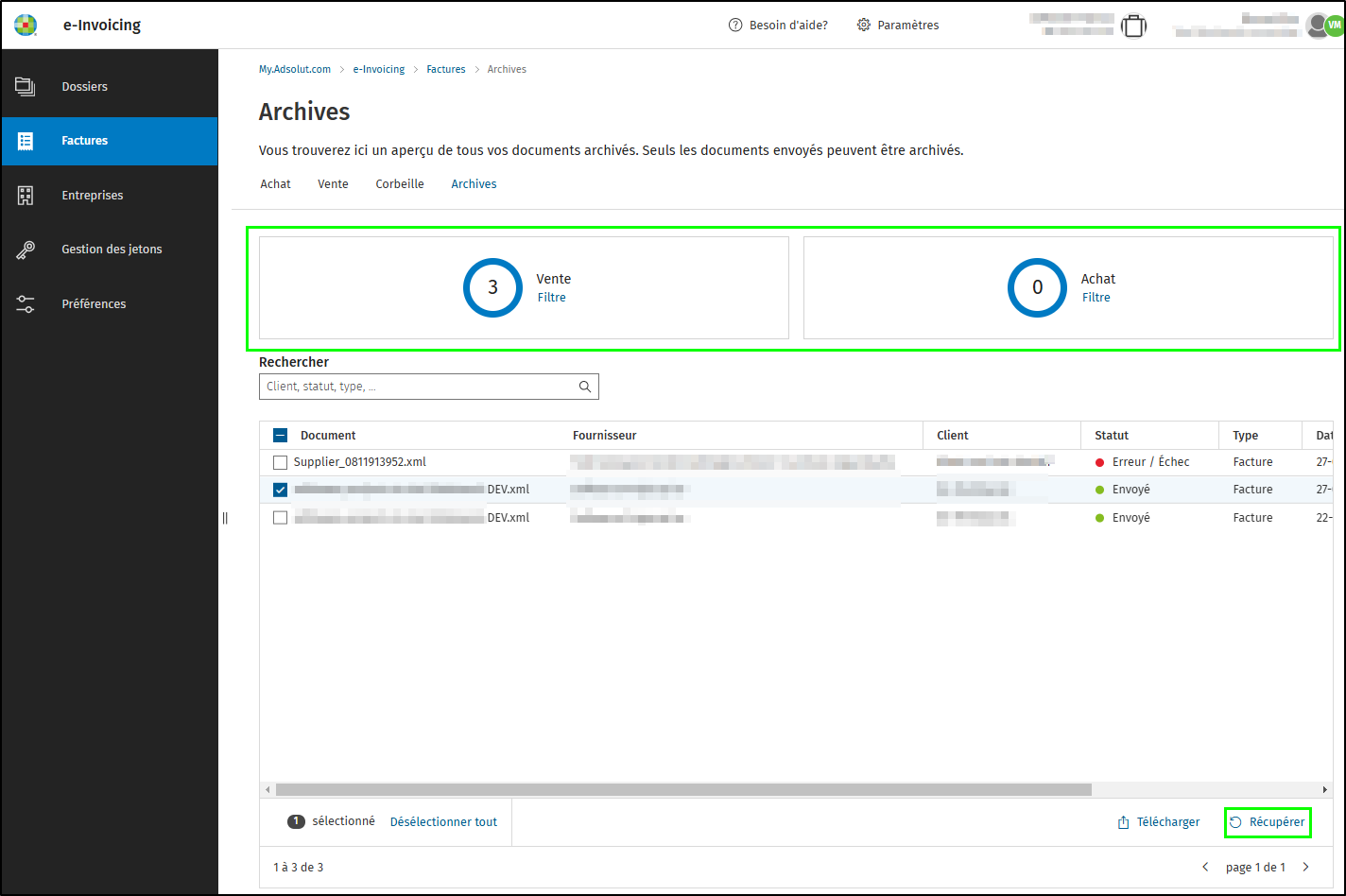
Factures d'autofacturation sur le portail e-Invoicing
Les documents d'autofacturation se distinguent des factures normales par la mention Self-Billing dans la colonne Type.

Les factures d'autofacturation envoyées se trouvent sur le portail e-Invoicing sous Factures > Ventes.
Dans le cadre de l'autofacturation, la facture d'autofacturation envoyée constitue un document d'achat pour le client.
Les factures d'autofacturation reçues sont affichées sous Factures > Achats.
Pour le fournisseur, la facture d'autofacturation reçue est un document de vente.
Les notes de crédit sont affichées de la même manière, mais avec la mention Note de crédit.
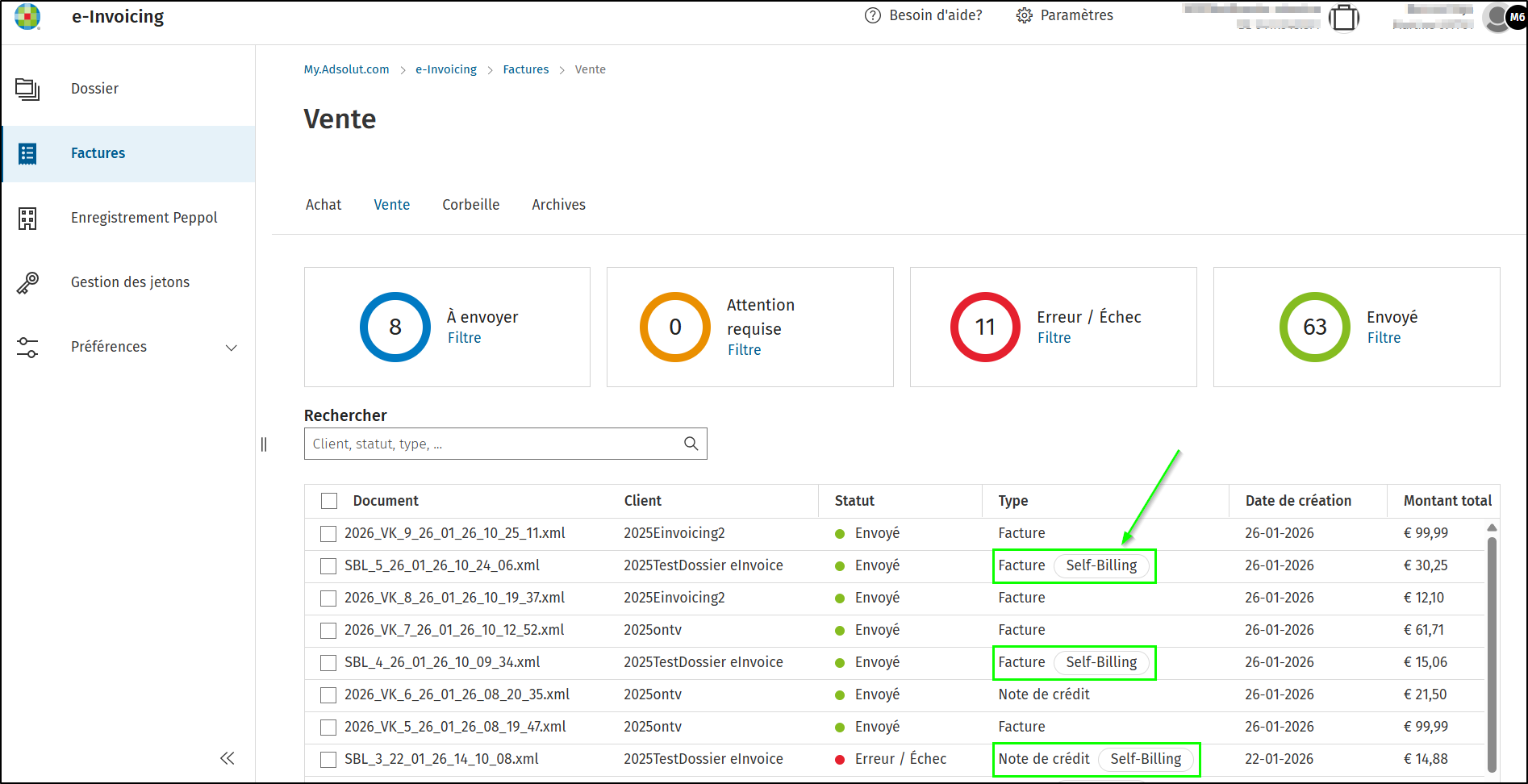
Détail & visualisation du PDF
- Cliquez sur un document dans l'un des tableaux pour afficher le détail du document.
- Des informations détaillées sont affichées sur le document et les étapes du processus qu'il a déjà franchies.
- Ces informations comprennent également des détails techniques qui peuvent être utiles pour analyser les problèmes éventuels. Des actions sont également proposées pour tenter de résoudre ces problèmes.
Voici un exemple de détail concernant un document de vente dont le statut est Invalide.
- Une explication supplémentaire est donnée en haut de page concernant la raison de l'invalidité. Une telle explication sera également affichée pour le statut Échec.
- À droite, un aperçu chronologique pratique des étapes par lesquelles le document est passé est affiché, chaque fois accompagné d'un horodatage. L'événement le plus récent figure en haut de la page.
- La première section de la page présente des informations essentielles et lisibles sur la facture, telles que :
- Source.
- Destination.
- Date de la facture.
- Date d'échéance.
- Total hors TVA.
- Montant de la TVA.
- Montant total de la facture.
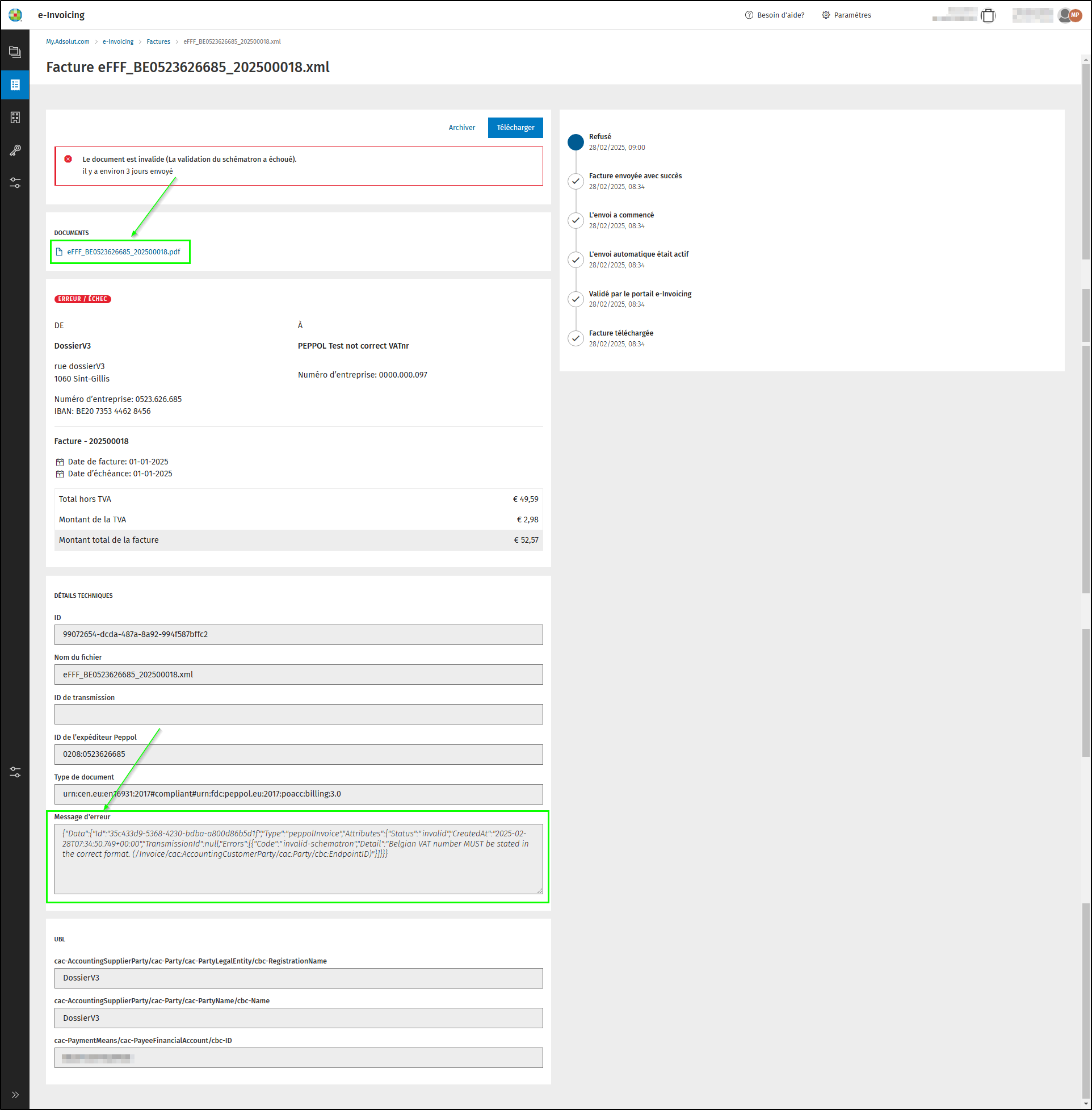
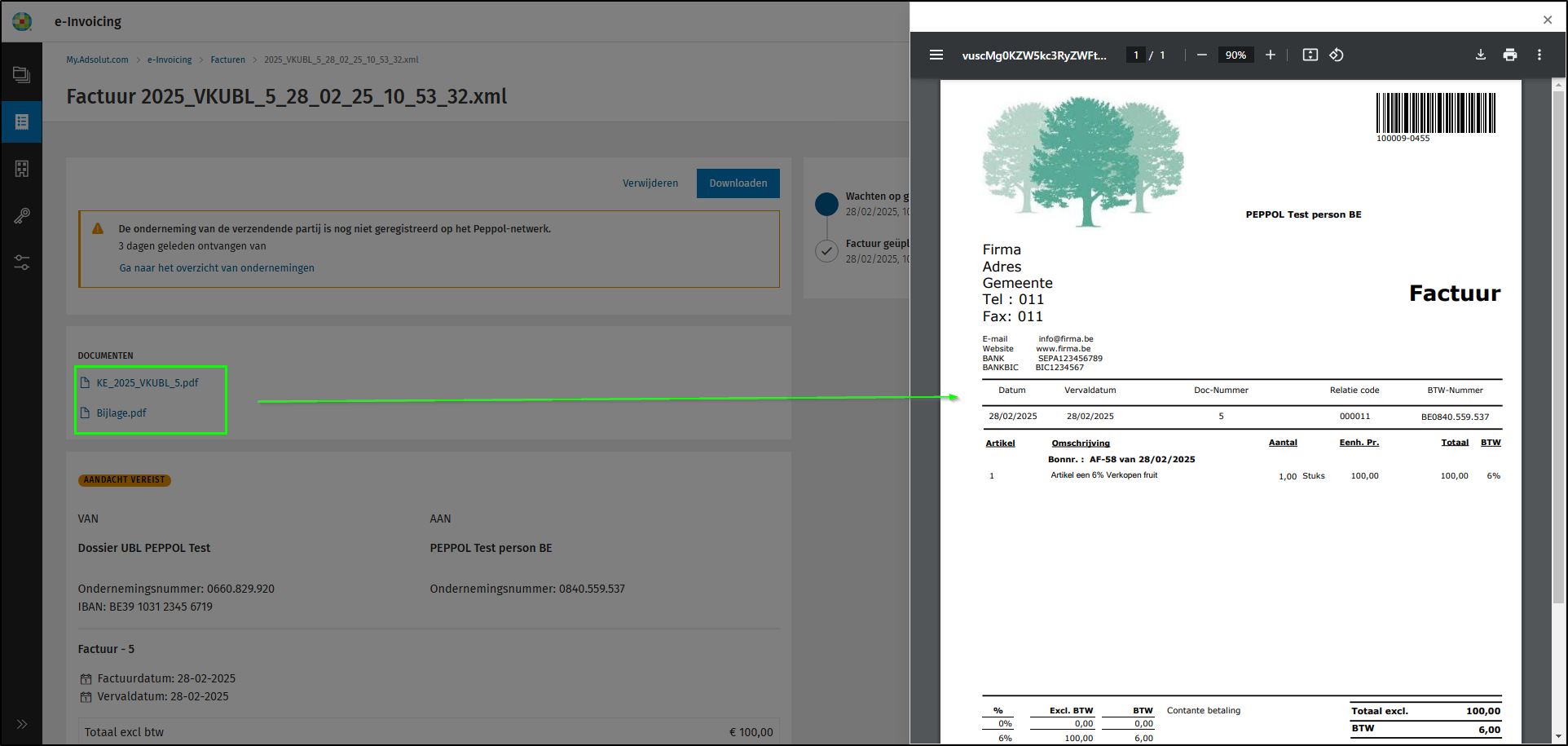
- Si disponible, sous Documents, vous trouverez le lien vers une version PDF de la facture intégrée dans le fichier XML. Cliquez sur le lien pour ouvrir le document. Plusieurs pièces jointes sont possibles.
- La section Détails techniques présente des informations sur le fichier XML avec des informations d'identification importantes, le nom du fichier, etc.
Pour votre information
Si une erreur s'est produite lors du traitement de cette facture, le champ Message d'erreur fournit des informations plus détaillées à ce sujet. Ce champ peut contenir les informations nécessaires à la résolution du problème. - Dans la section UBL, certains éléments de données UBL sont affichés et peuvent être importants pour l'identification et le dépannage.
Voir aussi
Thème : le nouveau portail e-invoicing (2025)
Thème: Autofacturation