Où puis-je trouver le nouveau portail de facturation électronique (2025) et comment lactiver, louvrir et le gérer?
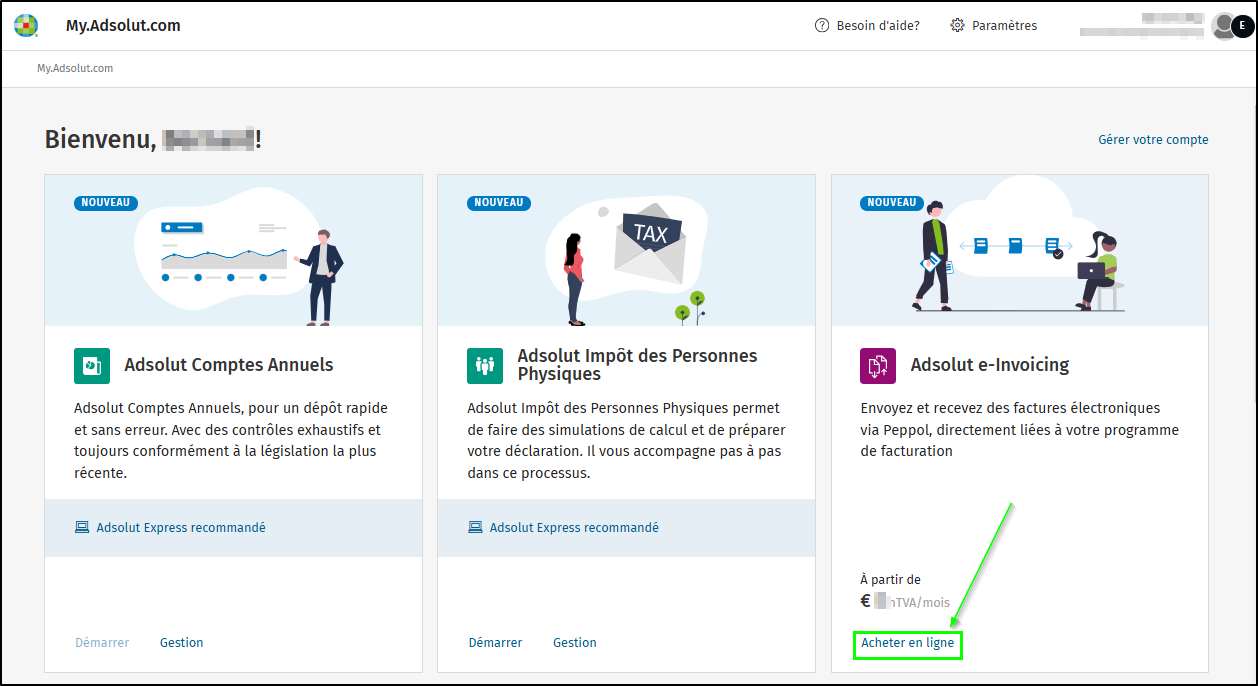
La tuile du nouveau portail e-invoicing se trouve sur l’espace de travail My.Adsolut.com.
Cliquez dans la tuile en bas sur le lien Acheter en ligne pour lancer le processus d’activation du portail e-invoicing.
Ce lien n'est disponible que pour les administrateurs de My.Adsolut.com.
Pour votre information
Avant de passer à l’activation, vous pouvez d’abord lire des informations supplémentaires sur le portail e-invoicing en cliquant sur la tuile. Cela ouvre la page du produit. Vous pouvez également trouver le bouton d’activation sur cette page.
Aucun frais ne sera facturé lors de l’activation du portail de facturation électronique.
Vous pouvez immédiatement ajouter un dossier après l’activation pour explorer les possibilités du portail e-invoicing.
Un coût par dossier ajouté ne sera facturé qu’à partir du premier du mois suivant.
Consultez la page du produit du portail de facturation électronique pour obtenir des renseignements détaillés sur les prix.
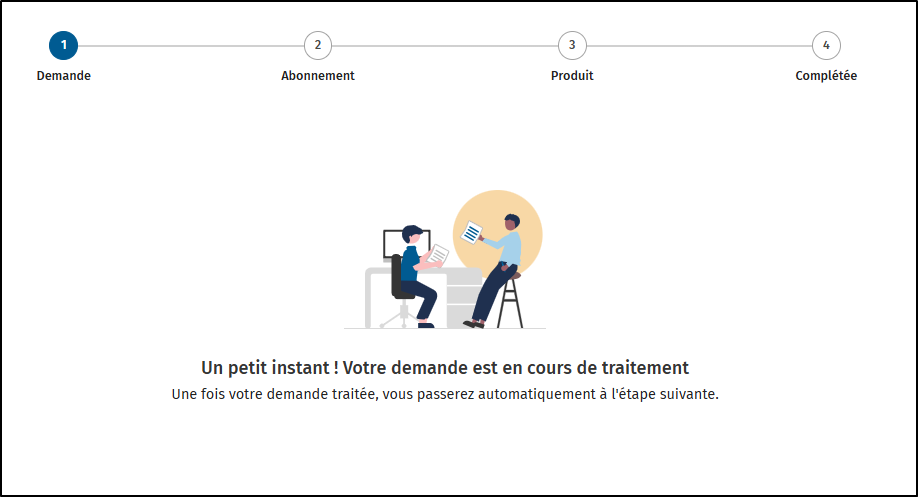
Le processus d’activation est automatique et ne dure pas longtemps.
Les étapes peuvent être suivies à l’écran et le portail s’ouvre après la réussite.
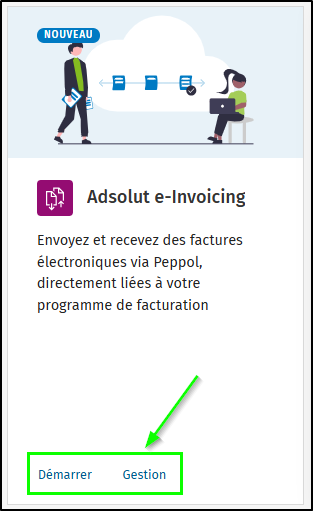
Après l’activation, le lien Acheter en ligne est remplacé par deux liens, notamment Démarrer et Gestion.
Cliquez sur le lien Démarrer pour ouvrir le portail e-Invoicing. Un écran d'accueil s'affichera la première fois. Suivez la feuille de route pour que le portail e-invoicing soit prêt à l'emploi. Ensuite, vous pourrez commencer à utiliser la facturation électronique sur le nouveau portail e-invoicing.
| Démarrer |
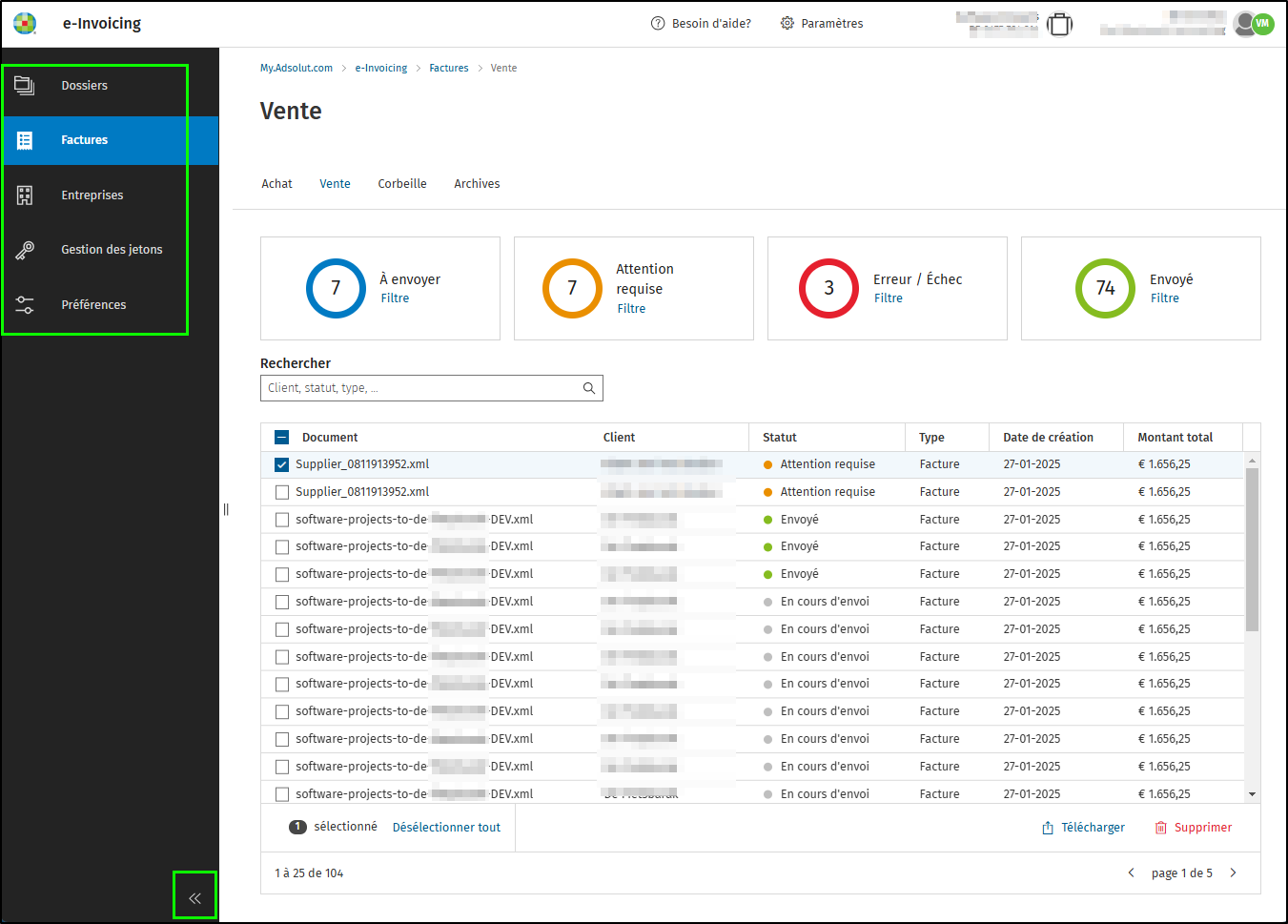
Cliquez sur Démarrer pour afficher et gérer vos factures électroniques reçues et envoyées. Vous pouvez également ajouter ici les fichiers dont la gestion est requise. Les entreprises au nom desquelles les factures sont reçues et envoyées peuvent être officiellement enregistrées et certaines préférences peuvent être définies pour une utilisation future. Si nécessaire, un nouveau jeton peut être créé ici pour créer un nouveau lien avec votre logiciel Wolters Kluwer. Dans le portail en bas à droite, appuyez sur la barre de navigation verticale située sur la flèche double pour développer ou réduire la barre de navigation. De cette façon, vous verrez les descriptions des fonctionnalités disponibles ou vous pouvez les cacher. |
| Gestion |
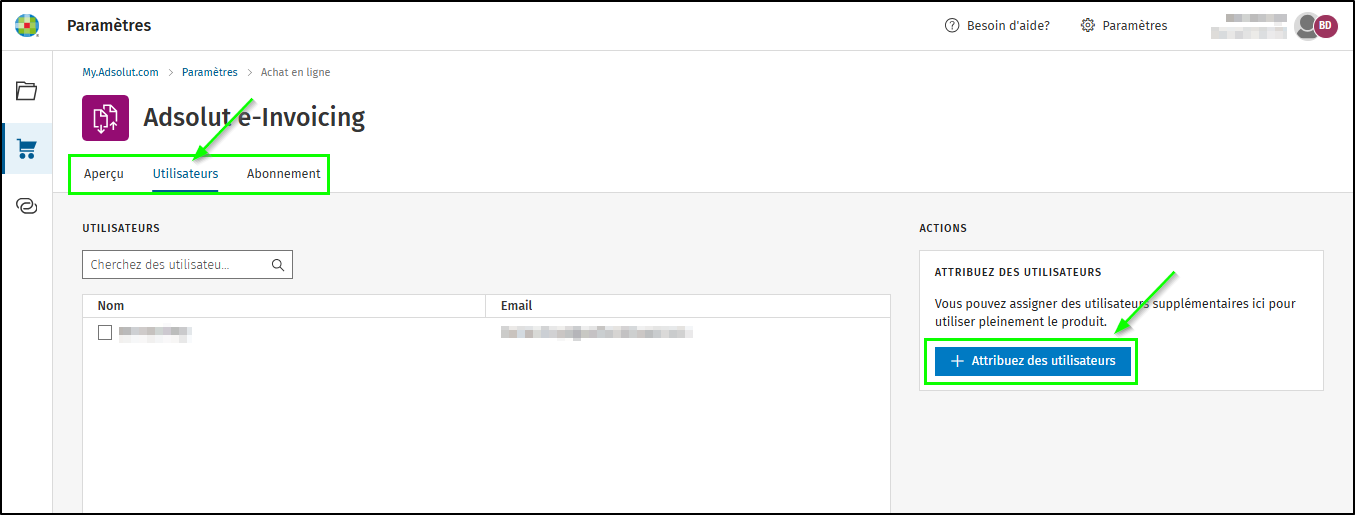
Avec le lien Gestion, vous trouverez des informations sur la formule de l’application choisie sous l’onglet Aperçu et vous y pouvez rapidement accéder à la page du produit. Sous l’onglet Utilisateurs, vous verrez les utilisateurs qui ont déjà accès au portail. Par défaut, tous les utilisateurs inscrits en tant qu’administrateurs dans votre organisation sur My.Adsolut.com sont déjà ajoutés à la liste. Cliquez sur le bouton Attribuer des utilisateurs pour ajouter de nouveaux utilisateurs. Sélectionnez un ou plusieurs utilisateurs et cliquez en haut à droite du tableau sur le lien Révoquer l'attribution pour supprimer les utilisateurs de la liste et leur refuser l’accès au portail de facturation électronique. |