
How To
Quelles sont les différentes possibilités pour procéder à une sauvegarde complète de vos dossiers Adsolut ?
Adsolut Comptabilité
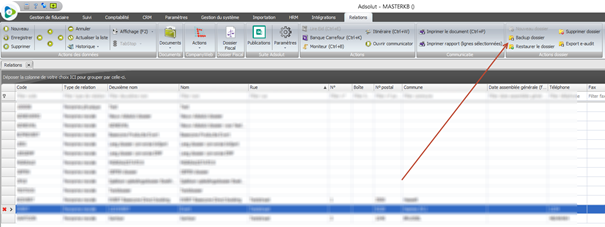
La fenêtre de sauvegarde du dossier s’ouvre.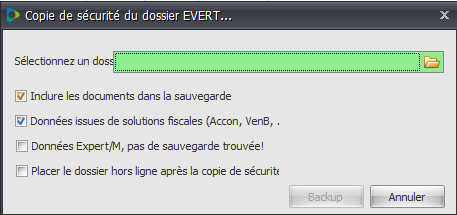
- Inclure les documents dans la sauvegarde : Par défaut, les documents sont inclus dans le fichier zip. Si vous ne souhaitez pas inclure de documents dans le fichier zip, vous pouvez décocher la case "Inclure les documents dans la sauvegarde". Si cette case est cochée, la base de données complète des documents sera incluse dans le fichier zip.
- Sélectionnez un dossier : sélectionnez le dossier dans lequel vous souhaitez enregistrer votre sauvegarde.
- Données issues de solutions fiscales : cette case est automatiquement sélectionnée si vous utilisez d’autres outils de la suite Adsolut, ce qui permet également l’exportation de ces informations dans le fichier ZIP. Si vous ne souhaitez pas exporter ces informations, vous pouvez décocher cette case
- Données Expert/M : si vous avez associé un dossier Expert/M à votre dossier Adsolut, la dernière sauvegarde du dossier Expert/M sera également exportée dans le fichier ZIP. Si vous ne le souhaitez pas, vous pouvez décocher la case.
- Placer le dossier hors ligne après la copie de sécurité : en cochant cette case, vous mettez le dossier hors ligne.
Documents connexes
Adsolut back-ups
Ce document détaille les procédures et recommandations pour les sauvegardes dans Adsolut, incluant la sauvegarde du MasterKB (fichier principal) et des sous-fichiers. Il insiste sur l'importance de ne pas modifier les fichiers de sauvegarde. Trois niveaux de sauvegarde sont proposés : manuelle dans Adsolut, bases de données SQL, et système de fichiers. Il aborde aussi l'automatisation via la ServiceTask 'SV_BackupDatabase', tout en déconseillant cette option à cause de risques et limitations. Des liens sont fournis pour approfondir les méthodes de sauvegarde, recommandées en collaboration avec un partenaire informatique.
Configuration requise - Réinstallation des logiciels Wolters Kluwer
Ce document détaille les prérequis système pour les logiciels Wolters Kluwer, incluant exigences générales (Windows 11, serveur Windows Server 2019, 16 Go RAM, 50 Go espace disque, connexion internet stable) et spécifiques selon produits (ex. SQL Server 2019 pour Adsolut). Il décrit également l'hébergement AVD sur Azure avec ses limitations, les systèmes supportés (Azure Virtual Desktop, Citrix, VMware, etc.), ainsi que la compatibilité avec la majorité des imprimantes et scanners. Un conseil souligne l'importance d'utiliser des versions logicielles officiellement supportées pour garantir performance et stabilité.
Hoe configureer je een nieuwe administratie in CCH Accounting?
Placeholder
Comment traiter des fichiers CODA ?
Ce document présente deux méthodes pour traiter les fichiers CODA dans Adsolut : via CodaBox, qui gère la récupération des extraits bancaires et les formalités administratives, ou en contactant directement les banques, où l’utilisateur prend en charge ces démarches. Avant le traitement, des paramètres doivent être configurés. Des liens vers des guides sont fournis pour chaque méthode, facilitant la lecture et la distribution des fichiers CODA dans Adsolut. Si les fichiers sont déjà dans les bons dossiers, l’encodage peut commencer directement.
Adsolut Comptabilité : Type de déclaration TVA dans la déclaration TVA multiple
Le document explique comment, dans Adsolut Comptabilité, différencier les déclarations TVA trimestrielles et mensuelles dans la déclaration TVA multiple en anticipation d’un changement administratif. Il détaille l’ajout d’une nouvelle colonne "Type de déclaration" dans l’écran d’aperçu, à intégrer dans la mise en page utilisateur, puis son enregistrement pour afficher les valeurs. Cette colonne peut être filtrée, groupée, et permet une meilleure gestion des déclarations pour les utilisateurs traitant plusieurs types de TVA.