
Hoe kan je een gebruiker uitnodigen tot jouw organisatie?
Beheerders kunnen andere leden van de organisatie toevoegen en ook andere gebruikers (mede)beheerder maken. Alleen een beheerder van de organisatie kan nieuwe gebruikers uitnodigen. Gebruikers uitnodigen is de efficiëntste route om anderen toe te voegen en te laten registreren voor het Wolters Kluwer TAA Software Account.
Stappenplan
Stap 1: Log in als beheerder op de aanmeldpagina van Wolters Kluwer via https://my.adsolut.com
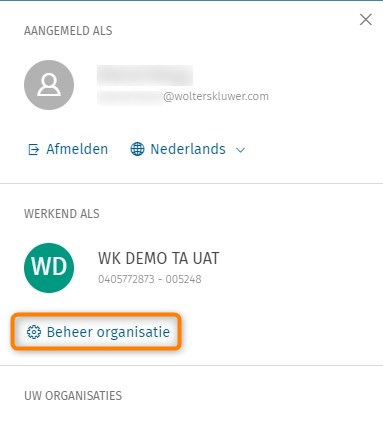
Stap 2: Klik rechtsboven op uw accountnaam/organisatienaam en selecteer Beheer organisatie in het paneel dat rechts verschijnt.
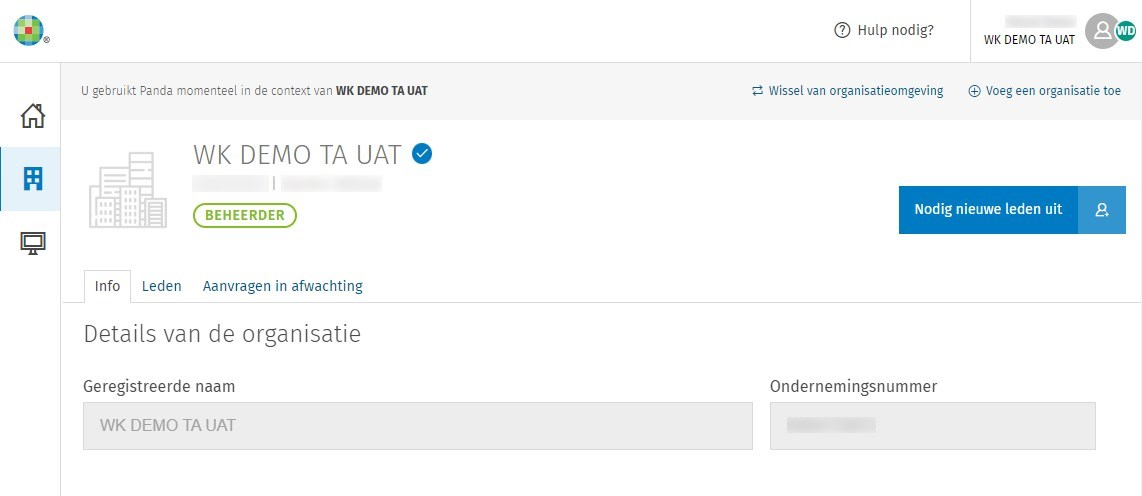
Stap 3: Klik op Nodig nieuwe leden uit.
Stap 4:
Vul de gegevens in:
- Voornaam en Achternaam van de gebruiker.
- E-mailadres van de gebruiker.
Dit is het e-mailadres waarop de gebruiker de uitnodiging zal ontvangen. Als de gebruiker al een Wolters Kluwer TAA Software Account heeft, kan men ervoor kiezen om deze te gebruiken om op de uitnodiging in te gaan.
Als de gebruiker ervoor kiest om een nieuw Wolters Kluwer TAA software Account aan te maken, kan men zelf kiezen welk e-mailadres hij gebruikt voor de registratie. Het e-mailadres voor de uitnodiging is enkel belangrijk om er zeker van te zijn dat de nieuwe gebruiker de uitnodiging ontvangt. - Rol: de nieuwe gebruiker kan een gewone Gebruiker zijn of een Beheerder (administrator).
- Taal: de taal waarin de uitnodiging gestuurd wordt.
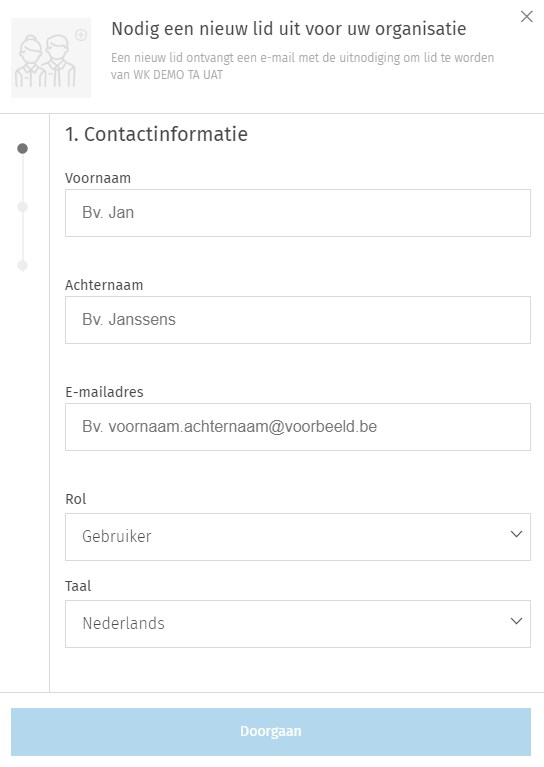
Stap 5: Klik opDoorgaan.
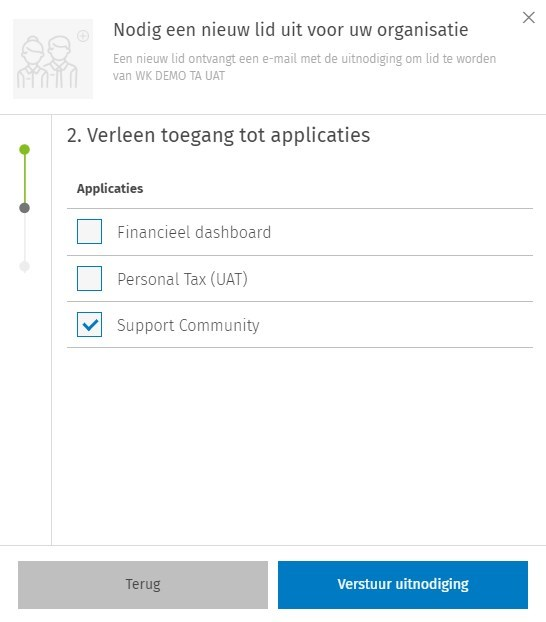
Je kunt als beheerder de applicaties kiezen waar de nieuwe gebruiker toegang toe krijgt.
De Support Community is alvast een onmisbare app voor elke gebruiker, want hiermee kan die persoon inloggen op het Support portaal en hier ook tickets maken.
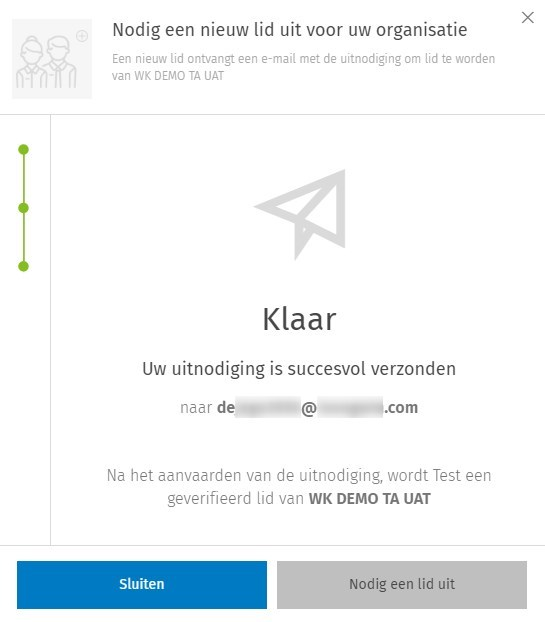
Als alle informatie correct is ingevuld, verstuur je de uitnodiging.
Opgelet! Het systeem houdt geen rekening met uitnodigingen die eventueel eerder naar de gebruiker verstuurd zijn.
Klaar? Dan sluit u de beheertool af.
Zo niet, nodig meer leden uit via: Nodig een lid uit.
Zie ook: https://academy.wolterskluwer.be/