
Hoe kan ik een e-factuur via Codabox / e-invoicingportaal versturen vanuit Adsolut? (Verzenden)
Inhoud
- Activatie en configuratie van het e-Invoicing portaal
- Stap 1: controle gegevens
- Stap 2: noodzakelijke instellingen relatiefiche
- Stap 3: andere instellingen in de relatiefiche
- Stap 4: opmaken en versturen van een factuur
- Stap 5: upload en verzenden vanuit het e-invoicingportaal
- Zie ook
Activatie en configuratie van het e-invoicingportaal
Vooraleer je onderstaande punten in Adsolut kan aanpassen, moet de koppeling met de my.adsolut.com omgeving en het e-invoicingportaal ingesteld worden.
Meer info vind je in de algemene handleiding: Thema: het nieuwe e-invoicingportaal (2025)
In dit artikel vind je tevens instructiefilmpjes per product die de onderstaande stappen en het volledige proces illustreren.
Stap 1: controle gegevens (Master KB)
Om een Peppol-factuur te kunnen versturen, moeten de gegevens uit de dossierfiche in het MasterKB overeenkomen met de gegevens die je meegaf bij de Peppol-registratie op het e-invoicingportaal.
- De naam van de onderneming.
- Het bankrekeningnummer van de onderneming.
- Het btw-nummer van de onderneming.
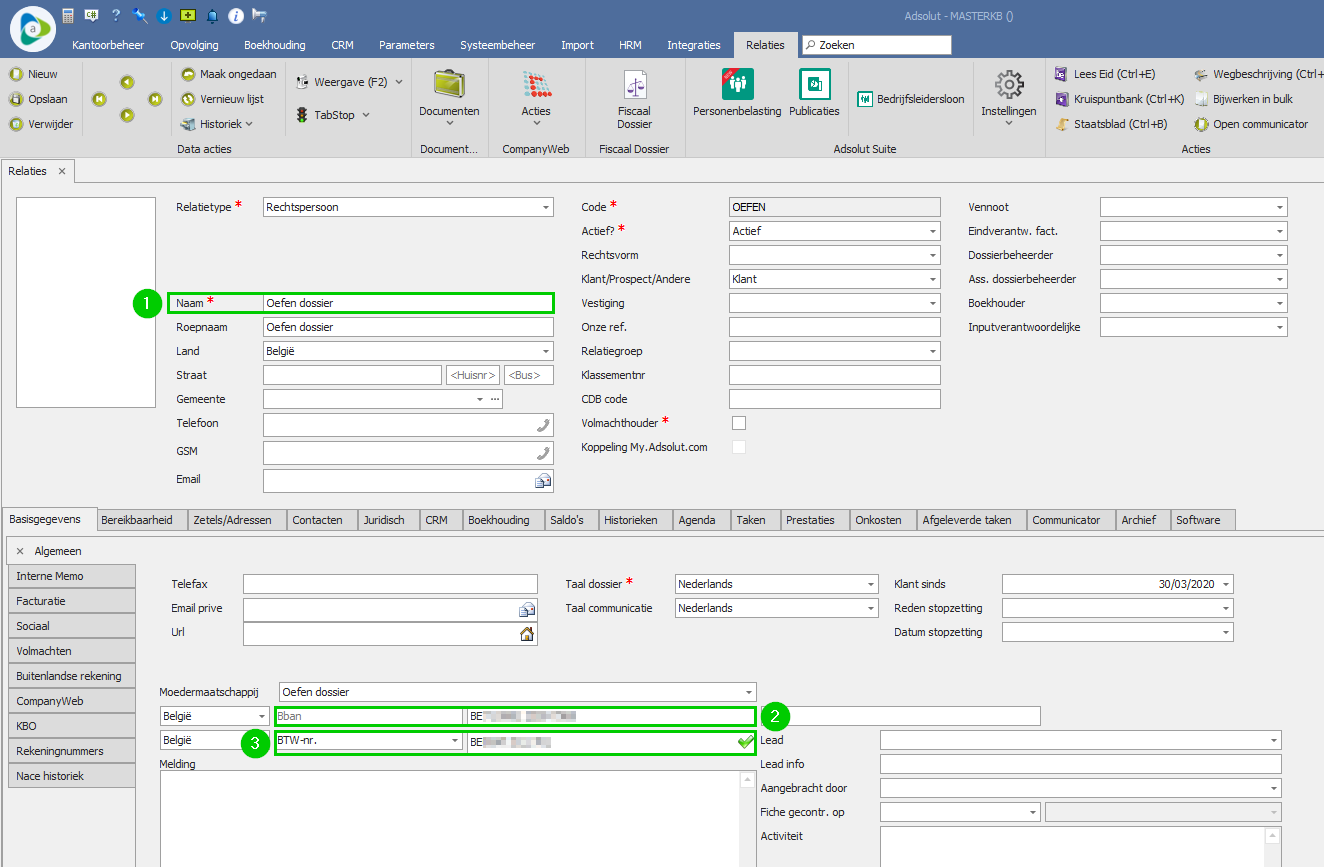
Meer info vind je hier:
- Waar moet ik op letten bij het ingeven van de naam van mijn onderneming op het e-invoicingplatform?
- Waar moet ik op letten bij het ingeven van de rekeningnummers van mijn onderneming op het e-invoicingplatform?
Indien deze gegevens niet helemaal overeenkomen, krijgt de Peppol-factuur de status Aandacht vereist en zie je in de detailweergave van de factuur op het e-invoicingportaal de melding:
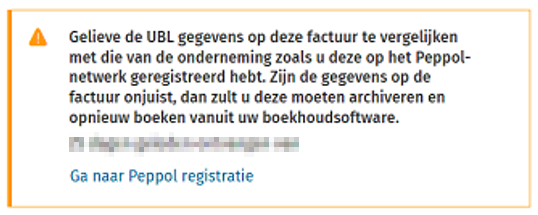
Meer info vind je in dit kennisartikel: Peppol: Melding 'Facturen zonder bijpassende onderneming'
Stap 2: noodzakelijke instellingen relatiefiche (dossier niveau)
De twee belangrijkste instellingen in de relatiefiche zijn:
- Zendwijze factuur
- Via provider met
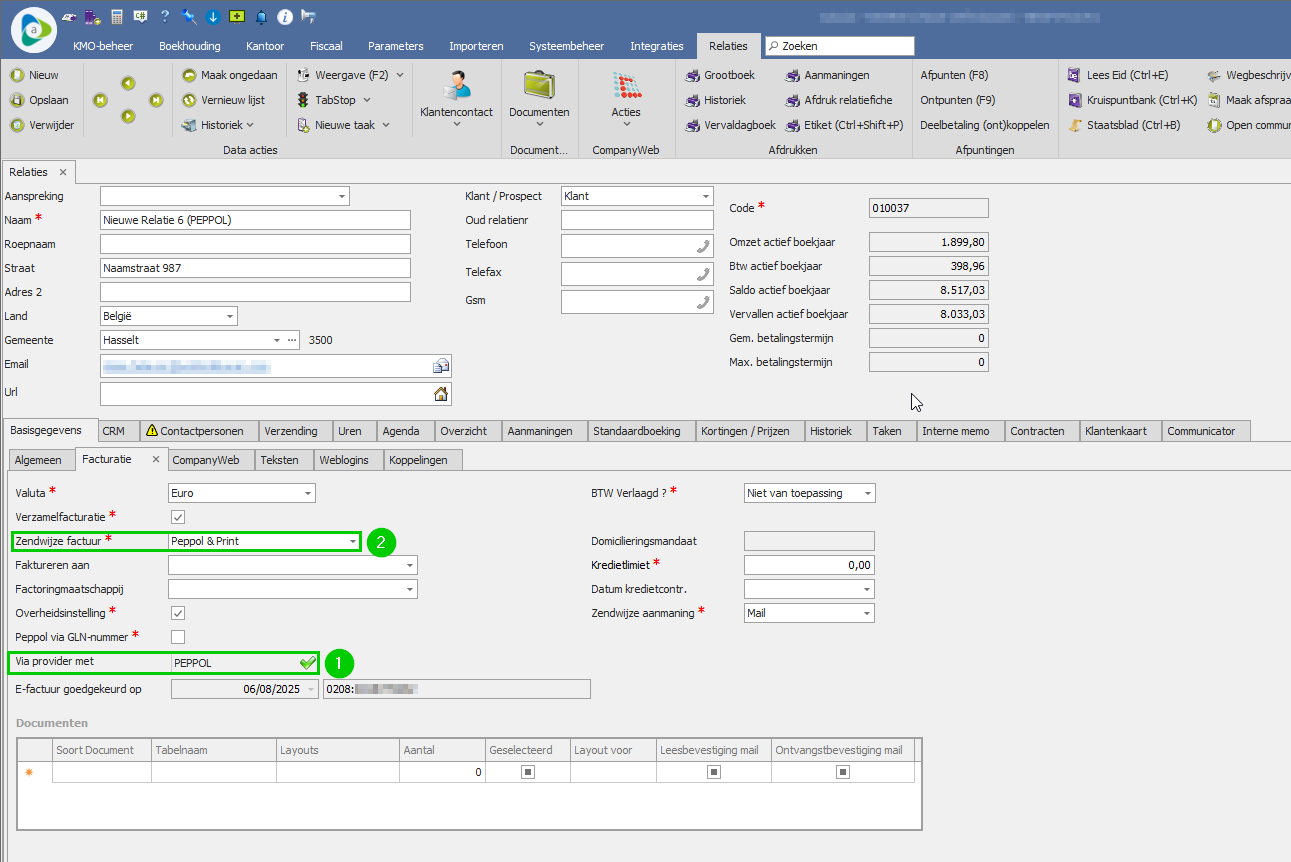
- De waarde in het veld Zendwijze factuur bepaalt op welke manier de factuur automatisch verwerkt wordt wanneer je de verkoopbon factureert.
Opgelet: dit is enkel van toepassing indien de instelling GEENAFDRUKBIJFACT op False staat!
Uit de lijst met verschillende zendwijzes selecteer je ofwel Peppol, ofwel een combinatie van Peppol en mail en/of print.
- In het veld Via provider met klik je op het groene vinkje. Adsolut zal de betreffende relatie opzoeken in de Peppol Directory en controleren of deze geregistreerd is om Peppol-facturen te ontvangen.
- Als de relatie geregistreerd is, zal het veld opgevuld worden met PEPPOL.
- Als de relatie geregistreerd is, zal het veld opgevuld worden met NOT_REGISTERED.
Stap 3: andere instellingen in de relatiefiche (dossierniveau)
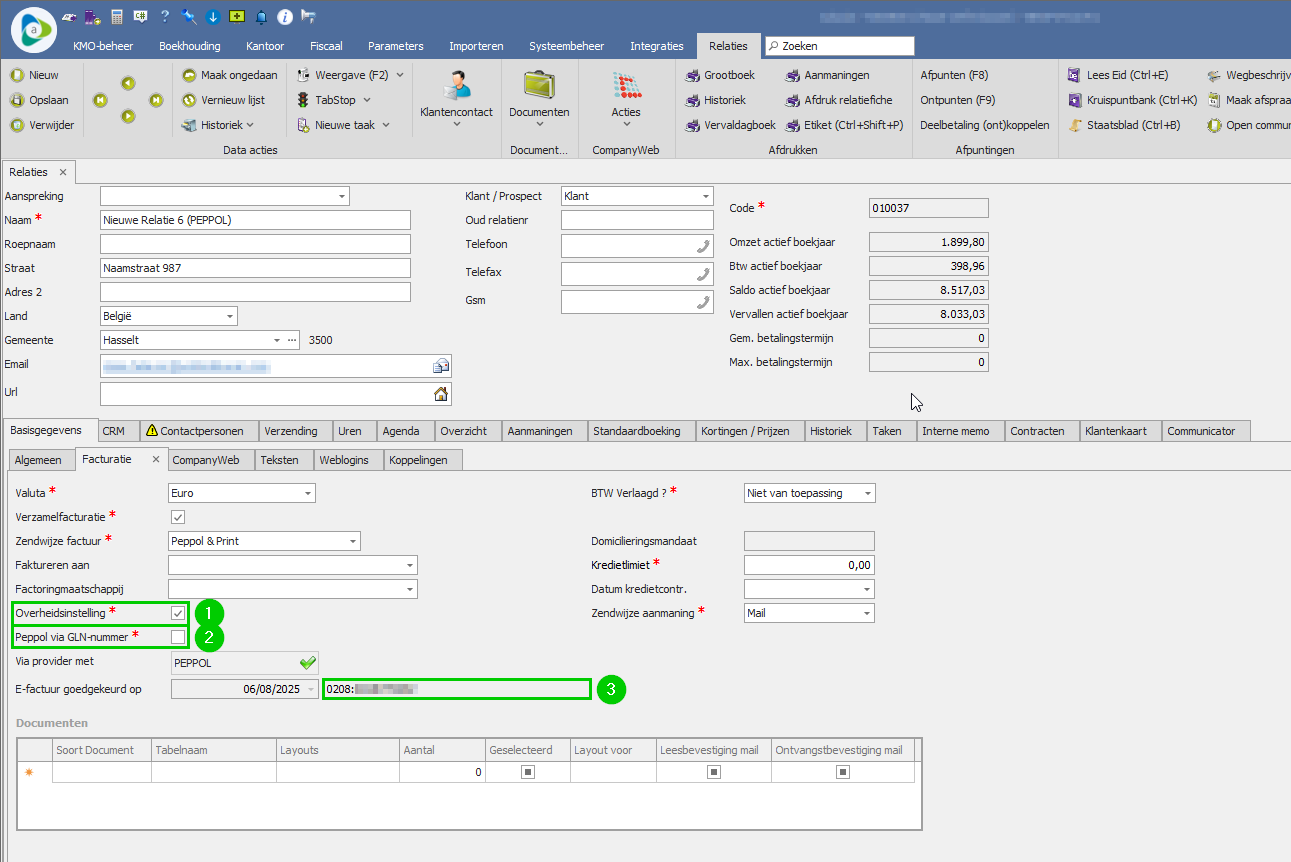
- Vinkje Overheidsinstelling
Dit heeft vooral impact op het opnemen van de PO-nummer in de XML.
Meer info: Welke rol speelt het vinkje Overheidsinstelling bij het opnemen van het PO-nummer in de XML? - Vinkje Peppol via GLN-nummer
Standaard wordt een relatie in de Peppol Directory geregistreerd op basis van het btw- of ondernemingsnummer.
Het komt echter ook voor dat de klant één btw-nummer heeft, waaronder verschillende vestigingen vallen die geïdentificeerd worden op basis van een GLN-nummer.
Meer info: Kan ik een Peppol-factuur versturen op basis van een GLN-nummer? - Peppol ID
Wanneer de look-up in de Peppol-directory succesvol werd uitgevoerd (zie Stap 2), wordt de Peppol ID van de klant in dit veld ingevuld.
Een Peppol ID (van uzelf en van andere ondernemingen) kun je ook zelf opzoeken in de Peppol Directory.
Meer info: Waar kan ik mijn Peppol ID terugvinden?
Stap 4: opmaken en versturen van een factuur (dossierniveau)
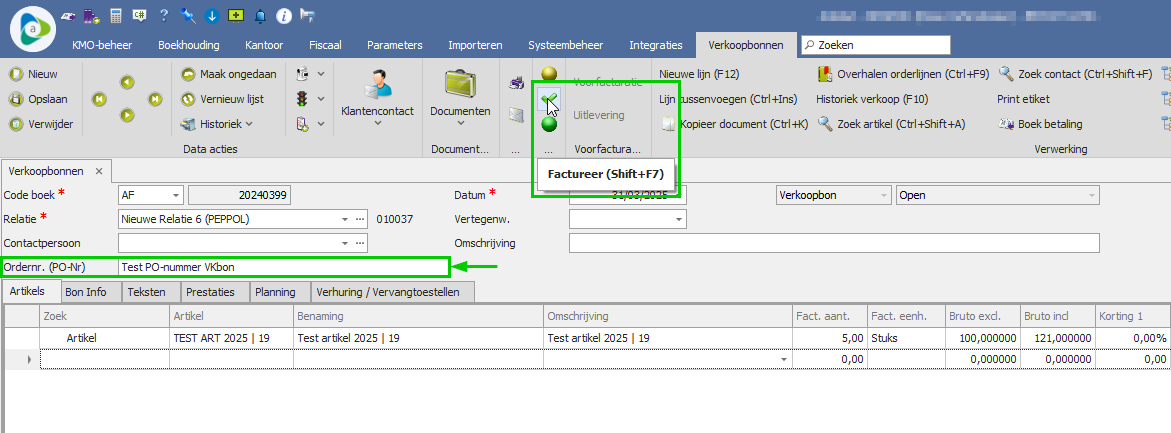
Wanneer je een verkoopbon opmaakt met de bedoeling deze via Peppol te verzenden, is het belangrijk dat er een PO-nummer in de XML wordt opgenomen. Zonder PO-nummer zal de XML van de factuur niet gevalideerd kunnen worden en zal de factuur op het portaal de status Geweigerd krijgen.
Zie ook Stap 3:
- Wanneer het vinkje Overheidsinstelling aangeduid is, zal je het PO-nummer manueel op de verkoopbon moeten invullen. Iedere factuur voor de overheid moet immers een apart PO-nummer hebben.
- Wanneer het vinkje Overheidsinstelling niet aangeduid is en het veld wordt niet manueel ingevuld, zal Adsolut automatisch het factuurnummer in de XML opnemen als PO-nummer.
Eénmaal de verkoopbon is opgemaakt, klik je op Factureer. Als de instelling GEENAFDRUKBIJFACT op False staat, zal de factuur (en de PDF) aangemaakt worden en de factuur geüpload worden naar het e-invoicingportaal.
Meer info over deze instelling vind je hier: Adsolut: Hoe automatisch printen/e-mailen facturen uit- of aanschakelen vanuit verkoopbonnen?
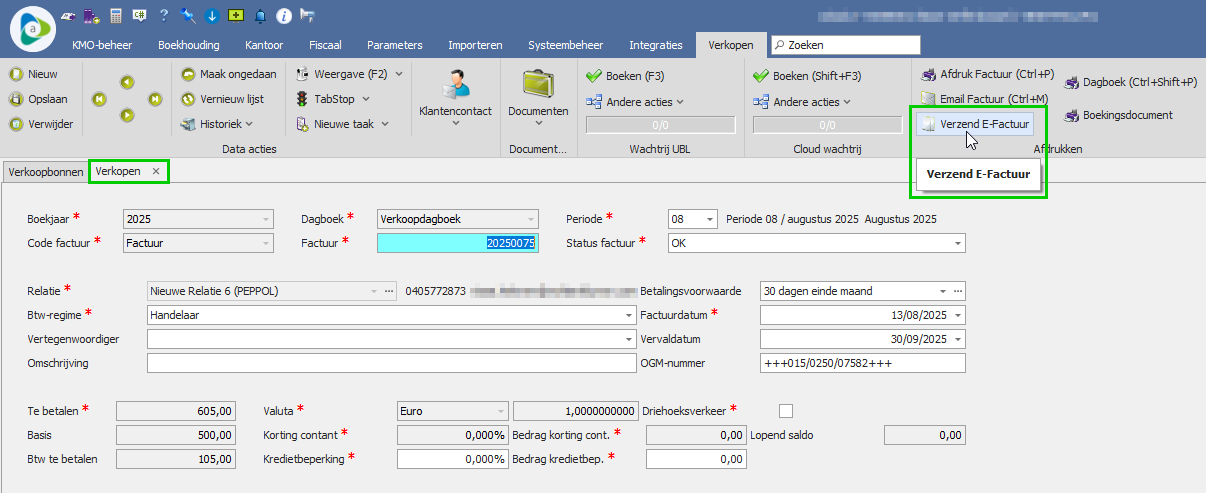
Je kunt de factuur ook (opnieuw) versturen via Boekhouding > Verkopen door de factuur te selecteren en op de knop Verzend E-factuur te klikken. Dit is mogelijk zowel vanuit het overzicht van de Verkopen, als vanuit de detailweergave van de factuur.
Stap 5: upload en verzenden vanuit het e-invoicingportaal
Wanneer de factuur correct opgemaakt is, wordt deze geüpload naar het e-invoicingportaal. Afhankelijk van de instellingen, kun je de factuur van daaruit via het Peppol-platform versturen naar de ontvanger.
Meer uitleg over de werking van het e-invoicingportaal vind je hier: Waar vind ik mijn elektronische facturen op het nieuwe e-invoicingportaal (2025)?
|
Tip |