Het Support Portaal is beschikbaar in het Nederlands en het Frans. Het grootste deel van de kennisartikelen is in beide talen beschikbaar. In deze handleiding lees je hoe je de taal wijzigt wanneer je wel of niet bent ingelogd.

Taal wijzigen als je niet bent ingelogd 

  1. Open het Support Portaal.
  2. Klik rechtsboven op de huidige taal.
  3. Kies Nederlands of Frans.
taal niet ingelogd.PNG

Taal wijzigen als je bent ingelogd 

Wanneer je bent ingelogd, gebruikt het Support Portaal de taal die aan je profiel is gekoppeld.

  1. Log in op het my.Adsolut.com
  2. Klik rechtsboven op je naam. Er wordt een paneel geopend.
  3. Wijzig de taal in je profiel.
  4. Controleer of de gekozen taal direct in het Support Portaal wordt toegepast.
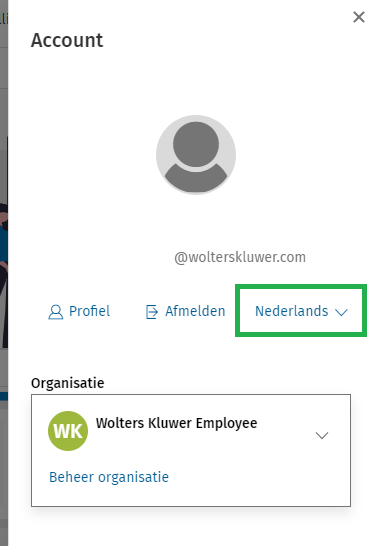
taal wijzigen.PNG

De wijziging geldt voor de huidige sessie en wordt met behulp van cookies bewaard.

Let op: wil je de taal van je profiel permanent laten aanpassen? Maak dan een supportticket aan. De taal van je gebruiker kan vervolgens permanent naar het Frans worden gewijzigd.

Waarom zie je ook Franstalige berichten?

De onderdelen Groepen en Discussies zijn niet taalspecifiek. Berichten uit deze onderdelen kunnen daarom in je zoekresultaten verschijnen, ongeacht de ingestelde taal.

Resultaat

Het Support Portaal en de beschikbare kennisartikelen worden weergegeven in de gekozen taal. Berichten uit Groepen en Discussies kunnen nog steeds in een andere taal zichtbaar zijn.


Gerelateerde onderwerpen

Hoe kun je MFA (Multi-Factor Authenticatie) instellen voor je Wolters Kluwer TAA software Account? 
Deze handleiding legt je stap-voor-stap uit hoe je MFA kunt instellen voor je Wolters Kluwer TAA Software Account. 
Hoe koop ik een online product aan via My.Adsolut.com? Hoe kan ik een gebruiker aan het product koppelen?
Deze handleiding beschrijft hoe u via My.Adsolut.com een Wolters Kluwer cloudproduct aanschaft en activeert. U logt in met uw Wolters Kluwer TAA Software Account, kiest het gewenste product en formule, doorloopt het betaalproces, en beheert vervolgens gebruikers via het 'Beheer'-paneel. Het aantal gebruikers is afhankelijk van de gekozen formule. Indien u geen beheerrechten hebt, dient u contact op te nemen met de organisatiebeheerder. Daarna kunt u meteen aan de slag met het nieuwe product. Een link naar aanvullende activatiestappen voor CCH Annual Accounts wordt ook meegegeven.
Hoe maak je een Wolters Kluwer TAA Software Account aan?
Dit document beschrijft stap-voor-stap het aanmaken van een Wolters Kluwer TAA Software Account via https://my.adsolut.com. Belangrijke stappen zijn: registratie met een persoonlijk e-mailadres (bij voorkeur geen algemene adressen zoals info@), e-mail bevestiging, keuze voor multi-factor authenticatie (MFA) en inloggen met het nieuwe account. Ook wordt uitgelegd hoe je je account aan je organisatie koppelt. Er is een ondersteunende video beschikbaar die het proces samenvat en extra informatie biedt via links naar FAQs en uitleg over MFA.
Multi-Factor Authenticatie instellen op een scanner
Dit artikel legt uit hoe je Multi-Factor Authenticatie instelt op een scanner.
Hoe kan je een gebruiker uitnodigen tot jouw organisatie?
Dit document beschrijft stapsgewijs hoe beheerders nieuwe leden of mede-beheerders kunnen uitnodigen voor een Wolters Kluwer TAA Software Account via https://my.adsolut.com. Beheerders loggen in, beheren hun organisatie, nodigen nieuwe leden uit door persoonlijke gegevens, e-mailadres, rol en taal in te vullen, en kiezen welke applicaties de nieuwe gebruiker mag gebruiken. De uitnodiging wordt verstuurd, waarna de gebruiker zich registreert. Links naar aanvullende uitleg en een instructievideo zijn inbegrepen voor een compleet overzicht van het proces. Alleen beheerders kunnen nieuwe gebruikers uitnodigen.
