
Hoe registreer ik mijn onderneming op het Peppol-netwerk?
Uw onderneming registreren kost maar enkele minuten tijd. U start van op het E-invoicing portaal, dat u vandaag al gebruikt om digitale facturen te versturen. Inloggen op dit portaal kan via uw Wolters Kluwer TAA Software account. Indien u problemen heeft met toegang tot het E-invoicing portaal, raadpleeg dan even Hoe registreer ik mij op het E-invoicing portaal?
U kunt uw onderneming enkel registreren indien u de wettelijke vertegenwoordiger bent van uw bedrijf, zoals gekend in de Kruispuntbank van Ondernemingen. Dit controleren we aan de hand van uw identiteitskaart, dus houd deze zeker bij de hand!
3. Identificatie bedrijfsleider
4. Controle ingevoerde gegevens
1. Registratie onderneming
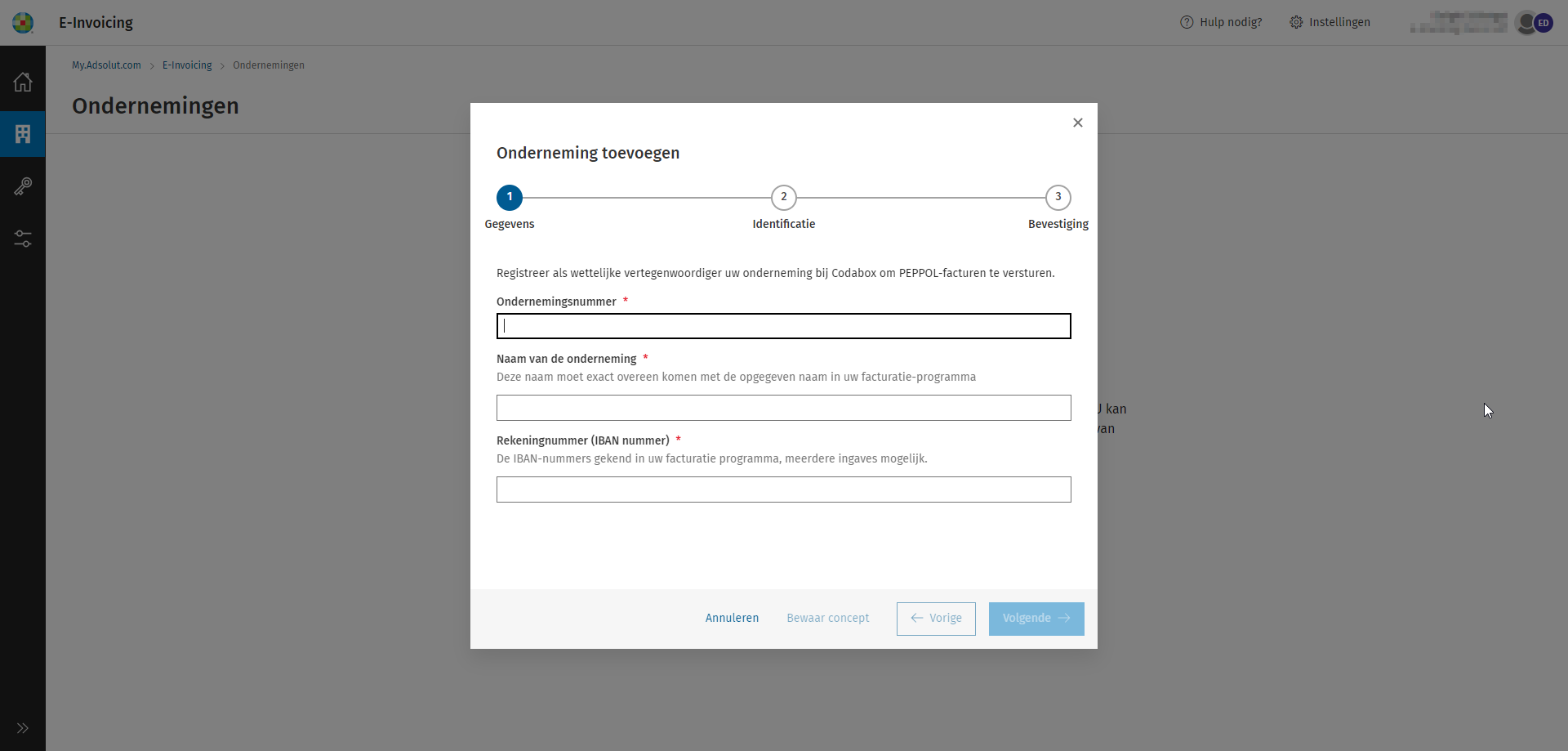
Om naar het registratiescherm te gaan klikt u in de navigatiebalk links op Ondernemingen. Als er nog geen onderneming geregistreerd werd, opent het venster Onderneming toevoegen automatisch.
Tip
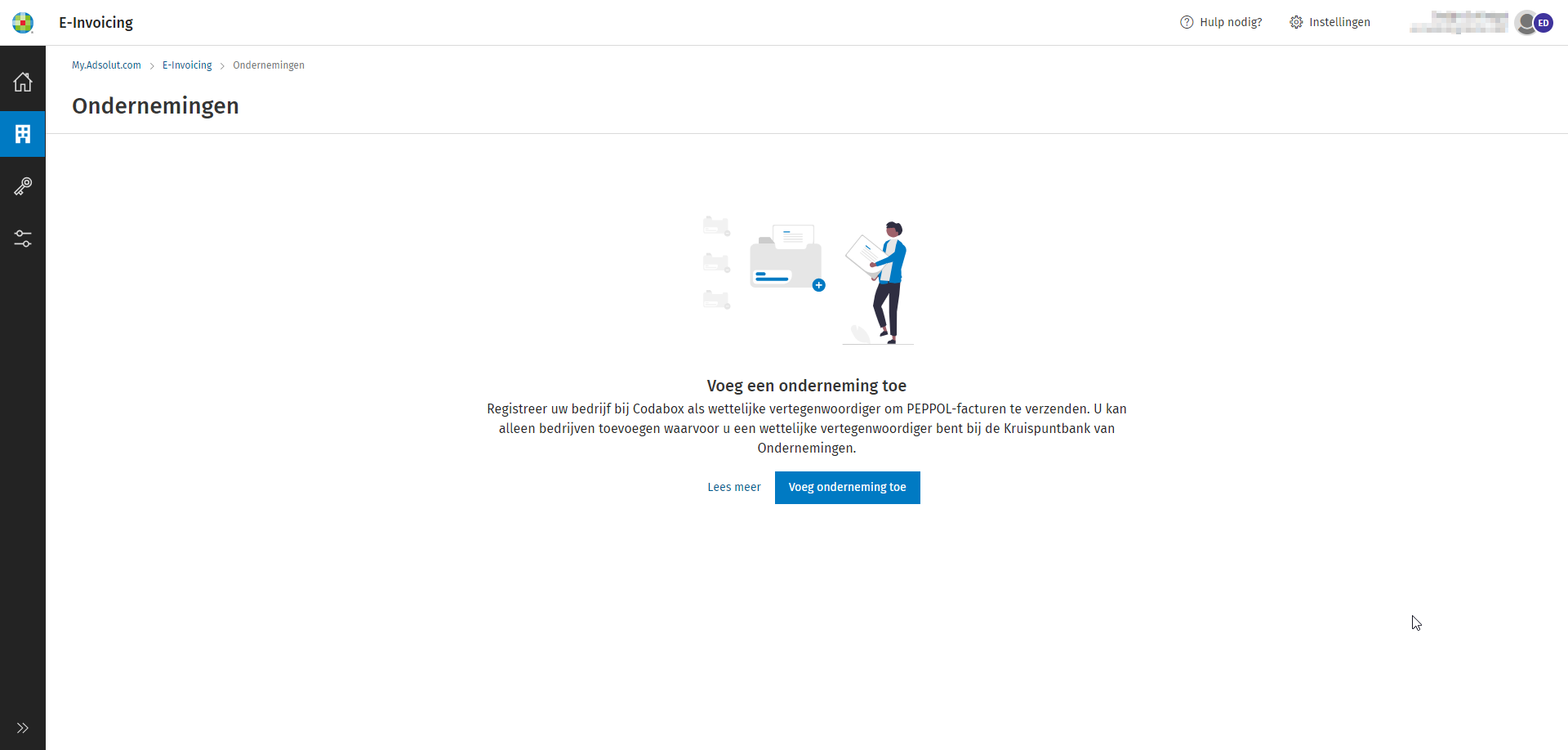
Als het venster Onderneming toevoegen werd weggeklikt en er nog geen onderneming is, dan komt u in een leeg overzichtsscherm waar u het registratieproces opnieuw kunt starten door te klikken op de knop Voeg onderneming toe.
2. Identificatie onderneming
Om uw onderneming te kunnen registreren, moeten we deze eerst identificeren. Om dat te kunnen doen, hebben we uw ondernemingsnummer nodig, alsook de naam van uw onderneming. Het is belangrijk dat u hier de naam ingeeft van uw onderneming zoals deze gekend is in de Kruispuntbank van Ondernemingen, om te vermijden dat uw registratie wordt geweigerd.
- Waar moet ik op letten bij het ingeven van de naam van mijn onderneming op het E-invoicing platform?
Tot slot hebben we ook het rekeningnummer (of rekeningnummers) nodig die uw onderneming gebruikt, en die u meegeeft op uw digitale facturen. Om te vermijden dat facturen geweigerd worden, moet u deze rekeningnummers op voorhand definiëren en aan uw onderneming koppelen.
Tip
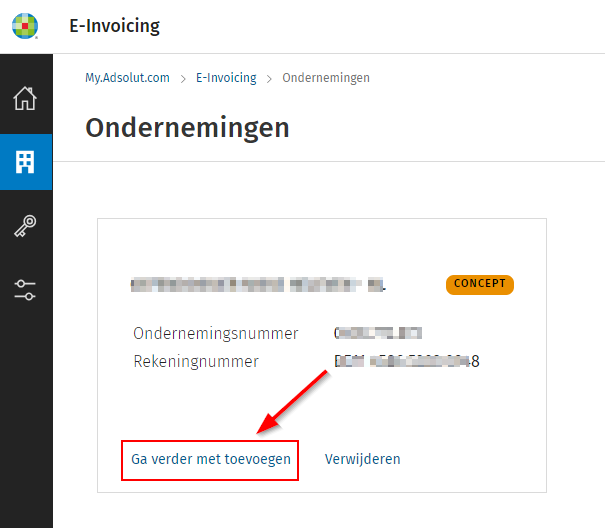
Als u een begonnen registratie wilt afwerken, zoekt u de onderneming op in het overzicht. Deze onderneming wordt aangeduid met het label CONCEPT. Klik dan op de link Ga verder met toevoegen om de registratie te voltooien.
3. Identificatie bedrijfsleider
In de volgende stap start u de identificatie van de bedrijfsleider.
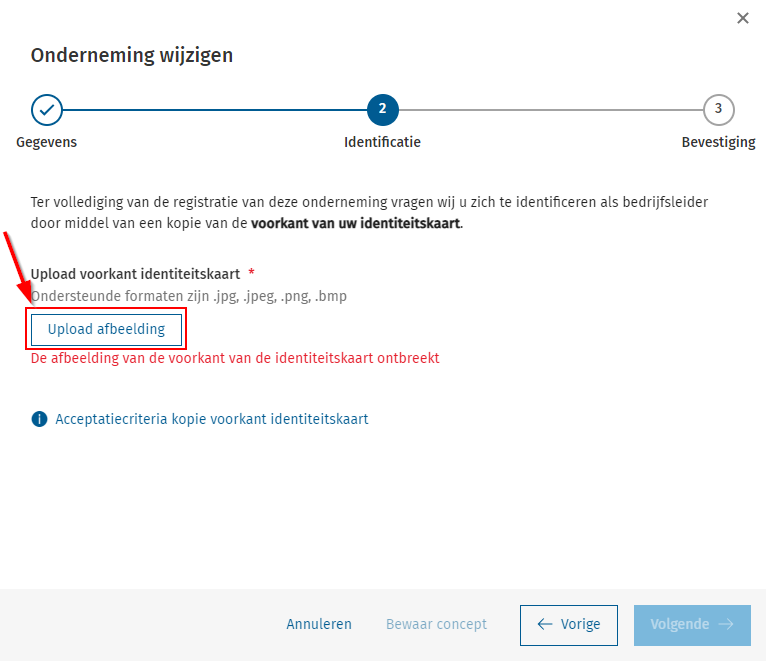
Om uw onderneming te registreren, controleren we of u een wettelijke vertegenwoordiger bent van uw bedrijf. Dit kunnen we enkel doen door uw identiteitskaart te controleren. Daarom vragen wij u om een kopie van uw identiteitskaart op te laden.
Let er op dat u enkel de voorkant (recto zijde) oplaadt.
De afbeelding die u oplaadt, zal door ons niet bewaard worden, maar wordt meegestuurd met uw aanvraag naar onze partner, Codabox. Zij gebruiken deze enkel om uw aanvraag te controleren, en bewaren deze niet langer dan strikt noodzakelijk is.
Indien het opladen van de afbeelding gelukt is, wordt deze zichtbaar op het scherm.
4. Controle ingevoerde gegevens
In de laatste stap van het proces kan u de door u ingevoerde gegevens nogmaals overlopen en controleren. Indien deze oké zijn, kan u de aanvraag tot registratie bevestigen via de knop onderaan. Uw aanvraag wordt dan overgemaakt aan onze partner Codabox, die uw onderneming zal registreren op het Peppol-netwerk. Deze aanvraag kan tot 3 werkdagen in beslag nemen.
Via het tabblad Onderneming(en) krijgt u een overzicht van de registraties die in verwerking zijn. Hier kan u de status van hun verwerking verder opvolgen.
Zodra uw aanvraag werd goedgekeurd, zal de status wijzigen van Wachten op goedkeuring naar Actief.
Vanaf dan kunt u facturen sturen op het Peppol-netwerk via deze onderneming. Indien uw aanvraag afgewezen wordt, zal de reden daarvoor aangegeven worden op het scherm.
Zie ook
- Peppol facturatie via het E-invoicing platform
- Thema: Peppol facturatie in Adsolut Boekhouding en KMO-beheer
| Word lid van één of meerdere groepen De groepen op het Support portaal zijn er om je te helpen met waardevolle en nuttige weetjes over onze software. We delen hier af en toe informatie die relevant is voor jou. Je kunt zelf aangeven of je meldingen wilt ontvangen voor elke post of wekelijks. Word vandaag nog lid en blijf op de hoogte! Zie ook: Groepen |