
Hoe stel je een vraag aan de virtuele assistent op het Support Portaal?
Wat is de virtuele assistent?
De virtuele assistent is een tweetalige chatbot (Nederlands en Frans) op het Support portaal die gebruikers helpt via generatieve AI. De taal van het Support portaal bepaalt in welke taal de virtuele assistent je helpt. Na inloggen start je de chat en kun je AI-samenvattingen aan- of uitzetten. Je stelt vragen, selecteert productgroepen, en bekijkt relevante artikelen. Als je geen antwoord vindt, helpt de chatbot bij het aanmaken van tickets of terugbelverzoeken, waarbij de chatgeschiedenis wordt meegestuurd. Tickets kun je indienen voor diverse diensten, inclusief details en bestanden uploaden. Terugbelverzoeken zijn exclusief via de chatbot aan te maken. Meer info en tips zijn via links beschikbaar.
Hoe stel je een vraag aan de virtuele assistent?
- Open de virtuele assistent. Ga in het Support Portaal naar de homepagina en klik rechtsonder op de chatbot.

- Stel eventueel de GenAI-samenvattingen in. Klik op Gelezen en begrepen, GenAI Content Disclosure of het pictogram met de drie lijntjes, kies Aan of Uit en klik op Opslaan. Daarna keer je terug naar het hoofdscherm van de chatbot.
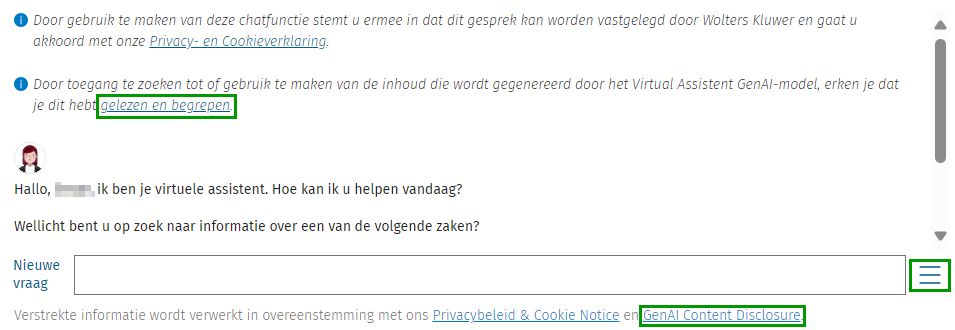
- Typ je vraag in het veld onderaan het chatvenster en druk op Enter.
- Selecteer een productgroep of typ de productnaam in het invulveld.
- Bekijk de artikels die de virtuele assistent voorstelt.
- Klik op een artikeltitel om het artikel in een nieuw tabblad te openen. Het chatvenster blijft beschikbaar terwijl je leest.
- Geef aan of je je antwoord hebt gevonden.
- Heb je je antwoord gevonden, klik dan op Ja, dankuwel en sluit de chat af of stel een nieuwe vraag.
- Heb je je antwoord niet gevonden, klik dan op Nee, niet helemaal. Je kunt daarna een nieuwe vraag stellen of je laten begeleiden bij het aanmaken van een terugbelverzoek of ticket.
Aanbevelingen om te chatten met de virtuele assistent
We stellen enkele tips voor om met jouw virtuele assistent te praten en de beste antwoorden te krijgen:
1. Wees duidelijk en specifiek: Hoe gedetailleerder je vraag is, hoe nauwkeuriger het antwoord zal zijn. Geef relevante details en trefwoorden, zodat de virtuele assistent je vraag beter kan begrijpen en beantwoorden. Bijvoorbeeld, in plaats van te zeggen “Bereken CAO-achterstand”, zou je kunnen zeggen “Hoe bereken ik CAO-achterstand voor ontslagen werknemers?”.
2. Zorg voor context: Als je vraag betrekking heeft op een specifiek onderwerp, geef dan wat context zodat de assistent je een concreter antwoord kan geven. Bijvoorbeeld: “Ik ben bezig met het berekenen van intresten op aanmaningen, kunt u uitleggen hoe ik de resultaten kan controleren?”.
3. Stel open vragen: Open vragen helpen je om meer gedetailleerde en volledige antwoorden te krijgen. Bijvoorbeeld, in plaats van te zeggen “Geen betalingsachterstanden berekend”, zou je kunnen zeggen “Werkwijze voor het berekenen van betalingsachterstanden.”
4. Wees geduldig en flexibel: Aarzel niet om meer informatie over het onderwerp te vragen als je na het antwoord van de assistent nog steeds twijfels hebt. Dit zal helpen om het antwoord nauwkeuriger te maken.
5. Gebruik duidelijke en eenvoudige taal: Dit zorgt ervoor dat de communicatie duidelijker en effectiever is. Vermijd dubbelzinnigheden.
6. Feedback: Als het antwoord niet behulpzaam was, geef dit dan aan. Je feedback is belangrijk om toekomstige interacties te verbeteren.
Als je deze tips volgt, zullen je antwoorden alvast een stuk nauwkeuriger zijn.