
ADDISON Direkt Kommunikation: Nachrichtenaustausch mit Ihren Mandanten - Schnelleinstieg für den Berater (ADDISON)
Mit der neuen ADDISON Direkt-App „Kommunikation“ können Sie sicher und komfortabel mit Ihren Mandanten Nachrichten austauschen. Sie können Dokumente und Bilder anhängen sowie verschiedene Nachrichten zu unterschiedlichen Themen führen und das in gewohnter Messenger-Manier. Wie das geht, zeigen wir Ihnen nachfolgend in kurzen Schritten.
1. Um sicher Nachrichten an Ihre Mandanten zu senden, öffnen Sie zunächst das CRM.
2. Klicken Sie auf „Versenden einer ADDISON Direkt Nachricht“.
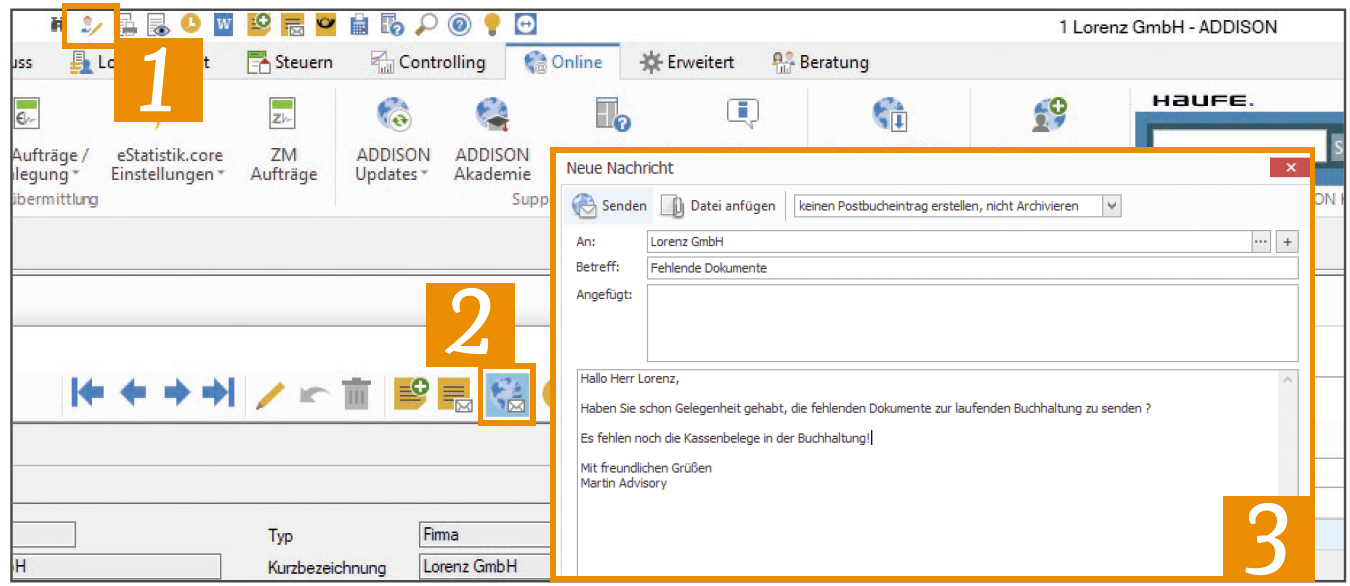
3. Es öffnet sich ein Fenster, das die bekannten Mailfunktionen enthält.
4. Über das Plus-Symbol können Sie nun noch weitere Empfänger ergänzen.
5. Geben Sie anschließend noch einen Betreff an.
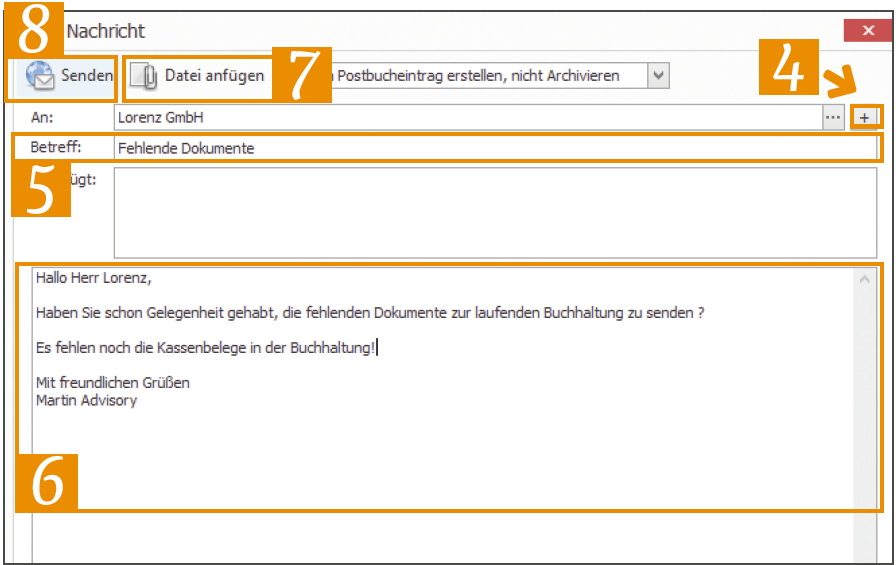
6. Schreiben Sie Ihre Nachricht im unteren Bereich.
7. Optional kann noch ein Dateianhang über „Datei anfügen“ ergänzt werden.
8. Über „Senden“ schicken Sie Ihre Nachricht direkt an den/die ausgewählten Mandanten. Eingehende Nachrichten können Sie jederzeit in der ADDISON-Software einsehen.
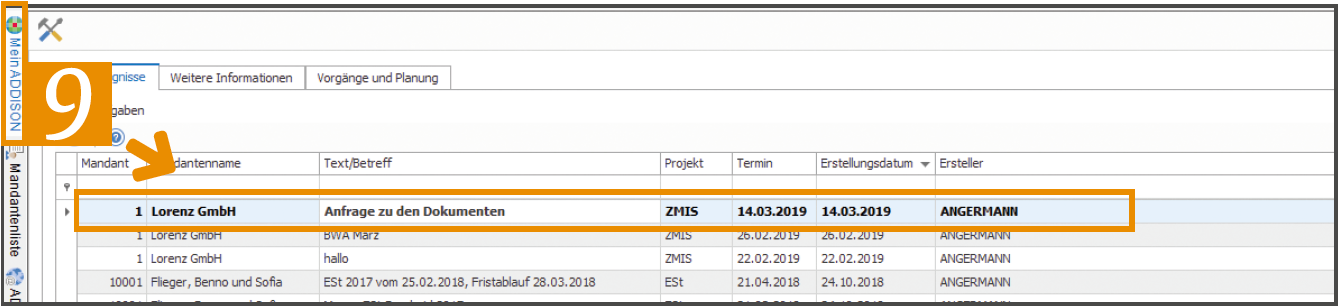
9. Hierzu können Sie entweder die Nachricht Ihres Mandanten in „Mein ADDISON“ per Doppelklick auswählen.
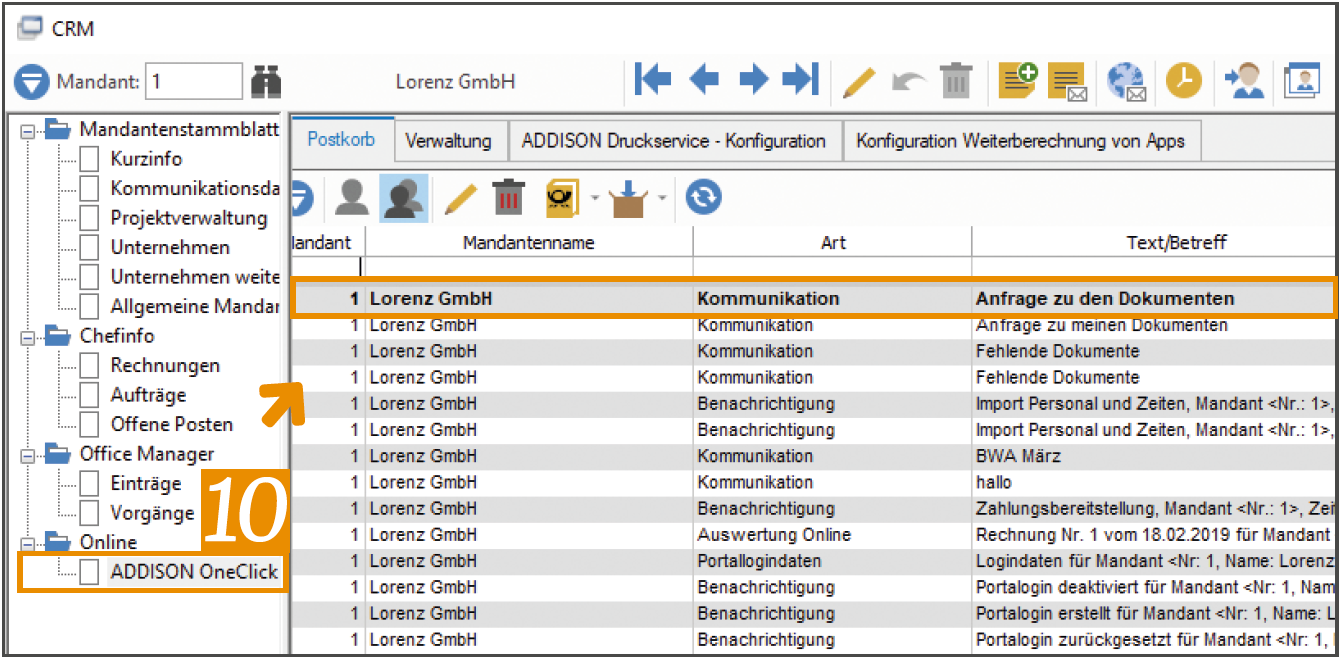
10. oder alternativ im CRM → „ADDISON Direkt“ → Reiter „Postkorb“ die Nachricht per Doppelklick auswählen.
11. Nach dem Doppelklick auf die eingegangene Nachricht öffnet sich direkt Ihr Browser und Sie gelangen in die Webansicht der App „Kommunikation“, die wie ein Chat funktioniert.
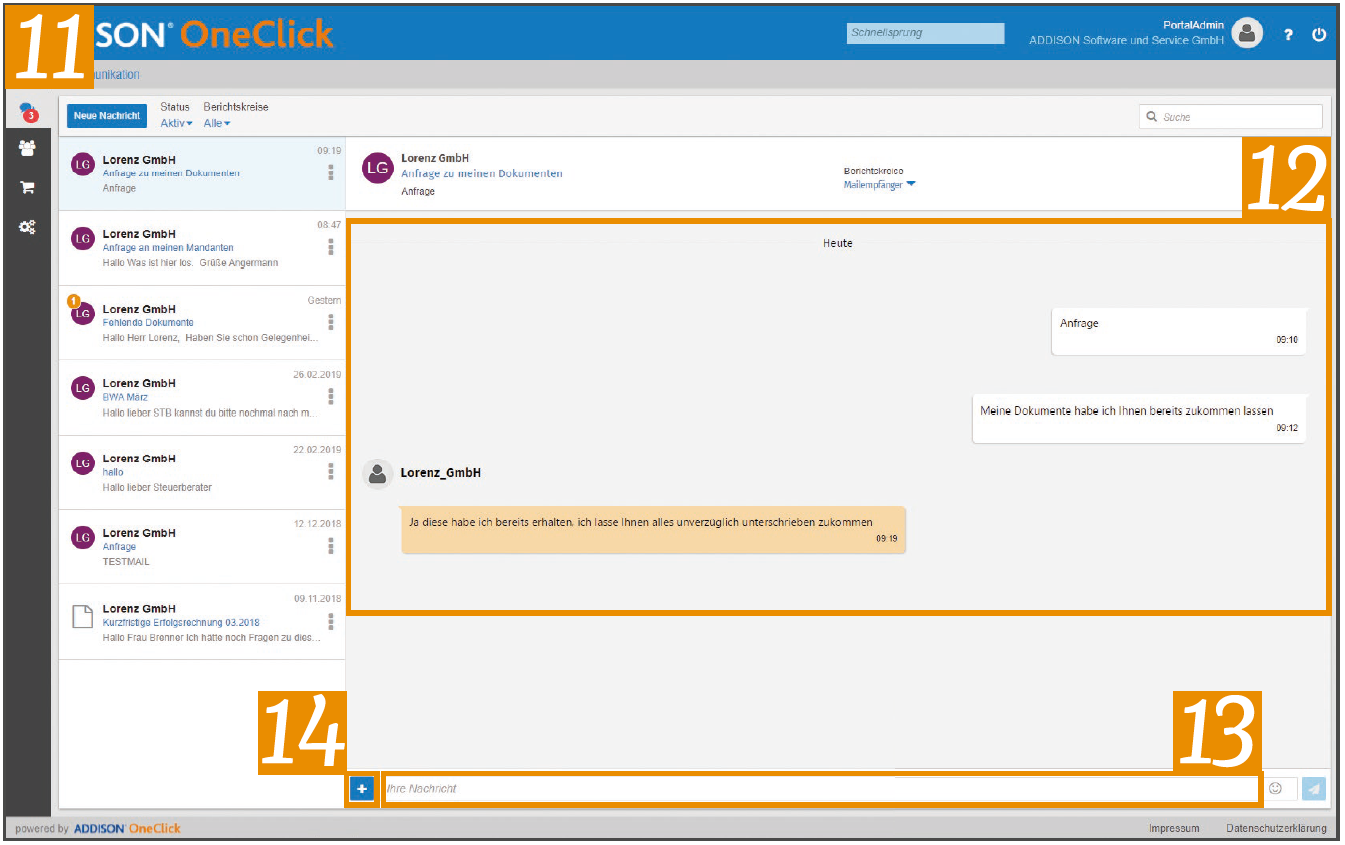
12. Rechts im oberen Bereich sehen Sie im Chat, was der Mandant geschrieben hat.
13. Geben Sie Ihre Antwort unten im Eingabebereich ein und bestätigen Sie mit der Eingabetaste Ihre Nachricht (Zeilenumbruch = Shift+Eingabetaste).
14. Wählen Sie, falls gewünscht, über das

-Symbol einen Dateianhang aus.
15. Nach Klick auf das

öffnet sich der Dateibrowser. Wählen Sie hier das Dokument oder die Bilddatei aus, welche/s Sie hinzufügen möchten.
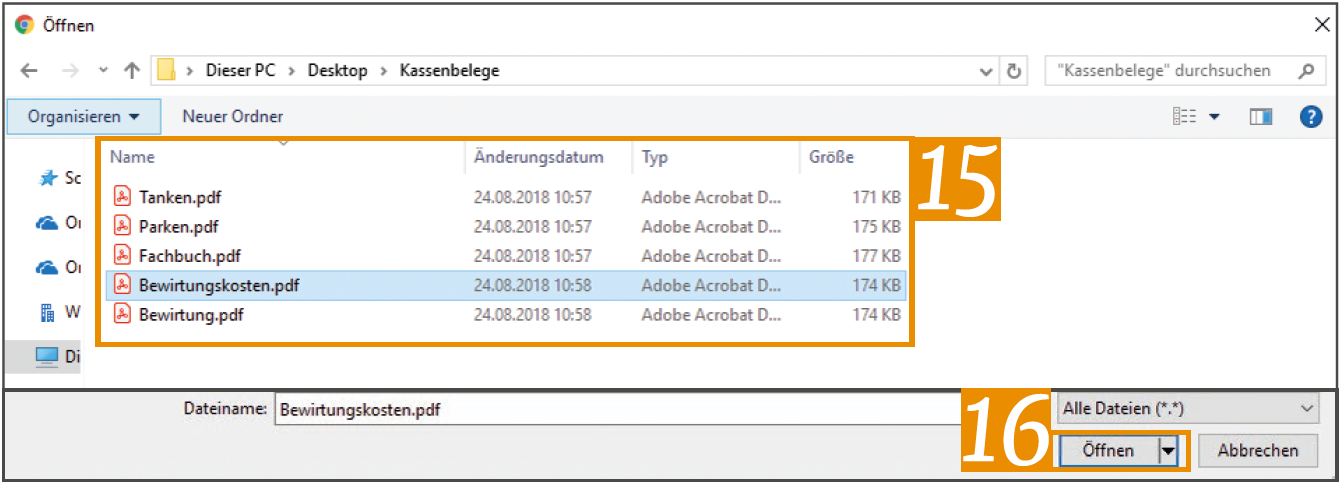
16. Bestätigen Sie Ihre Auswahl mit „Öffnen“.
17. Im Folgedialog sehen Sie nun in der Ansicht den Beleg.
18. Über „Datei hinzufügen“ können Sie noch weitere Belege hinzufügen.
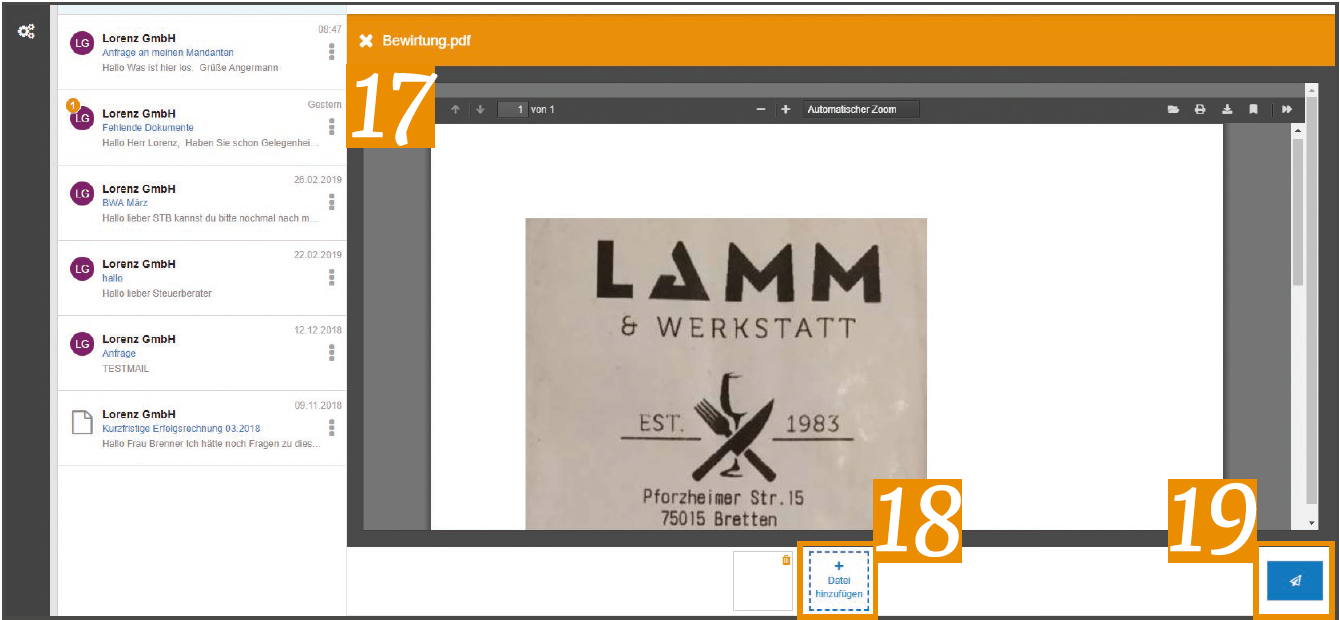
19. Über das

-Symbol können Sie den Beleg in den Chat übernehmen.
20. Nach dem Hochladen ist das Dokument in der Miniaturansicht zu sehen. Mit Klick darauf kann es in der Dokumentenansicht angesehen werden.
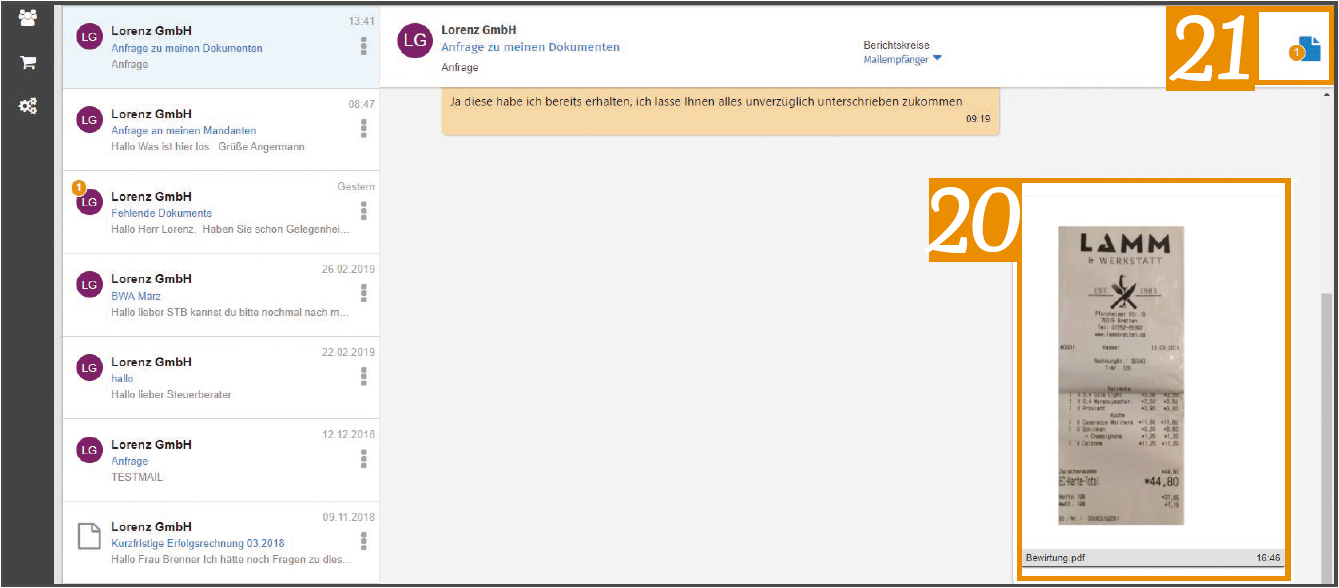
21. Über das Dokumentensymbol

erkennen Sie sofort, wenn das Belegbild im Chatverlauf nicht gleich ersichtlich ist, dass in diesem Chat Dokumente ausgetauscht worden sind.
Diese Anleitung ist zwecks Download oder Ausdruck als PDF-Datei beigefügt.
Den Schnelleinstieg für Ihren Mandanten (inklusive Video) können Sie hier aufrufen.