
ADDISON OneClick Scan für Android - Schnelleinstieg für den Mandanten
Mit der ADDISON OneClick Scan-App können Sie Ihre Belege schnell, einfach und unkompliziert mit Ihrem Smartphone abfotografieren und Ihrer Steuerkanzlei ohne Umwege zukommen lassen. In diesem Schnelleinstieg bzw. dem Videoclip erklären wir Ihnen in kurzen Schritten, wie das auf einem Android-Gerät geht.
Kurzvideo:
Anleitung:
1. Öffnen Sie zunächst Ihren „Google Play Store“.
2. Suchen Sie dort nach der App ADDISON OneClick Scan
– oder scannen Sie einfach diesen QR-Code

- oder wenn Sie gerade mit dem Smartphone hier sind: Link zum Google Playstore
- und installieren Sie diese.
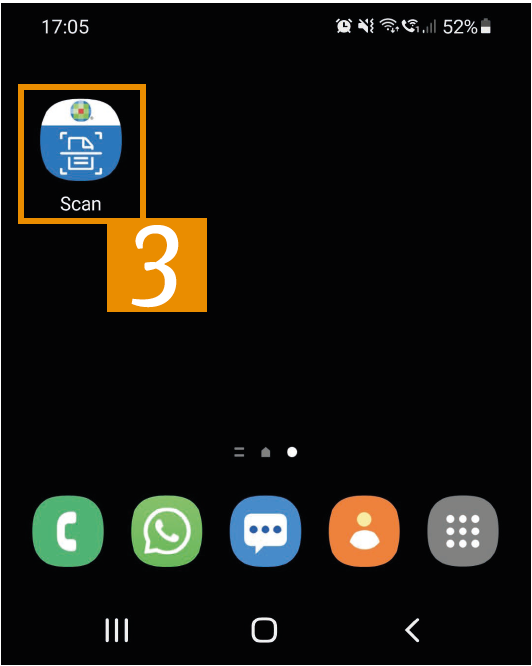
3. Öffnen Sie nun die heruntergeladene App auf Ihrem Smartphone.
4. Geben Sie Ihre ADDISON OneClick-Zugangsdaten ein, welche Sie von Ihrer Steuerberaterin bzw. Ihrem Steuerberater erhalten haben, bestehend aus:
■ Portaladresse
■ Zugangsnummer
■ Benutzername
■ Kennwort
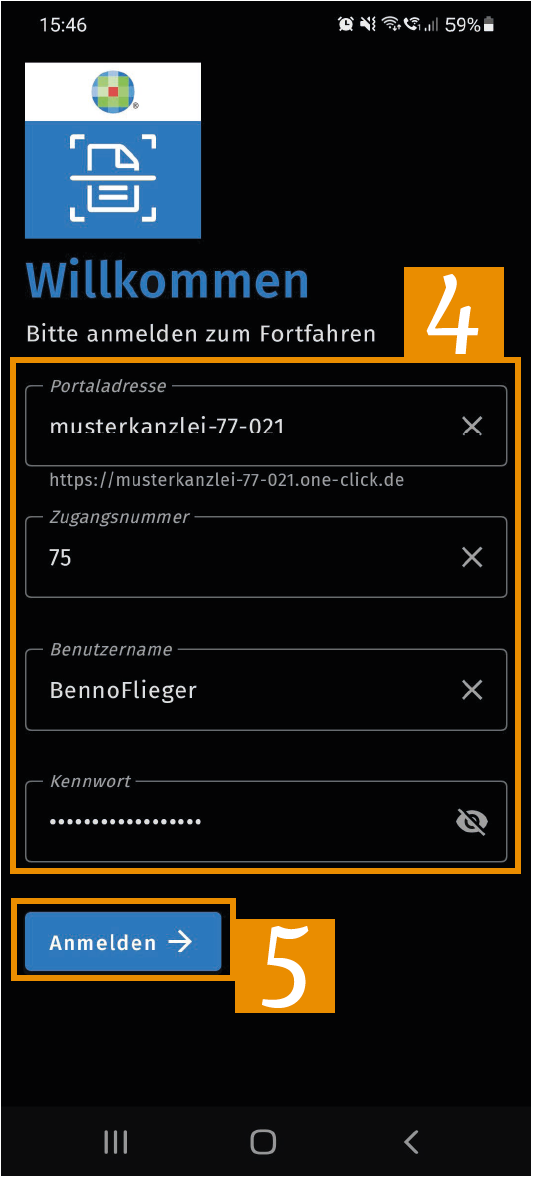
5. Tippen Sie auf „Anmelden“.
Hinweis: Sollten Sie Ihr Passwort geändert haben, was Sie in der Regel nach dem ersten Log-in tun sollten, dann müssen Sie das geänderte Passwort hinterlegen.
6. Nach dem erfolgreichen Log-in können Sie direkt mit dem Abfotografieren beginnen.
Achten Sie dabei auf die Hinweise auf dem Screen.
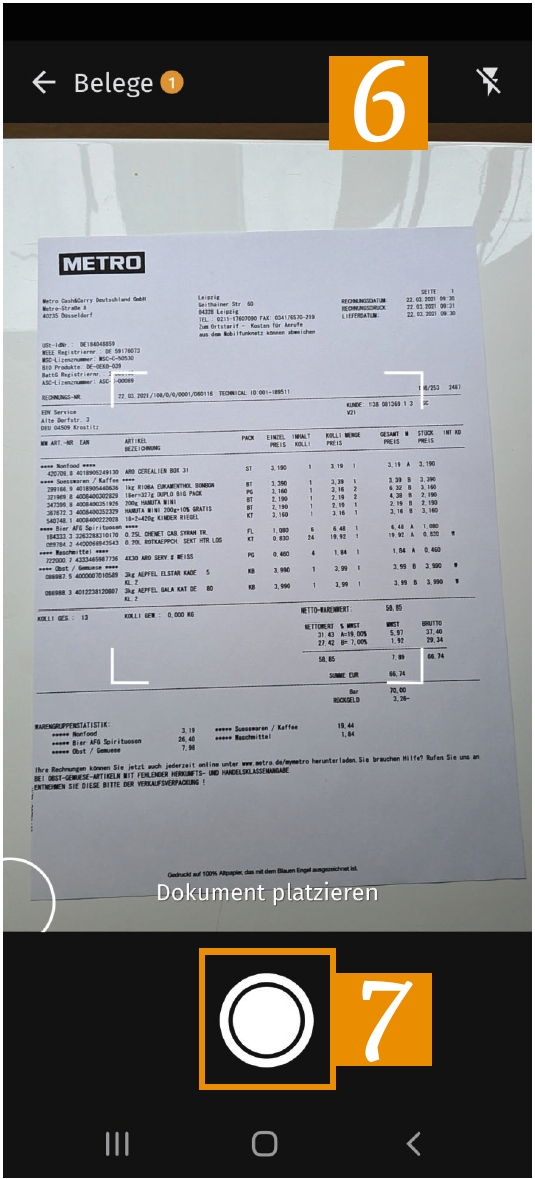
7. Wurde das Dokument gefunden, wird es - sobald das Dokument stabil erkannt wird - aufgenommen.
Sollte es bei der automatischen Aufnahme Probleme geben, kann der Auslöser im unteren Bereich manuell betätigt werden.
8. Nach erfolgreicher Aufnahme sehen Sie das Dokument und können es über die Werkzeugleiste bearbeiten oder bei schlechter Aufnahme entfernen.
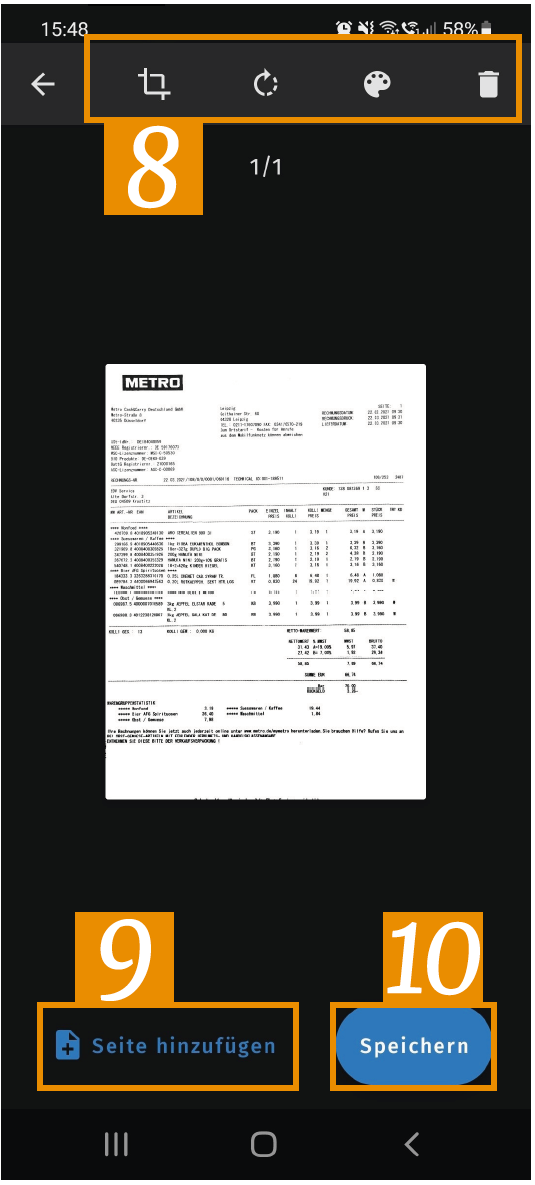
9. Sollten Sie ein mehrseitiges Dokument haben, tippen Sie auf „Seite hinzufügen“.
10. Tippen Sie nun auf „Speichern“.
11. Ordnen Sie das Dokument der passenden Kategorie zu.
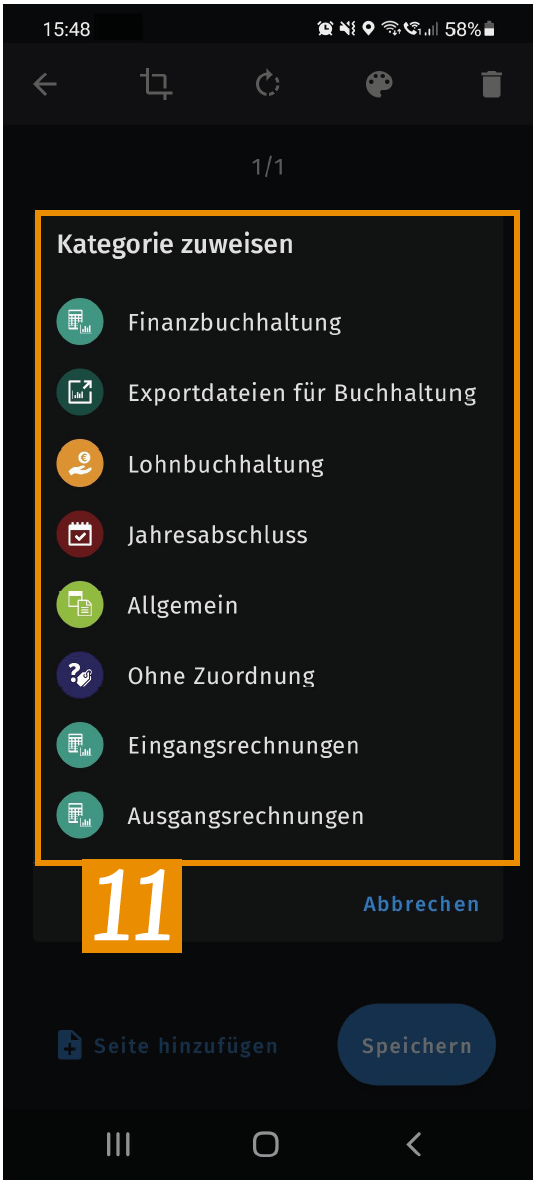
12. Sie kommen nun wieder in die Erfassungsansicht und können weitere Belege erfassen.
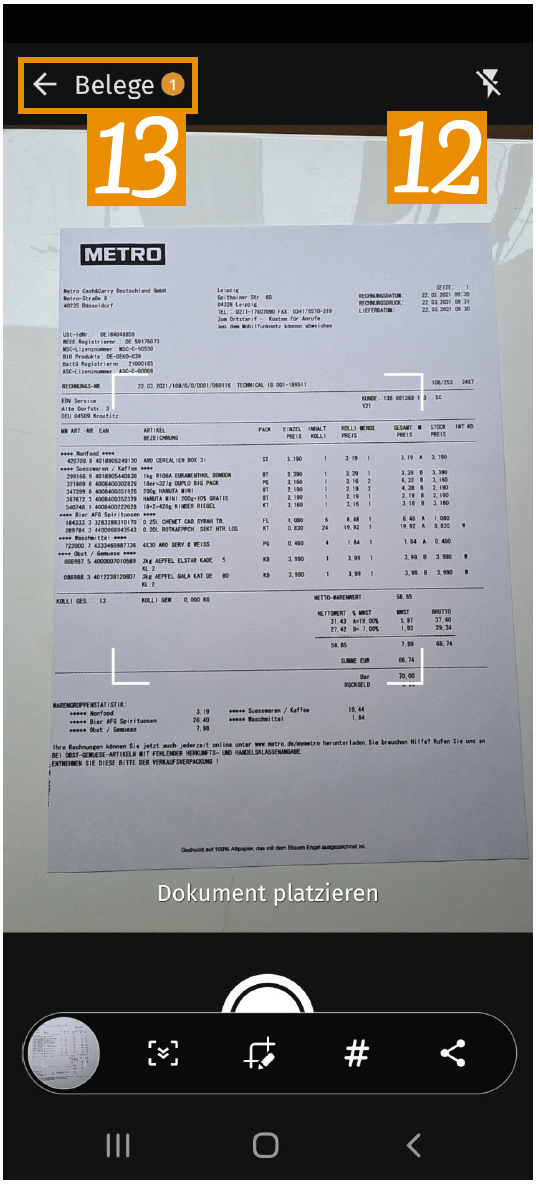
13. Wenn Sie mit der Erfassung von Dokumenten fertig sind, tippen Sie auf den Punkt „Belege“.
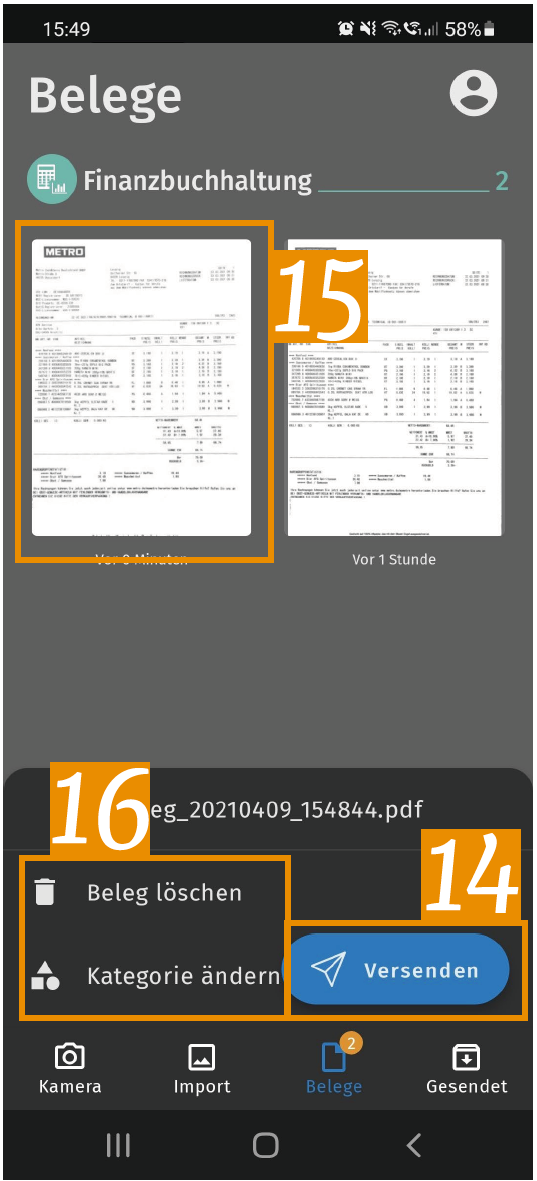
14. Hier können Sie nun Ihre erfassten Belege einsehen und über den Button „Versenden“ an die Steuerkanzlei übermitteln.
Hinweis: Über den Punkt „Import“ im unteren Bereich können alternativ auch Belege oder Dateien aus dem Gerätespeicher hinzugefügt werden.
15. Sollten Sie nun einen Beleg falsch kategorisiert haben, tippen Sie etwas länger auf den gewünschten Beleg.
16. Tippen Sie nun auf „Kategorie ändern“. An dieser Stelle kann ein Beleg auch gelöscht werden, z. B. wenn sich die Qualität im Nachhinein als unzureichend herausstellt.
17. Ändern Sie nun die Kategorie.
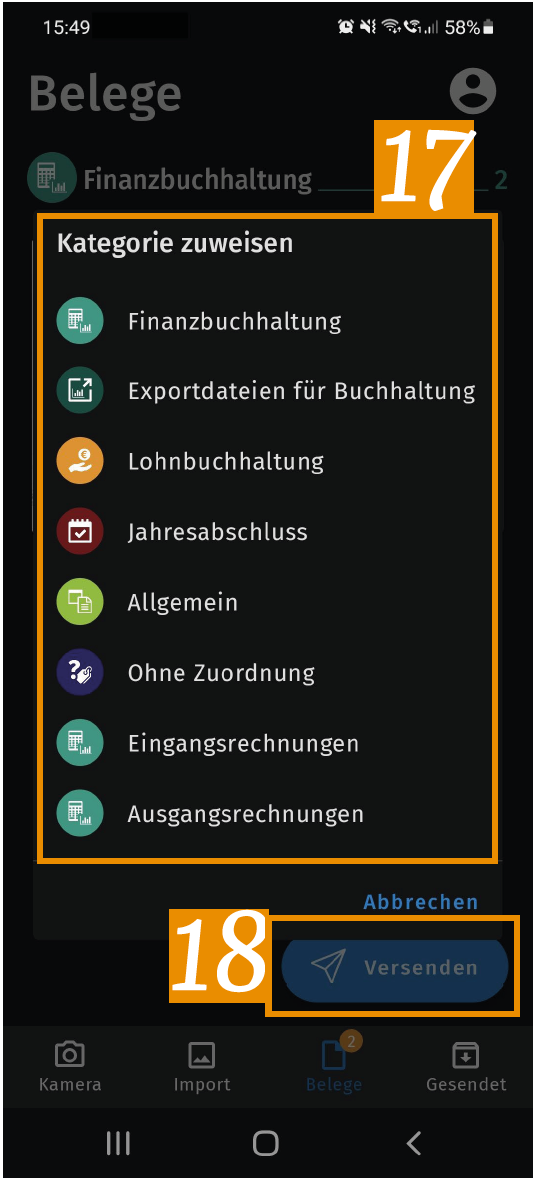
18. Tippen Sie abschließend auf „Versenden“, um die Belege an Ihre Steuerkanzlei zu übermitteln.
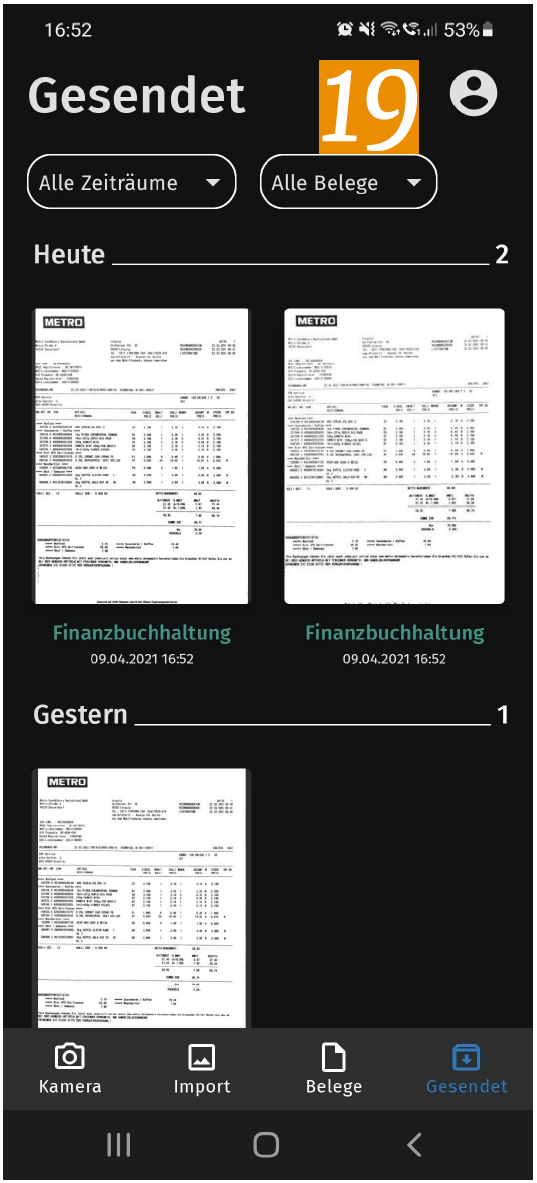
19. Nach der erfolgreichen Übermittlung sind die Belege weiterhin unter dem Punkt „Gesendet“ einsehbar und können von hier aus auch gedruckt oder geteilt werden.
Außerdem haben Sie so eine Übersicht, was gesendet wurde.
Der Schnelleinstieg für die Android-App ist als PDF-Datei zum ausdrucken bzw. teilen beigefügt.
Für die iOS-App auf Apple-Endgeräten nutzen Sie bitte diesen verlinkten Schnelleinstieg.