
SMART Connect | Belegerfassung & Zahlung - Schnelleinstieg Mandant
Mit der ADDISON OneClick-Applikation „ADDISON SMART Connect Integration“ ermöglichen wir es Ihnen, Buchungen und Belege, die Sie aus Ihrer Branchenlösung als Export erzeugt haben, auf einfache Art und Weise an Ihre Steuerkanzlei zu übertragen.
Für Belege ohne spezifische Daten besteht die Möglichkeit, diese direkt über SMART Connect zu erfassen und bezahlen. Wie Sie hierbei vorgehen, beschreiben wir in kurzen Schritten.
Belegeinlieferung
1. Loggen Sie sich zunächst im ADDISON OneClick Mandantenportal ein. Sie stehen nun auf dem Dashboard Finanzen.
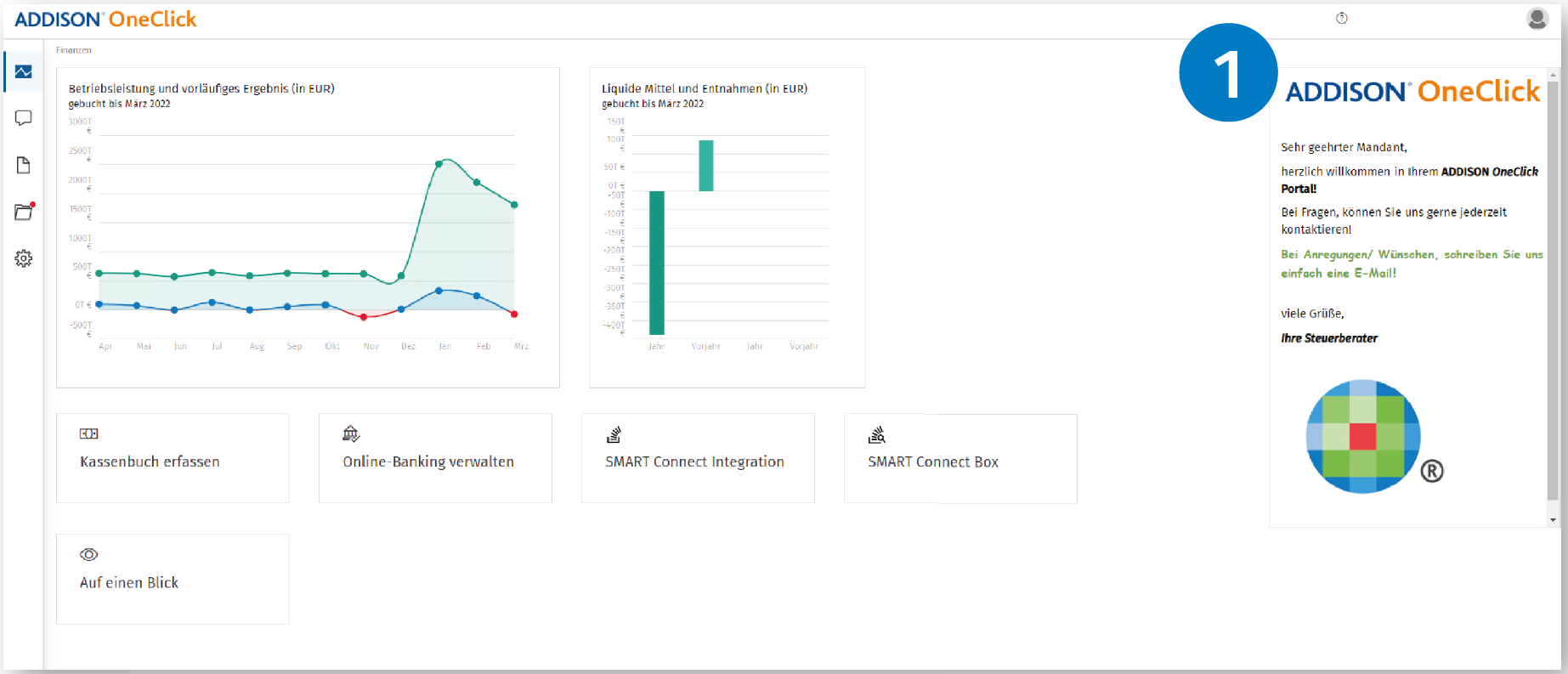
2. Klicken Sie als nächstes auf den Seitenbereich und öffnen Sie die App Beleg und Dateiupload.
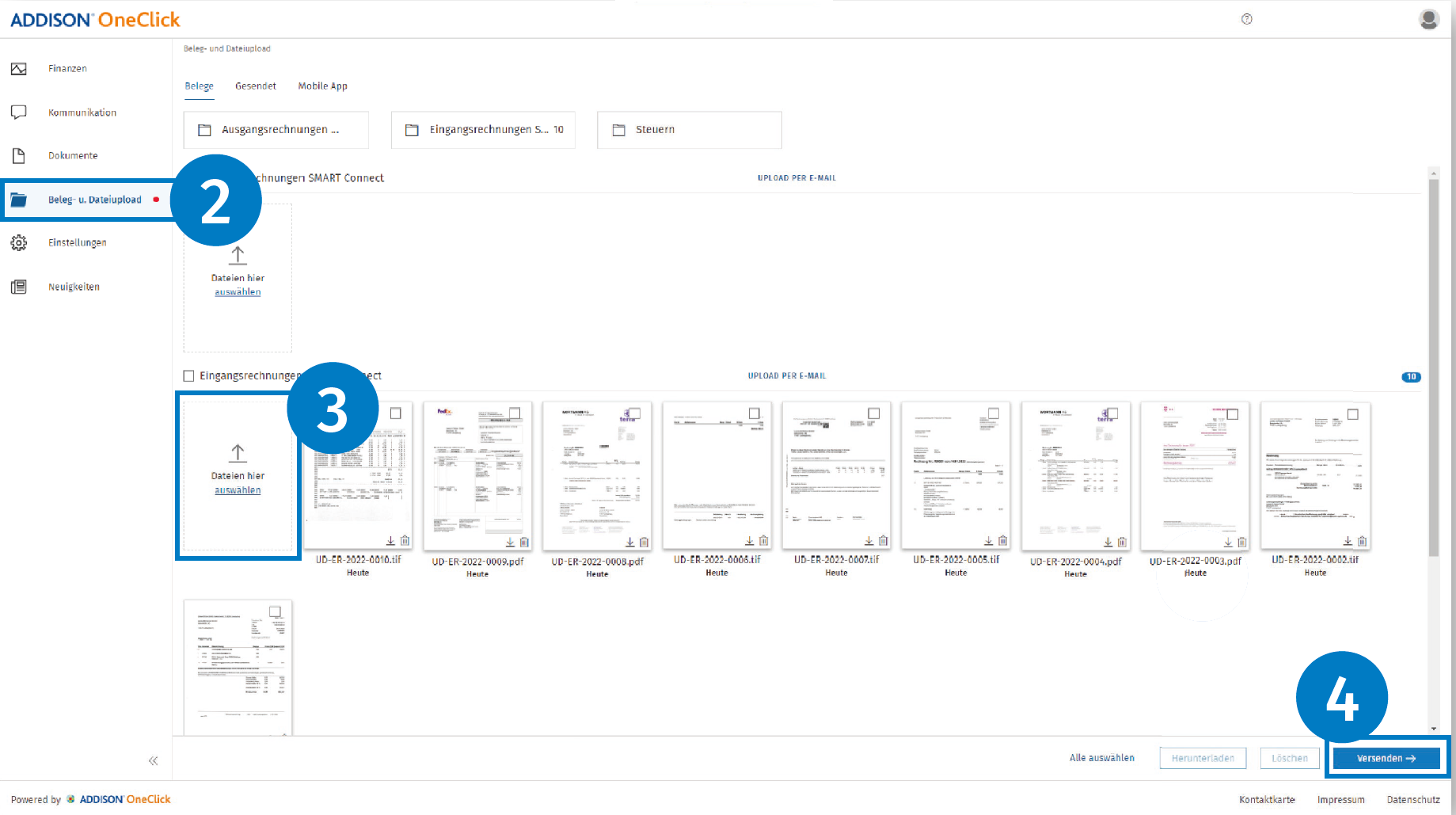
3. In der App können Sie nun per Drag-and-Drop oder über die Schaltfläche „auswählen“ Belege in die entsprechende Kategorie laden.
4. Klicken Sie nach dem Hinzufügen der Belege auf die Schaltfläche Versenden.
Hinweis: Die Kategorien verhalten sich genauso wie gewohnt, nur werden jetzt Belege direkt nach SMART Connect Integration übermittelt. Dies funktioniert selbstverständlich auch in der ADDISON OneClick Scan App oder im Beleg- und Dateiupload über die neue Funktion Upload per E-Mail.
5. Wechseln Sie nun wieder über das Seitenmenü auf Finanzen.
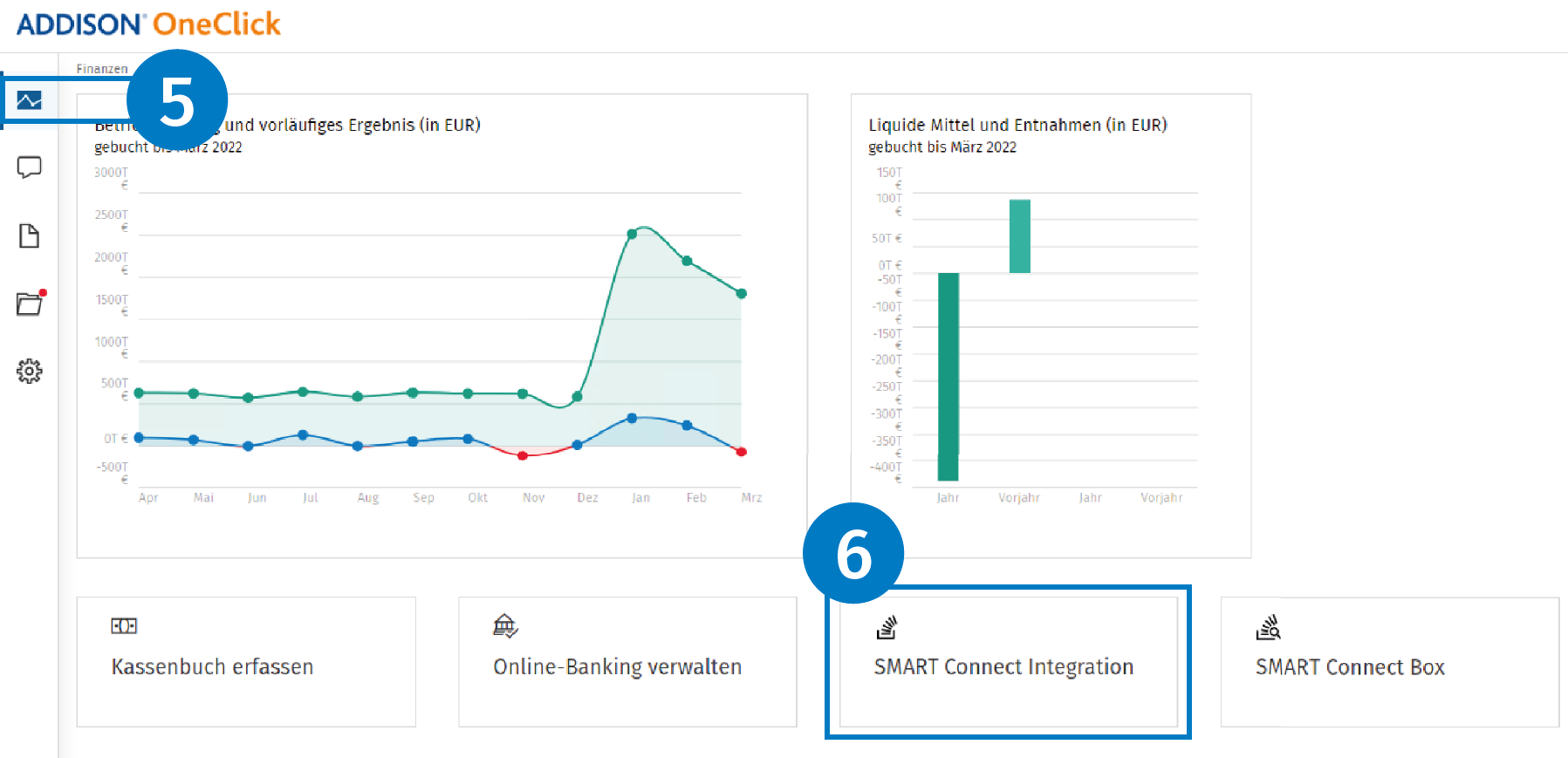
6. Öffnen Sie jetzt die App SMART Connect Integration.
Alternativ können Belege auch direkt in SMART Connect auf dem Workflow-Step "Erfassung" hinzugeladen werden.
Belegverarbeitung
7. Nach dem Öffnen der App befinden Sie sich auf dem Dashboard von SMART Connect Integration.
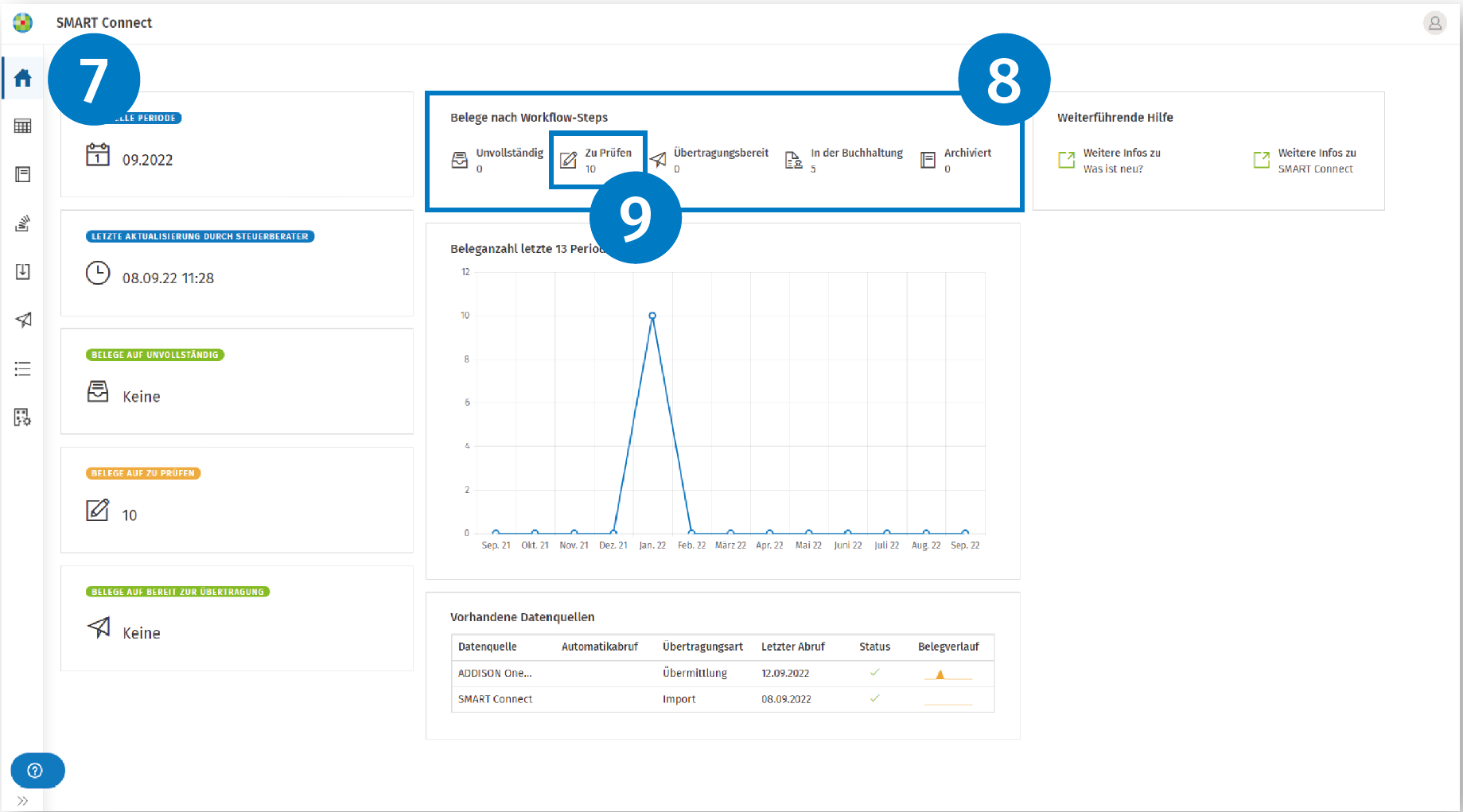
8. Im oberen Bereich sehen Sie nun, dass die hochgeladenen Belege im Workflow-Schritt "Erfassung" (früher "Zu Prüfen") sind.
9. Klicken Sie direkt auf „Erfassung“, um die Belege einzusehen.
10. Sie befinden sich nun im Workflow-Schritt "Erfassung“.
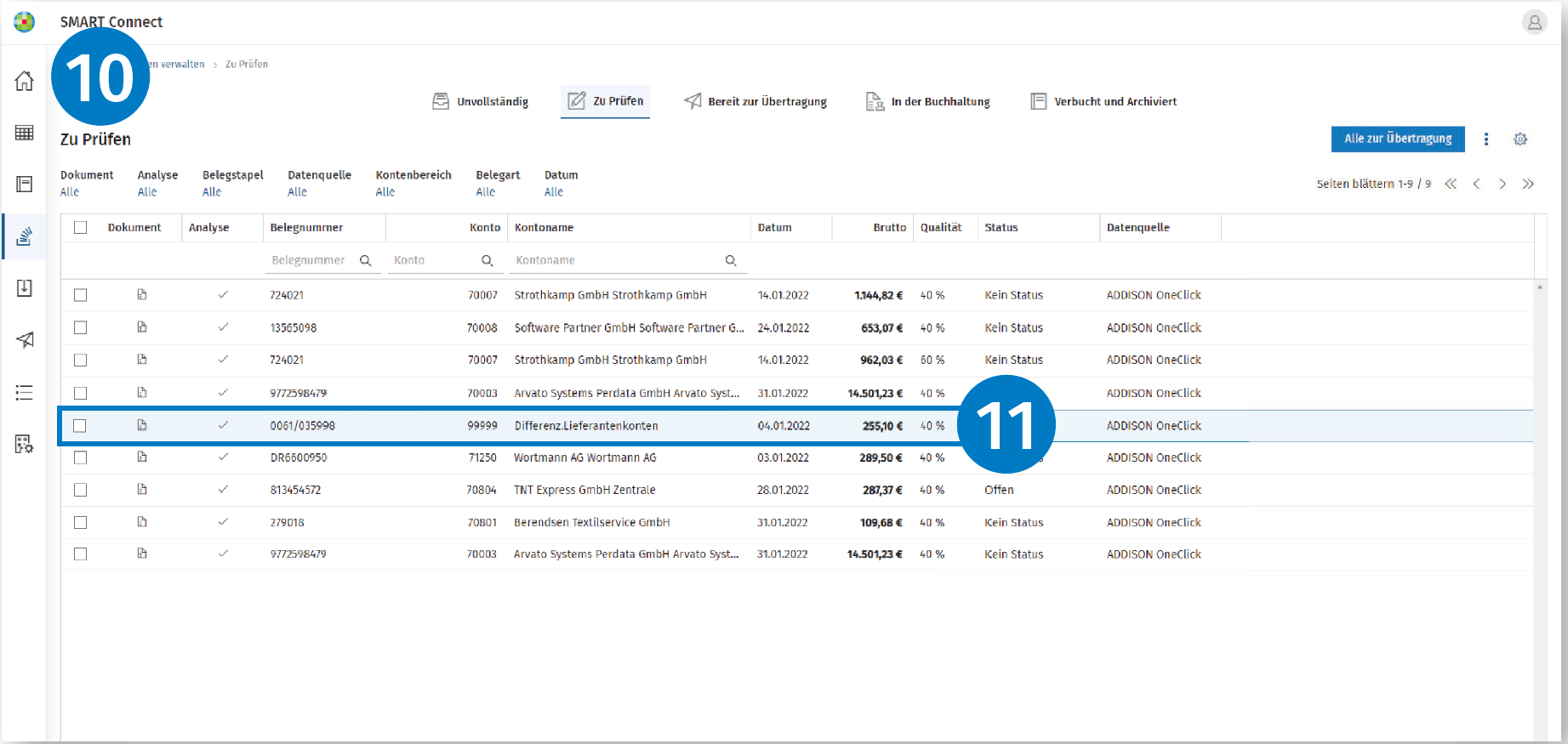
11. SMART Connect Integration liest die Rechnungsdaten aus den Belegen aus und ordnet diese bereits den Lieferanten zu. Sollte der Lieferant nicht zugeordnet werden können, erscheint in der Spalte Kontoname Differenz Lieferantenkonten.
Klicken Sie nun auf den nicht erkannten Listeneintrag, um den Lieferanten anzulegen und ggf. Daten zu ergänzen.
12. Es werden nun der Beleg und die aus der Analyse erkannten Belegdaten auf der rechten Seite angezeigt. Typischerweise handelt es sich hierbei um relevante Rechnungsdaten wie Rechnungsnummer, Rechnungsdatum und Betrag.
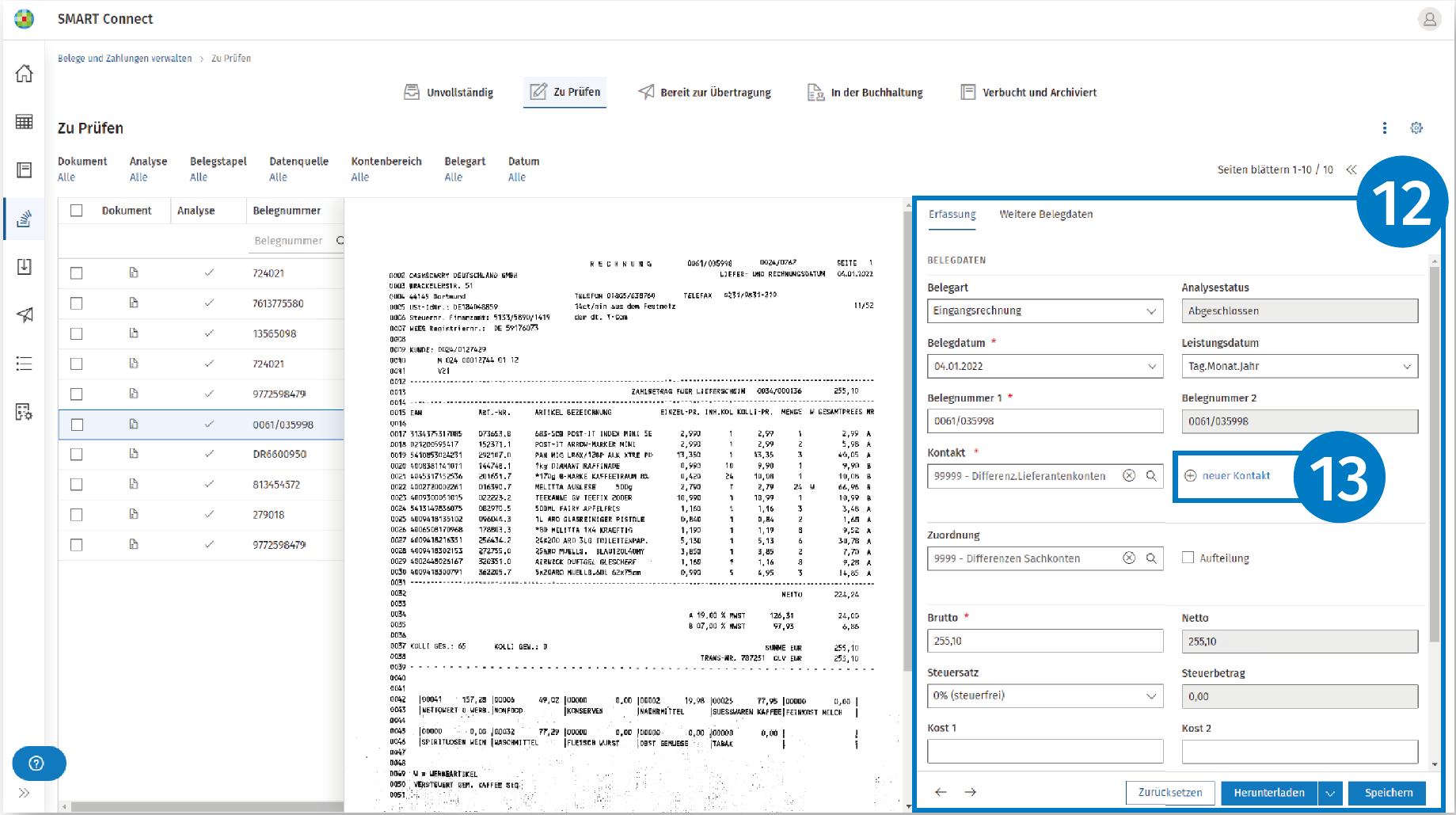
13. Um einen neuen Lieferanten anzulegen, der ggf. noch nicht in den Stammdaten existiert, klicken Sie nun auf Neuer Kontakt.
14. Im Folgedialog werden Sie bei der Kontaktanlage durch SMART Connect unterstützt. Es gibt einen Namensvorschlag durch die Beleganalyse. Etwaige Informationen zur Erkennung wie USt-ID bzw. Steuernummer und Kontaktdaten des Lieferanten werden ebenfalls ausgelesen und vorgeschlagen. Diese Daten können noch ergänzt oder angepasst werden.
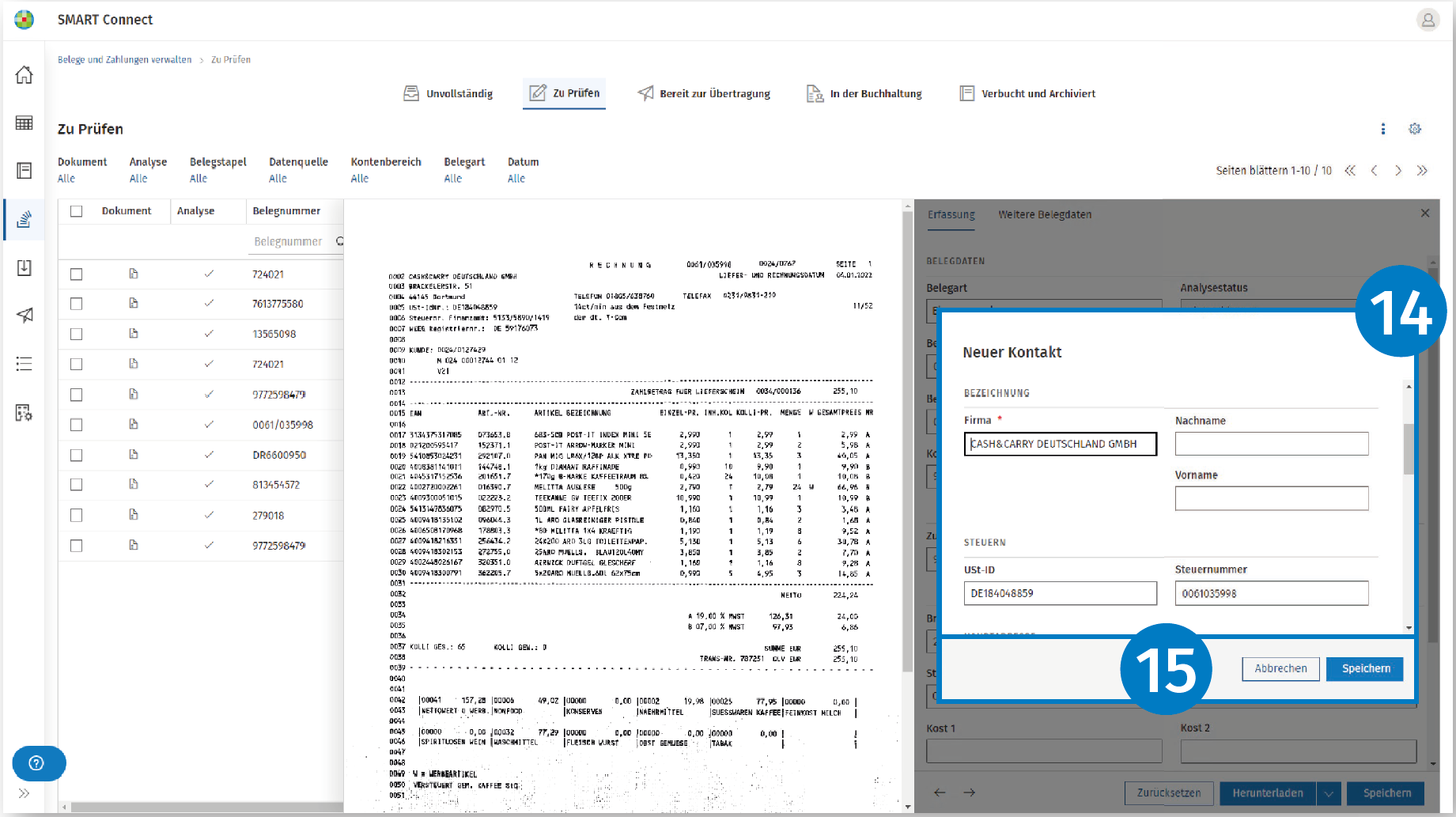
15. Mit Speichern wird der Kontakt neu angelegt.
16. Der Kontakt ist nun angelegt. Sofern erneut eine Rechnung eingelesen wird, wird der Lieferant erkannt und direkt zugeordnet.
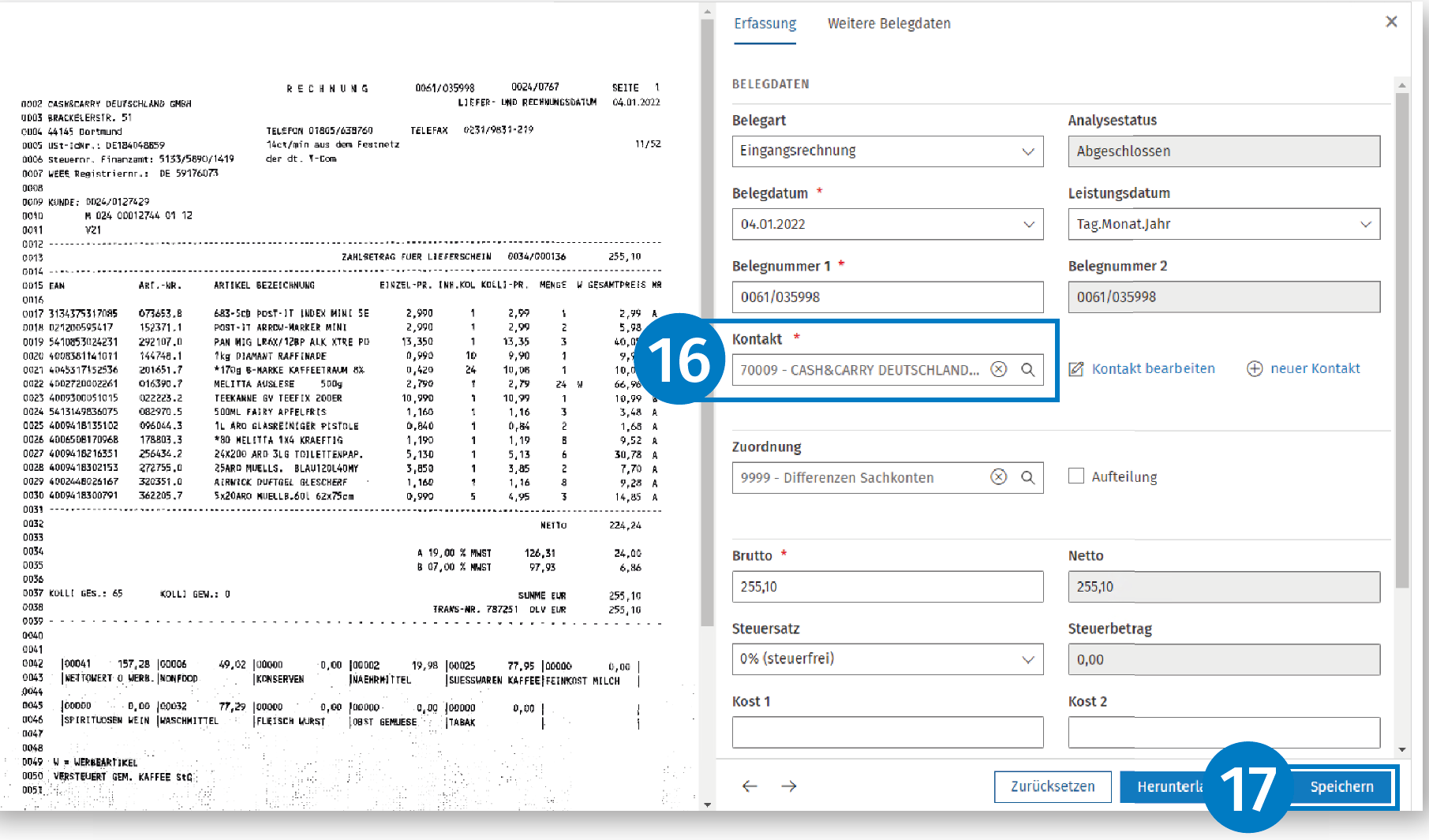
17. Mit Speichern übernehmen Sie alle Änderungen und Ergänzungen zu dieser Rechnung.
Bezahlen von Belegen
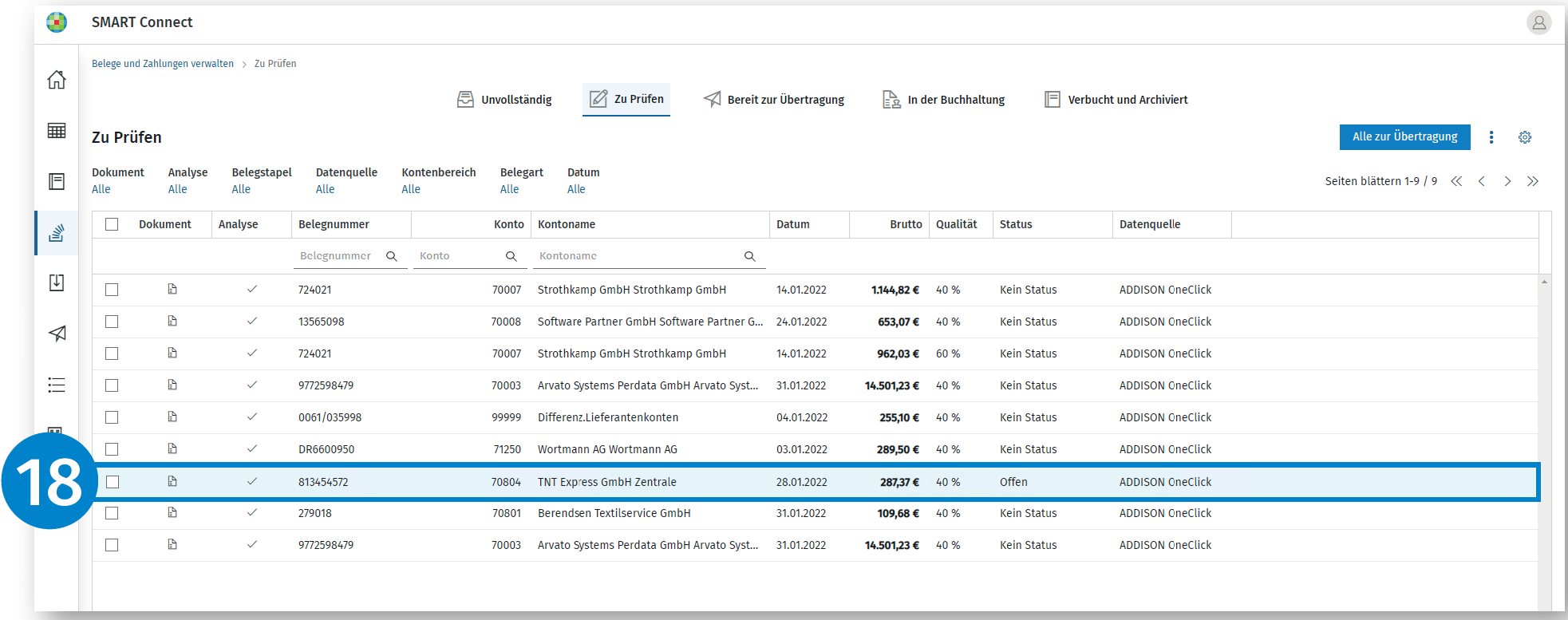
18. Um einen Beleg zu bezahlen, wählen Sie zunächst den Beleg aus.
Bezahlungen sind von jedem Workflow-Step aus möglich.
19. Rechts sehen Sie nun – wenn Sie nach unten scrollen – die Zahlungsart.
Um einen Beleg bezahlen zu können, muss Überweisung ausgewählt werden.
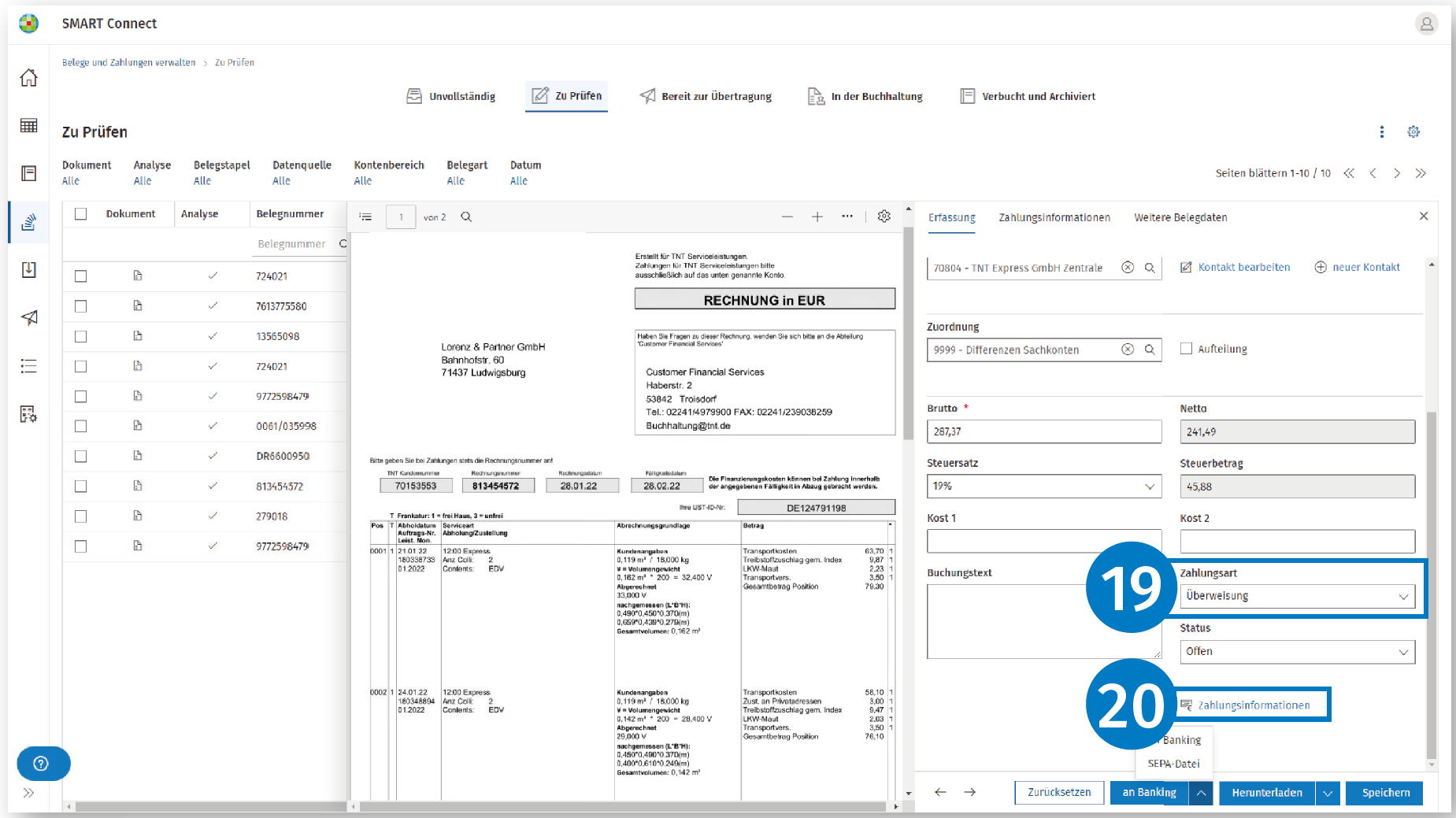
20. Sofern die Zahlungsinformationen nicht vorliegen, können diese über die Schaltfläche Zahlungsinformationen ergänzt werden. Klicken Sie hierzu zunächst auf Zahlungsinformationen.
21. Im Dialog Zahlungsinformationen müssen alle relevanten Informationen zur Erstellung einer Zahlung vorhanden sein. Besonders wichtig ist hier eine gültige IBAN. Ist diese im Lieferanten nicht hinterlegt, kann sie von SMART Connect Integration ausgelesen und ergänzt werden. Falls sie nicht erkannt wurde, kann diese auch manuell eingetragen werden.
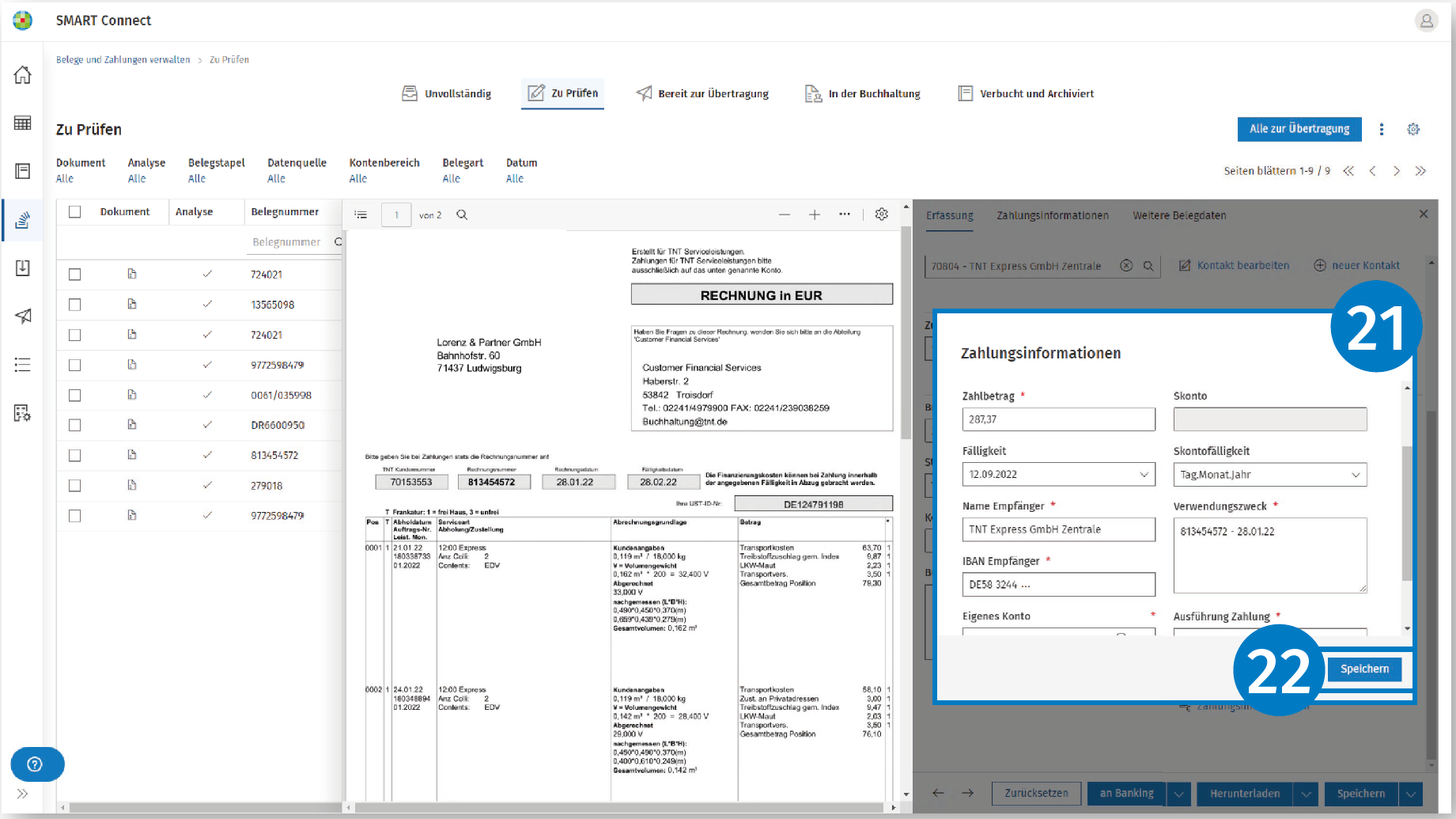
22. Mit der Schaltfläche Speichern übernehmen Sie Ihre Eingaben.
23. Nach der Übernahme der Zahlungsinformationen kann eine Zahlung über die Schaltfläche an Banking an das Online-Banking zur Bezahlung abgestellt werden.
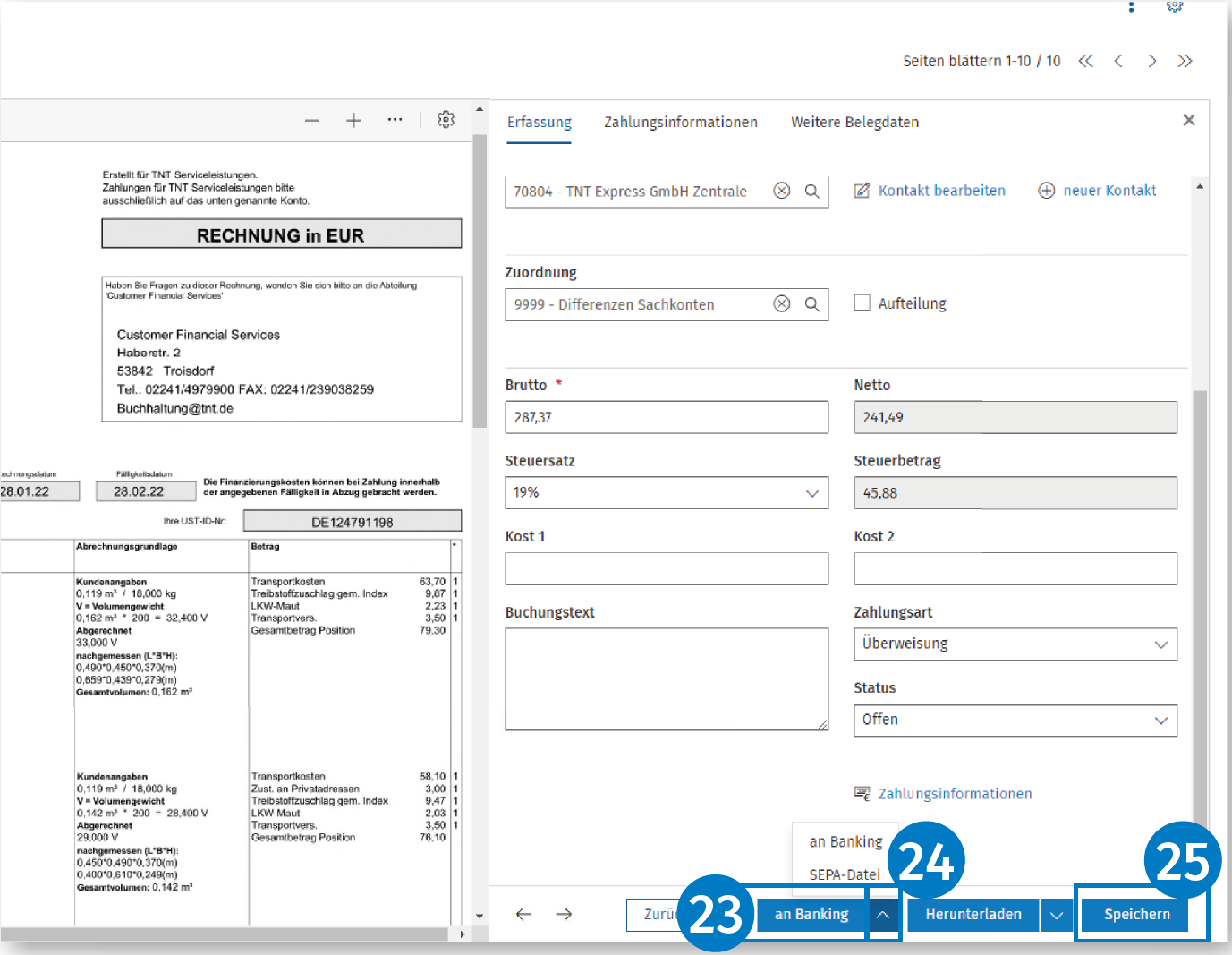
Hinweis: Nach dem Speichern der Belegdaten erscheinen die Buttons für die Bezahlung.
24. Mit Klick auf den Pfeil öffnet sich ein Menü. Hier kann neben dem Versand an das Online-Banking auch die Erstellung einer SEPA Datei gewählt werden, um mit dem eigenen Bankprogramm zu bezahlen. In unserem Beispiel wählen Sie die Bezahlung mit Online-Banking.
25. Speichern Sie den Beleg und schließen diesen über das „x“.
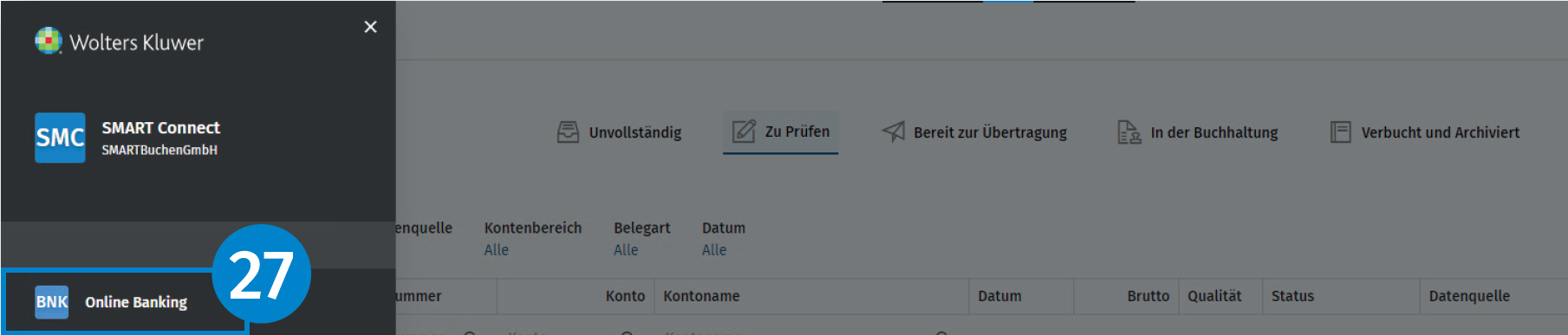
26. Klicken Sie nun links oben auf das Auswahlmenü.

27. Wählen Sie Online-Banking.
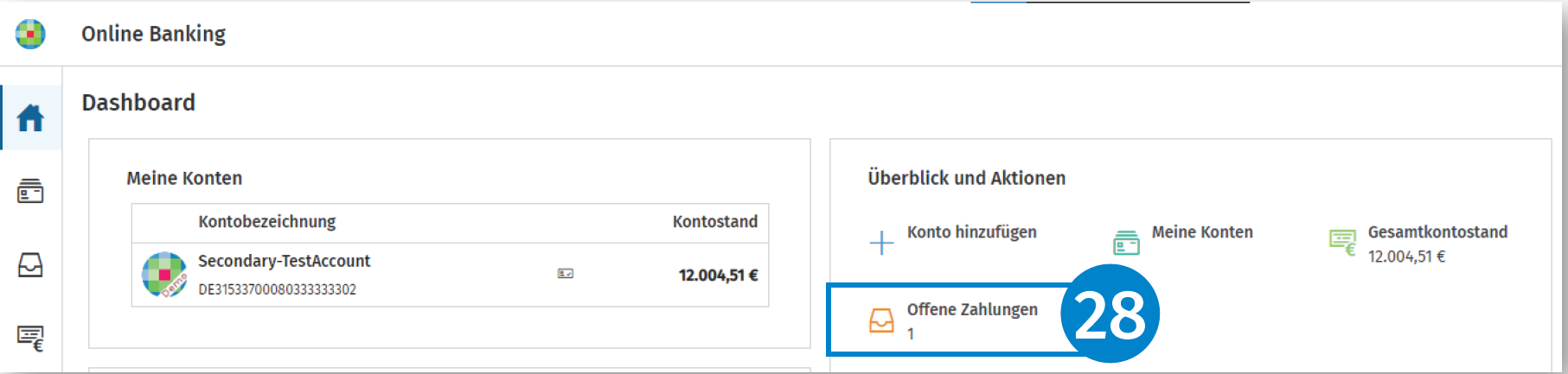
28. Sie stehen nun im Online-Banking und können von hier mit Klick auf Offene Zahlungen direkt in die Zahlungsübersicht gelangen.
29. Wählen Sie abschließend die Zahlung aus, die Sie ausführen möchten. Anschließend können Sie wie gewohnt die Zahlungsinformationen überarbeiten und die Zahlung ausführen.
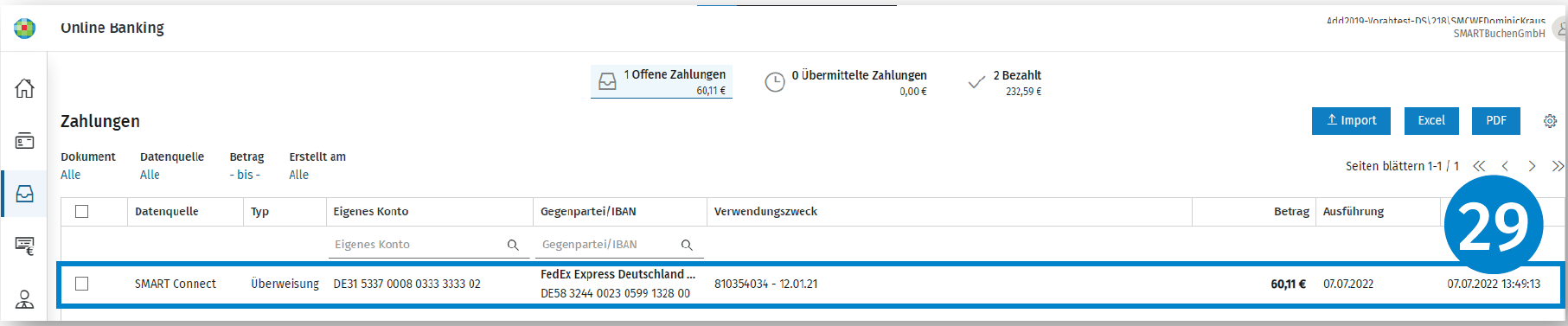
| Hinweis: Wird eine Zahlung an das Online-Banking überstellt, ändert sich der Status in SMART Connect auf „angewiesen“. Sofern diese im Online-Banking überwiesen wird, ändert sich der Status auf „bezahlt“. |
Hinweise:
Die in diesem Artikel enthaltenen Screenshots spiegeln unter Umständen nicht den aktuellen Stand der Anwendung wider.
Im Rahmen der Weiterentwicklung von ADDISON SMART Connect wurden die Workflow‑Steps im Beleg‑Workflow angepasst.
Eine detaillierte Beschreibung der aktuellen Workflow‑Steps und deren Bedeutung ist in diesem Artikel zu finden.