
SMART Connect | Direkte Buchungserfassung & Einstellungen - Schnelleinstieg für die Kanzlei (ADDISON AKTE)
Mit der ADDISON OneClick-App „SMART Connect Integration“ ermöglichen wir Ihren Mandanten, Buchungen und Belege selbstständig vorzuerfassen und kollaborativ mit der Kanzlei zu verarbeiten. Sie können dabei die Art und Weise der Zusammenarbeit bestimmen und sogar direkt in den Buchungsprozess eingreifen. Wie Sie SMART Connect Integration individuell auf Ihre Bedürfnisse konfigurieren und die direkte Buchungserfassung in AKTE nutzen, zeigen wir in diesem Schnelleinstieg.
Direkte Buchungserfassung (hybrid)
1. Öffnen Sie in der AKTE-Software zunächst das Dokument Buchungsliste im Ordner Finanzbuchhaltung.
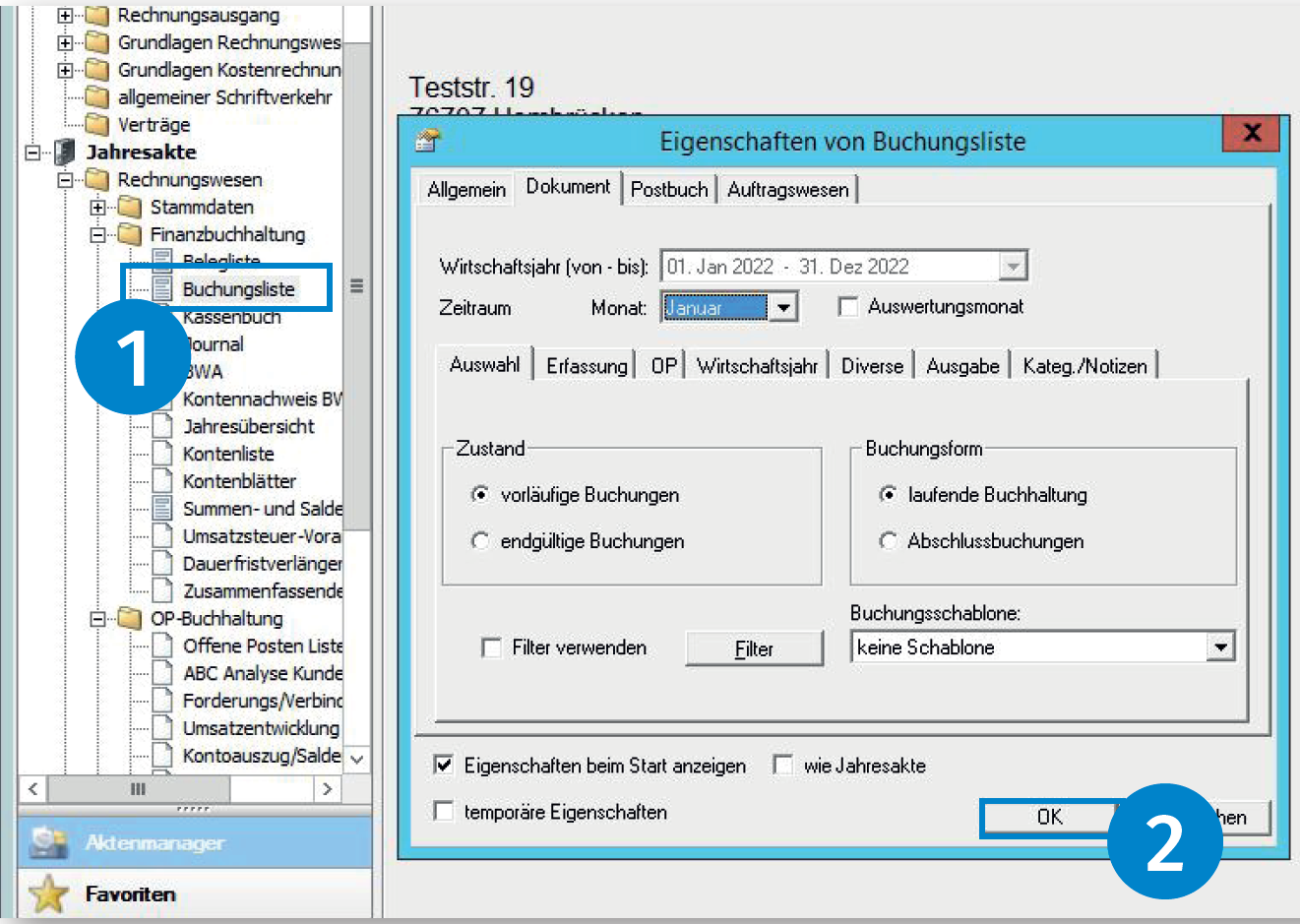
2. Bestätigen Sie wie gewohnt die Eigenschaften des Dokuments.
Sie befinden sich nun wie gewohnt im Buchungsdialog.
Die Erfassungsmaske der Buchungsmaschine ist geöffnet.
3. Klicken Sie nun auf das SMART Connect Symbol.
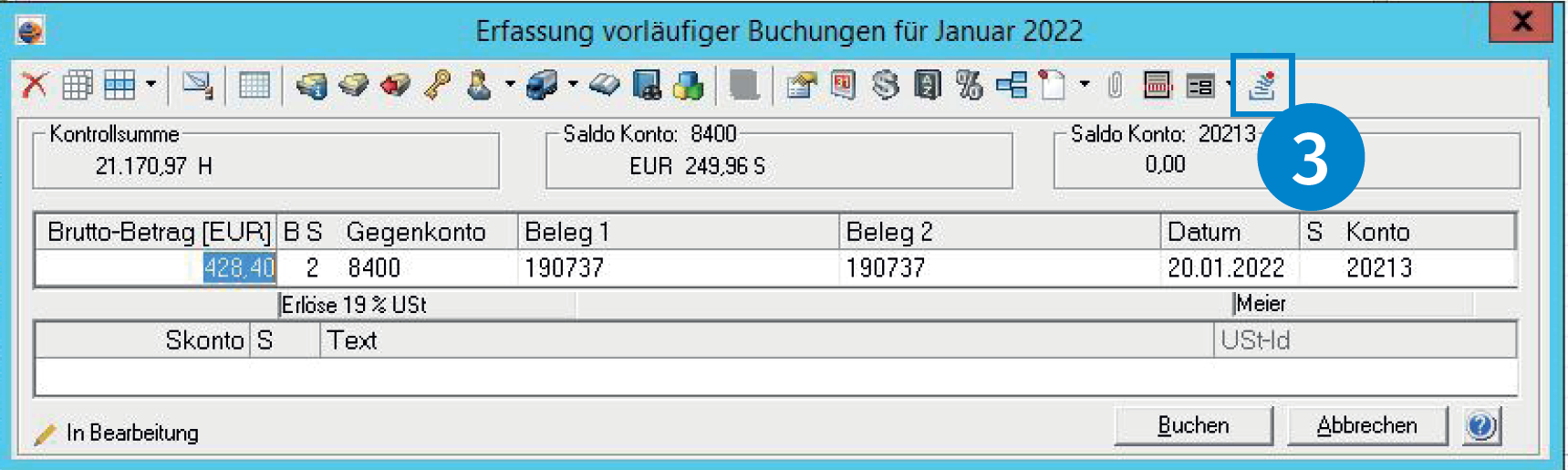
Hinweis: Der rote Punkt symbolisiert, dass noch nicht verbuchte Belege in SMART Connect vorhanden sind.
4. Es öffnet sich das Fenster Direkte Buchungserfassung mit SMART Connect. Dieses zeigt alle SMART Connect-Belege mit auf den Workflow-Steps Erfassung und Vorerfasst des entsprechenden Buchungsmonats an.
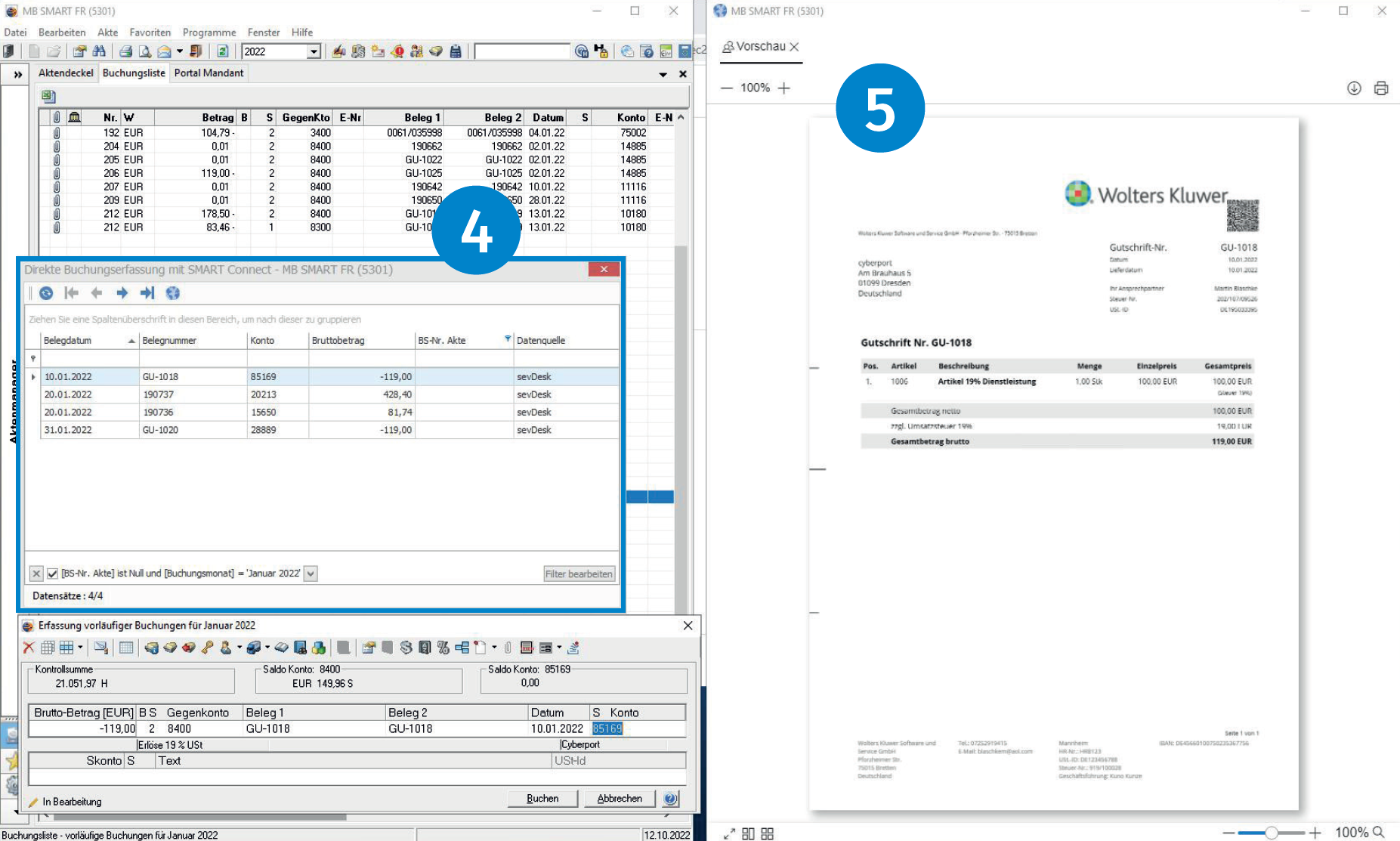
5. Im zusätzlich geöffneten Vorschau-Fenster wird das Belegbild direkt aus SMART Connect angezeigt.
Die vorhandenen Werte des Belegs werden direkt in die Erfassungsfelder der Buchungsmaske übernommen. Sie können diese ergänzen oder korrigieren, sofern es erforderlich ist.
Hinweis: Für die Arbeit mit digitalen Belegbildern empfiehlt sich die Arbeit mit zwei Monitoren.
6. Das Größenverhältnis von Belegvorschau und der AKTE-Software können Sie mit den Symbolen im unteren Bereich der Vorschau einstellen.
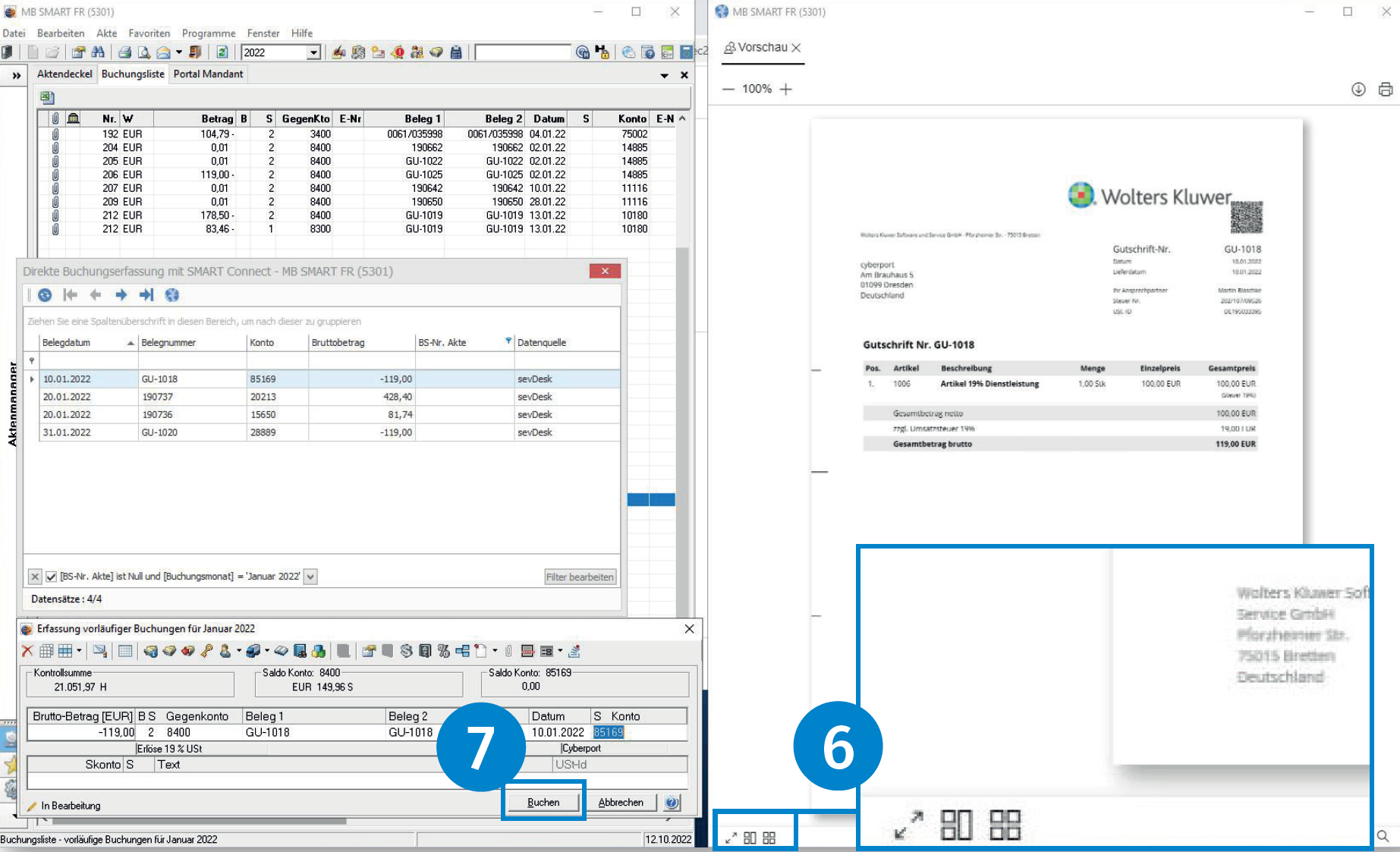
7. Speichern Sie nach Ergänzung/Bestätigung der Buchungsdaten die Buchung z. B. mit Enter oder mit Klick auf Buchen ab.
8. Nach der Speicherung der Buchung sehen Sie die Buchung wie gewohnt in der Buchungsliste.
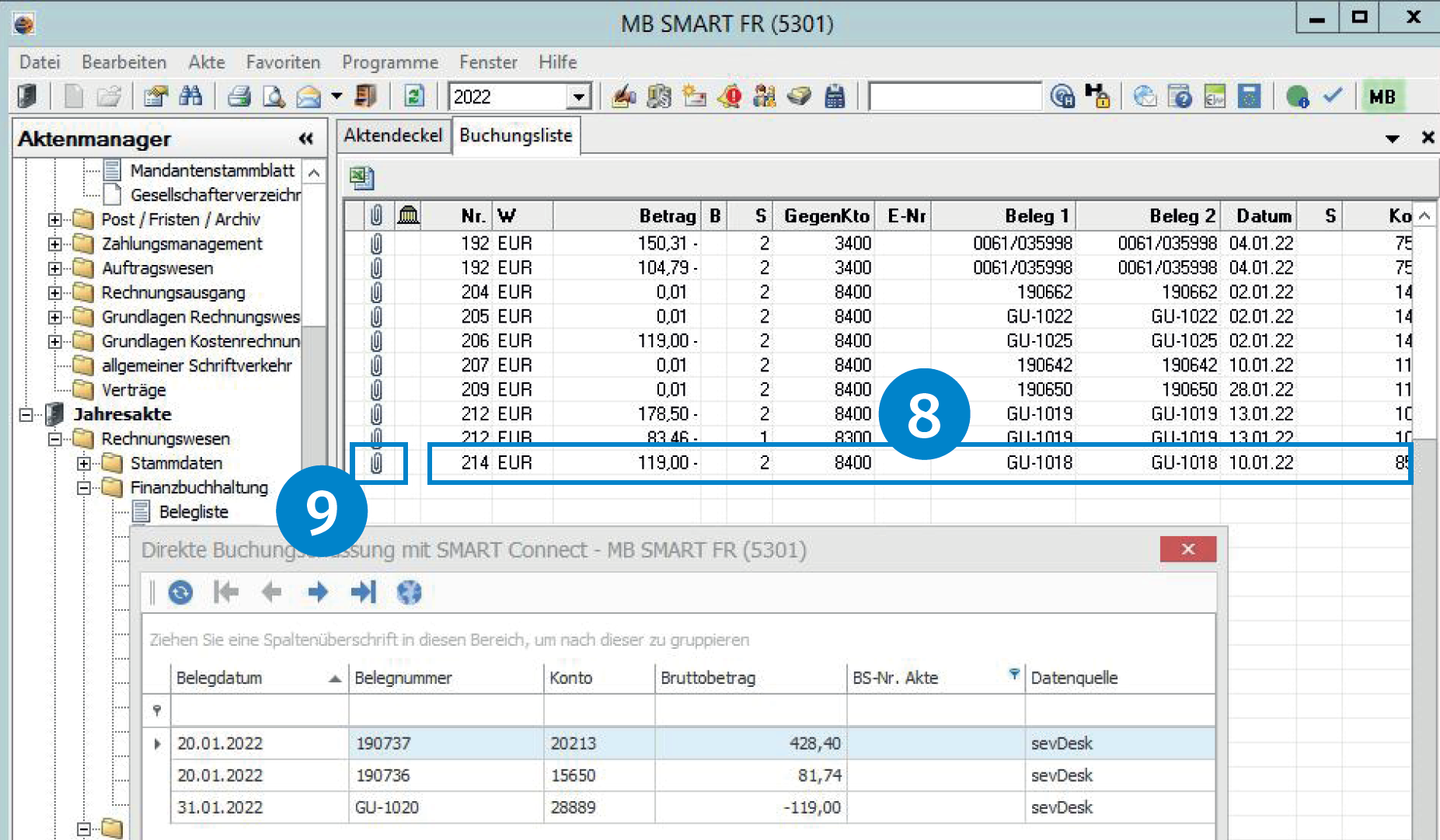
9. Das Belegbild können Sie z. B. per Doppelklick auf die Büroklammer im Arbeitsbereich öffnen. Direkt nach dem Speichern des Buchungssatzes wird dieser aus dem Listenbereich des Dialoges Direkte Buchungserfassung mit SMART Connect entfernt.
Hinweis: Um Buchungen mit Belegbild i. V. m. SMART Connect zu erzeugen ist ein Sachbearbeiterzugang Voraussetzung und Sie müssen im ADDISON OneClick-Portal angemeldet sein.
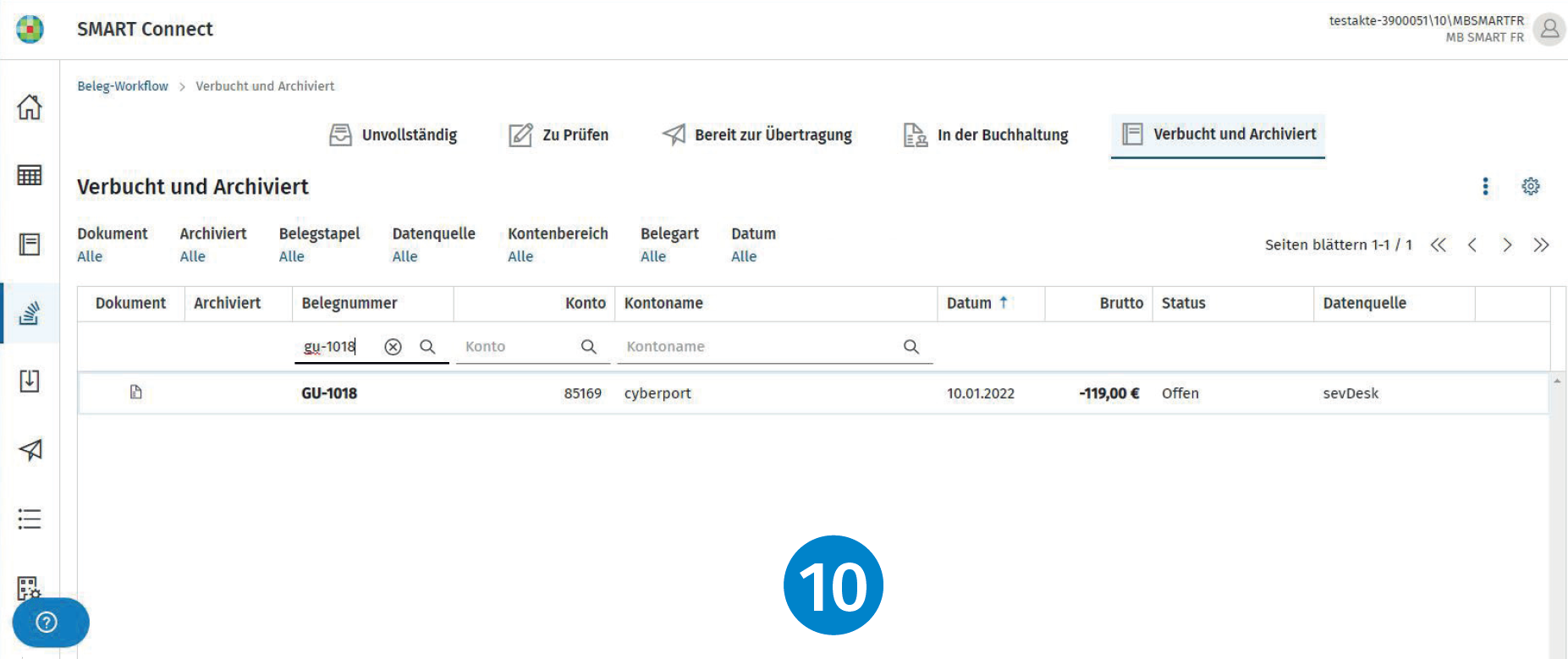
10. Sobald eine Buchung innerhalb der Software gebucht wird, ändert sich der Workflowstatus für die Mandantin bzw. den Mandanten in Echtzeit in SMART Connect Integration auf Verbucht und Archiviert.
Einstellungsmöglichkeiten
SMART Connect Integration bietet Ihnen einige Einstellungsmöglichkeiten.
Wie Sie diese verwalten, wird nachfolgend erklärt.
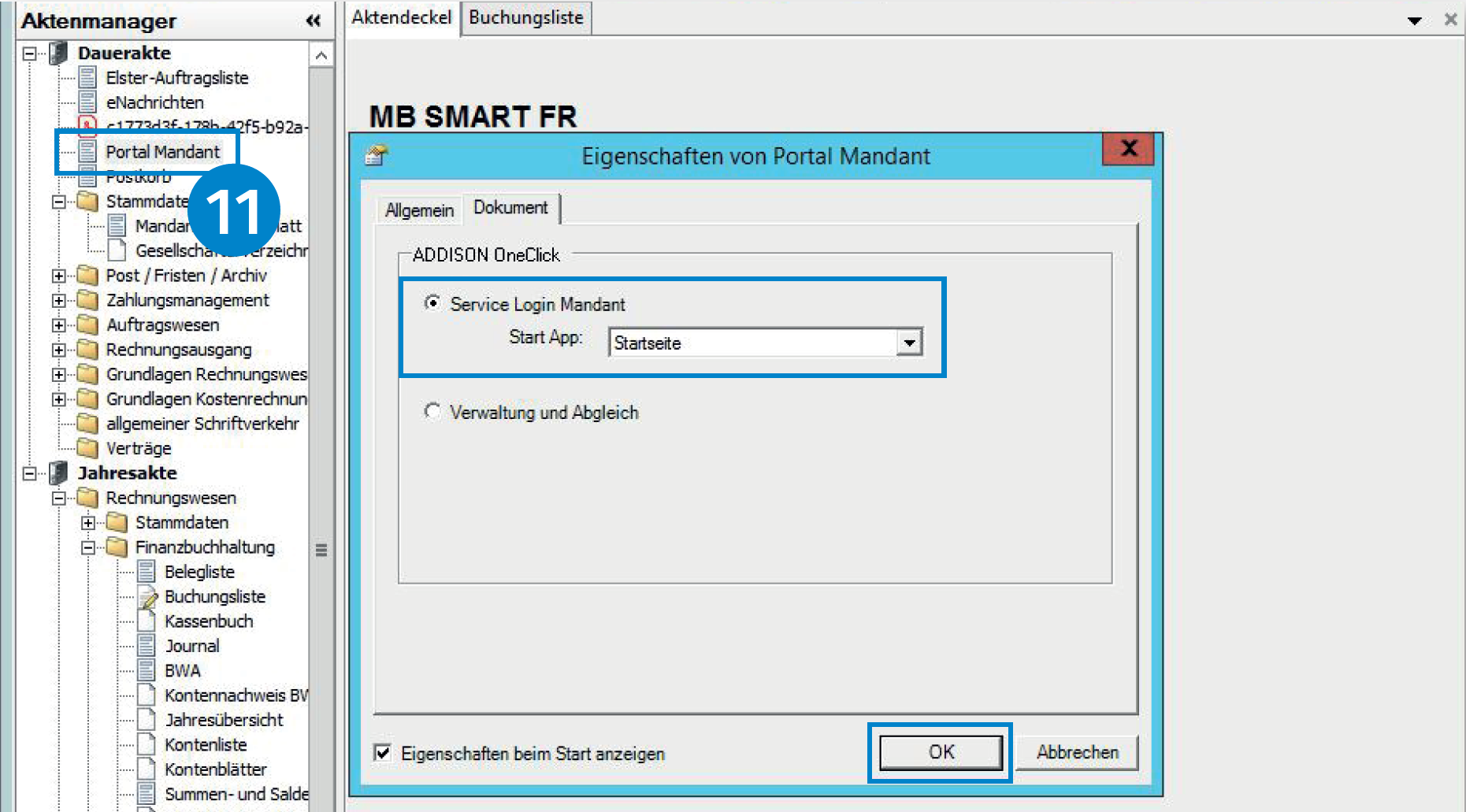
11. Öffnen Sie zunächst in der Dauerakte der Mandantin bzw. des Mandanten über das Dokument Portal Mandant die Startseite des Mandantenportals (Service Login).
12. Sie befinden sich nun auf dem Dashboard Finanzen.
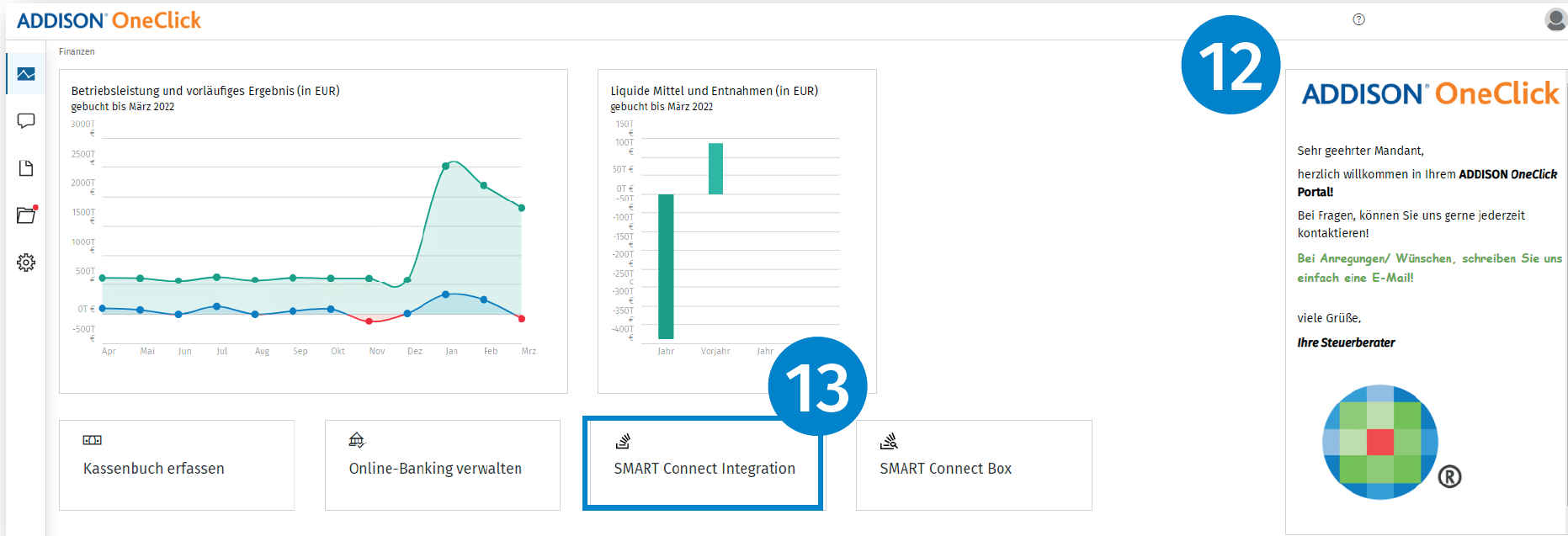
13. Öffnen Sie die App SMART Connect Integration.
14. Öffnen Sie den Seitenbereich und wählen Sie den Menüpunkt Firmeneinstellungen aus.
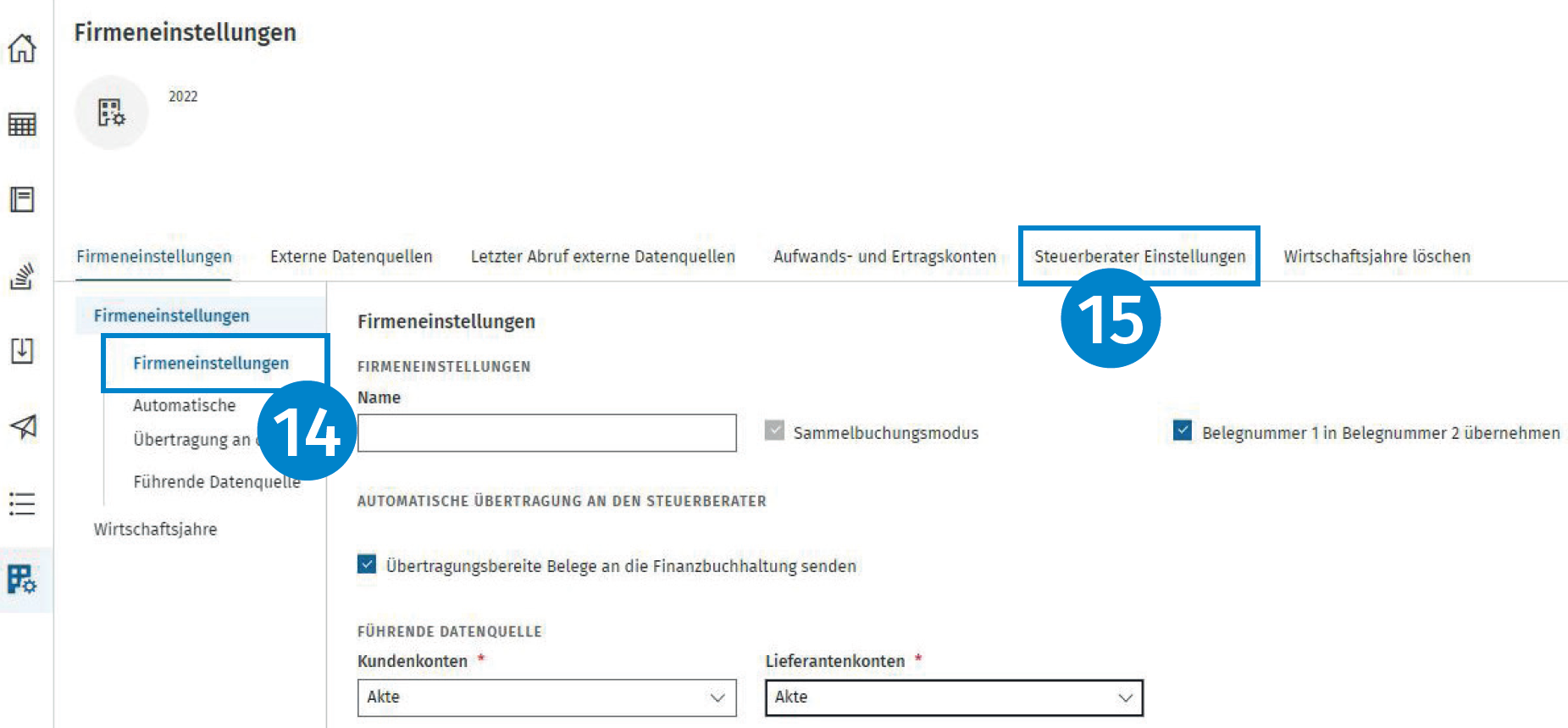
15. Klicken Sie rechts in der Menüauswahl auf Steuerberater Einstellungen.
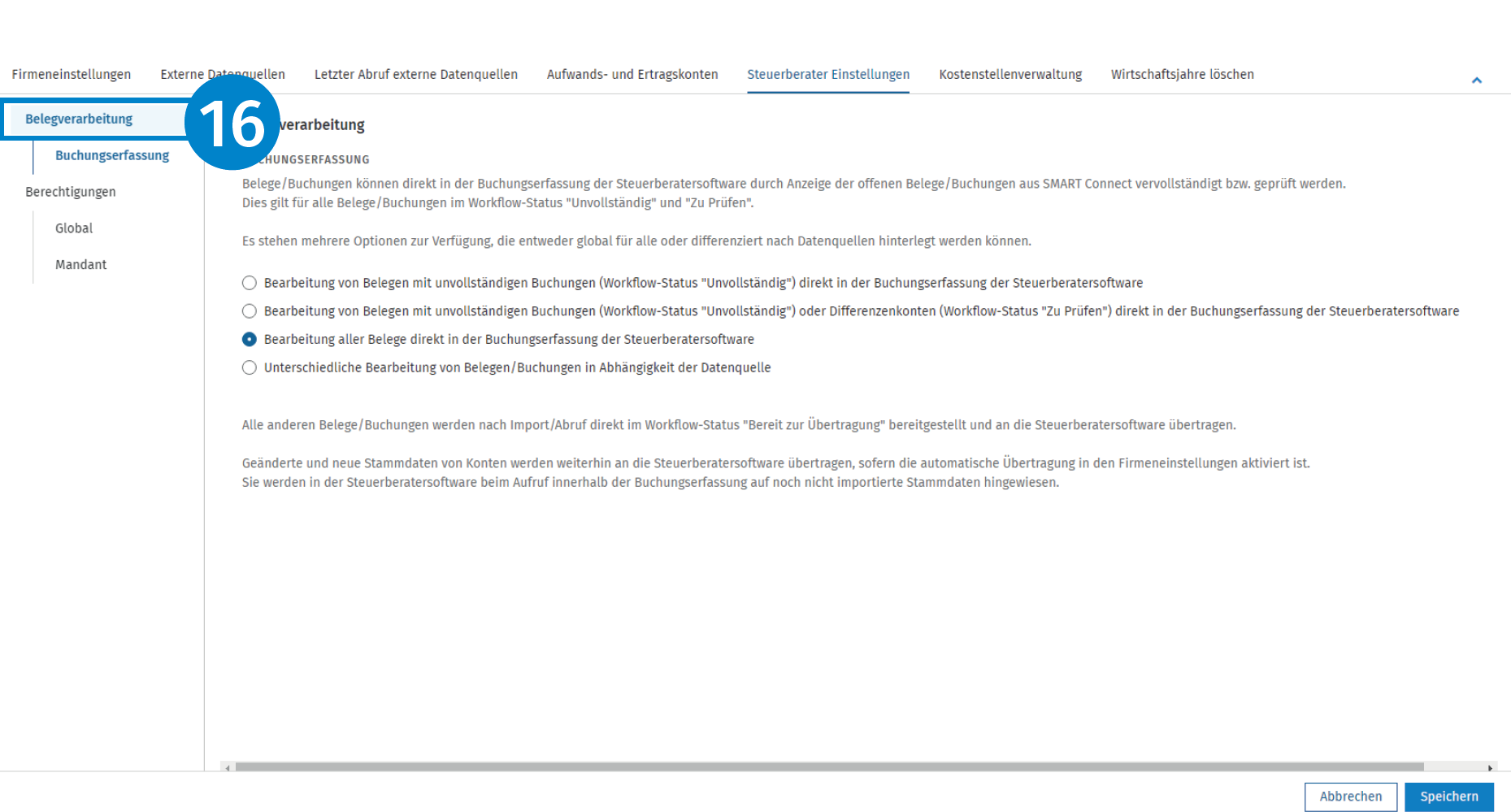
16. Sie befinden sich nun in den Einstellungen zur Belegverarbeitung. In diesem Menü definieren Sie, wie Sie mit den Belegen aus der SMART Connect-Vorerfassung in Ihrer Kanzleilösung vorgehen möchten. Sie können hier einstellen, ob und von welchem Workflow-Schritt Sie Belege über die oben beschriebene direkte Belegerfassung aus der Kanzleilösung buchen oder an Ihr Scannen-Buchen-Archivieren senden möchten. Sie haben die Möglichkeit, die Bearbeitung der Belege je Datenquelle separat zu steuern.
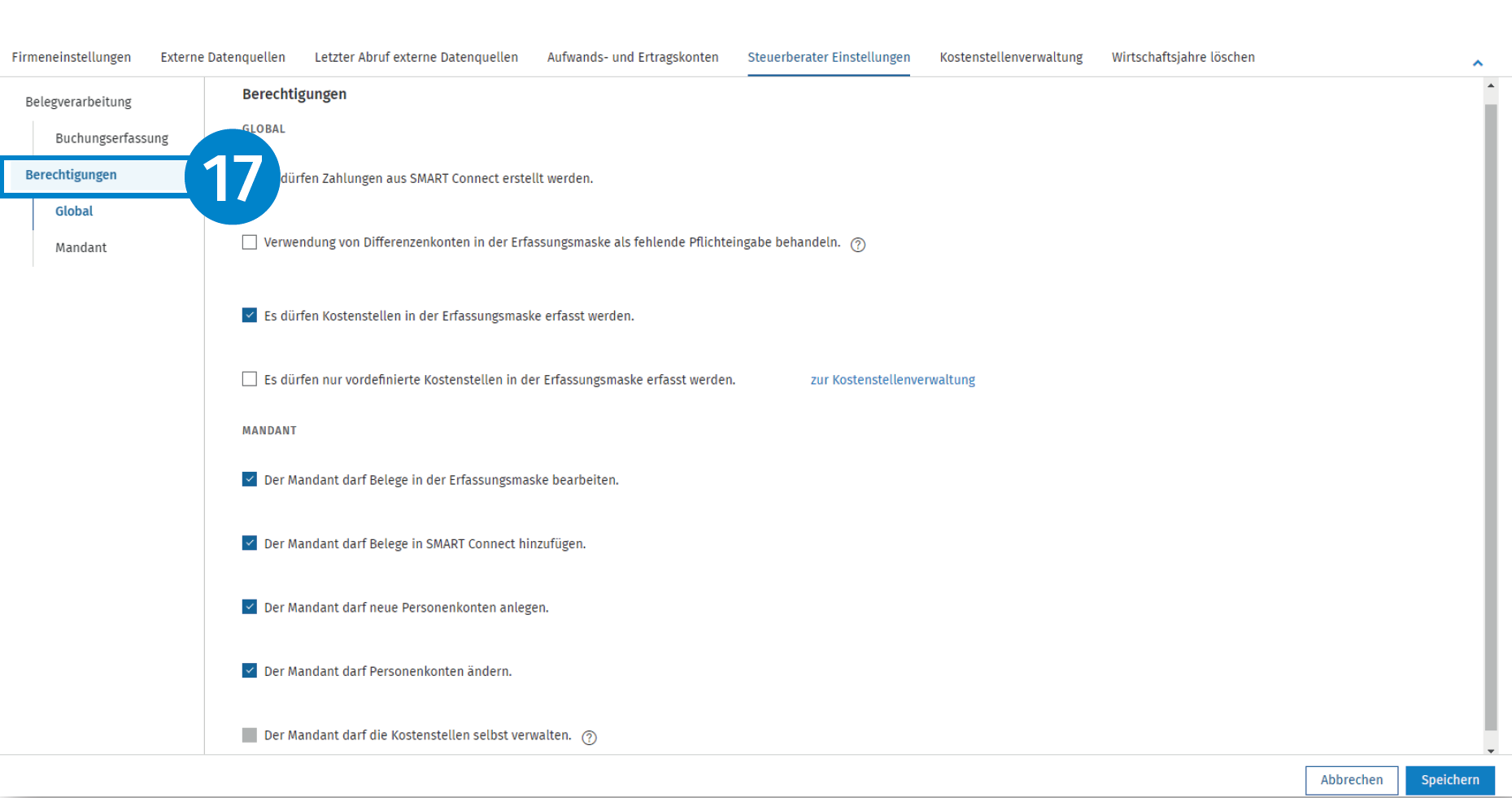
17. Im Bereich Berechtigungen können Sie globale und mandantenspezifische Einstellungen steuern. Hierbei können Sie steuern, welche Rechte Ihre Mandantin bzw. Ihr Mandant in SMART Connect Integration hat bzw. welche Funktionalitäten verfügbar sind. Dies umfasst die Erlaubnis, Zahlungen aus SMART Connect anzuweisen, aber auch, welche Vorerfassungsrechte die Mandantin bzw. der Mandant haben soll oder ob die Kostenstellenverwaltung ebenfalls gesteuert werden kann, welche im Standard nicht aktiv ist.
Die Anleitung für ihre Mandanten für die Belegerfassung ist hier verfügbar.
Hinweis: Es stehen mittlerweile noch weitere Einstellungsmöglichkeiten zur Verfügung, auf diese an dieser Stelle nicht eingegangen wird.
Weitere Hinweise:
Die in diesem Artikel enthaltenen Screenshots spiegeln unter Umständen nicht den aktuellen Stand der Anwendung wider.
Im Rahmen der Weiterentwicklung von ADDISON SMART Connect wurden die Workflow‑Steps im Beleg‑Workflow angepasst.
Eine detaillierte Beschreibung der aktuellen Workflow‑Steps und deren Bedeutung ist in diesem Artikel zu finden.