
SMART Connect | GetMyInvoices - Verknüpfung für bestehende Konten - Schnelleinstieg für Mandanten
Mit der ADDISON OneClick-App SMART Connect können Sie ganz smart und komfortabel die Daten aus Ihrer GetMyInvoices-Lösung in ADDISON SMART Connect abrufen und an Ihren Steuerberater automatisiert übermitteln.
Dabei werden Ihre Daten archiviert und die Belege stehen Ihnen jederzeit in ADDISON SMART Connect zur Verfügung.
Hinweis: DIESE ANLEITUNG bitte nur für die nachträgliche Verknüpfung von bereits bestehenden GetMyInvoices-Accounts nutzen! Diese Anleitung wird bei einer Neuregistrierung bei GetMyInvoices mit neuer E-Mail-Adresse aufgrund der durch Ihren Steuerberater erfolgten Freischaltung der App GetMyInvoices NICHT benötigt, da die Verknüpfung mit ADDISON OneClick dann automatisch erfolgt.
Was Sie dafür tun müssen, erklären wir Ihnen nachfolgend in kurzen Schritten.
1. Öffnen Sie zunächst Ihr bestehendes GetMyInvoices-Portal. Sie stehen auf dem Dashboard.
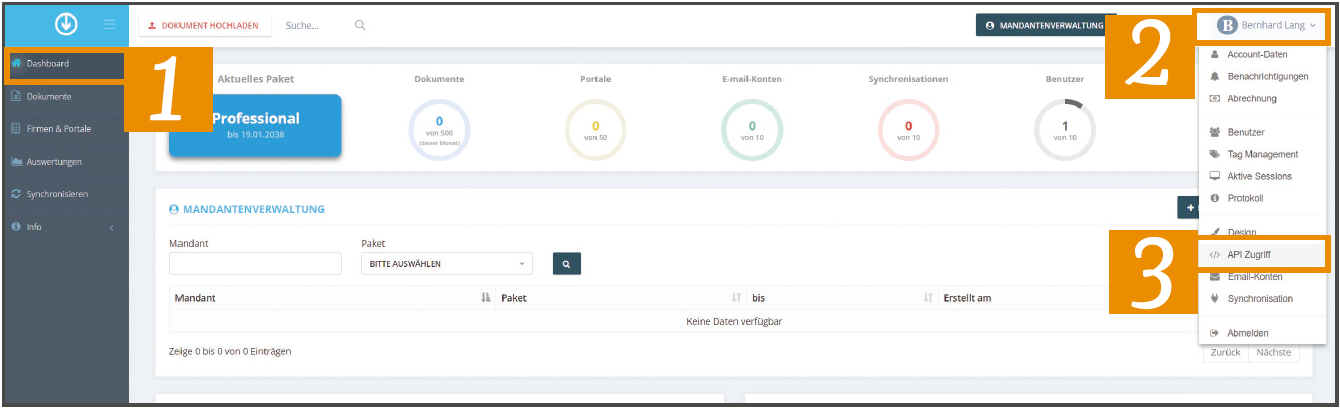
2. Klicken Sie zunächst rechts oben auf das Dropdown-Menü, um die Einstellungen zu öffnen.
3. Wählen Sie den Menüpunkt „API-Zugriff“ aus.
Hinweis: Sofern noch kein API-Schlüssel vorhanden ist, müssen Sie diesen zunächst über die Schaltfläche „API-SCHLÜSSEL HINZUFÜGEN“ erzeugen. Wählen Sie als API-Berechtigung "Vollzugriff" aus.
4. Navigieren Sie mit der Maus über den API Schlüssel und klicken Sie auf das Symbol „Kopieren“.
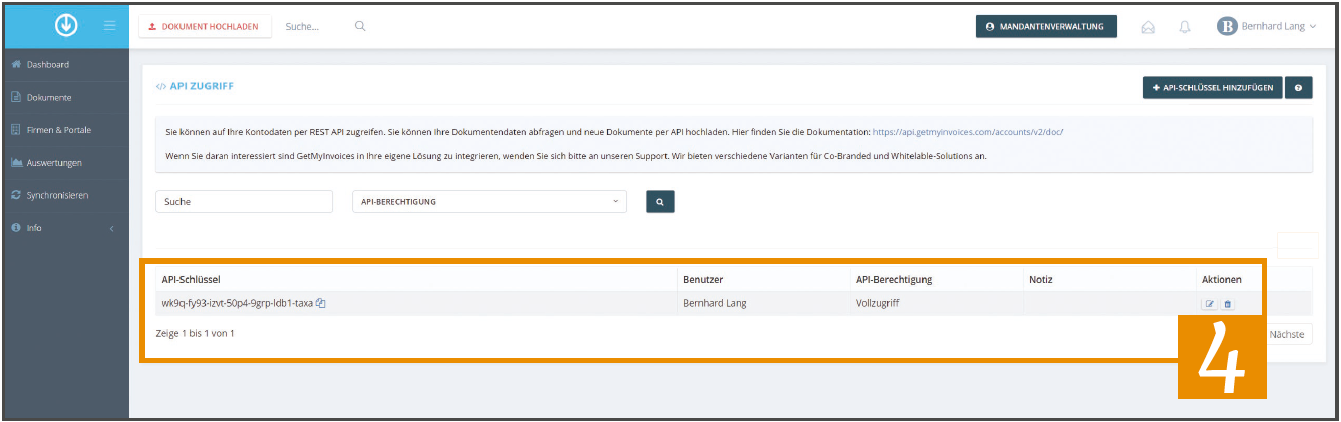
Der API-Key wurde nun in die Zwischenablage übernommen.
5. Wechseln Sie nun in Ihr ADDISON OneClick-Portal und öffnen Sie ADDISON SMART Connect über die Kachel*.
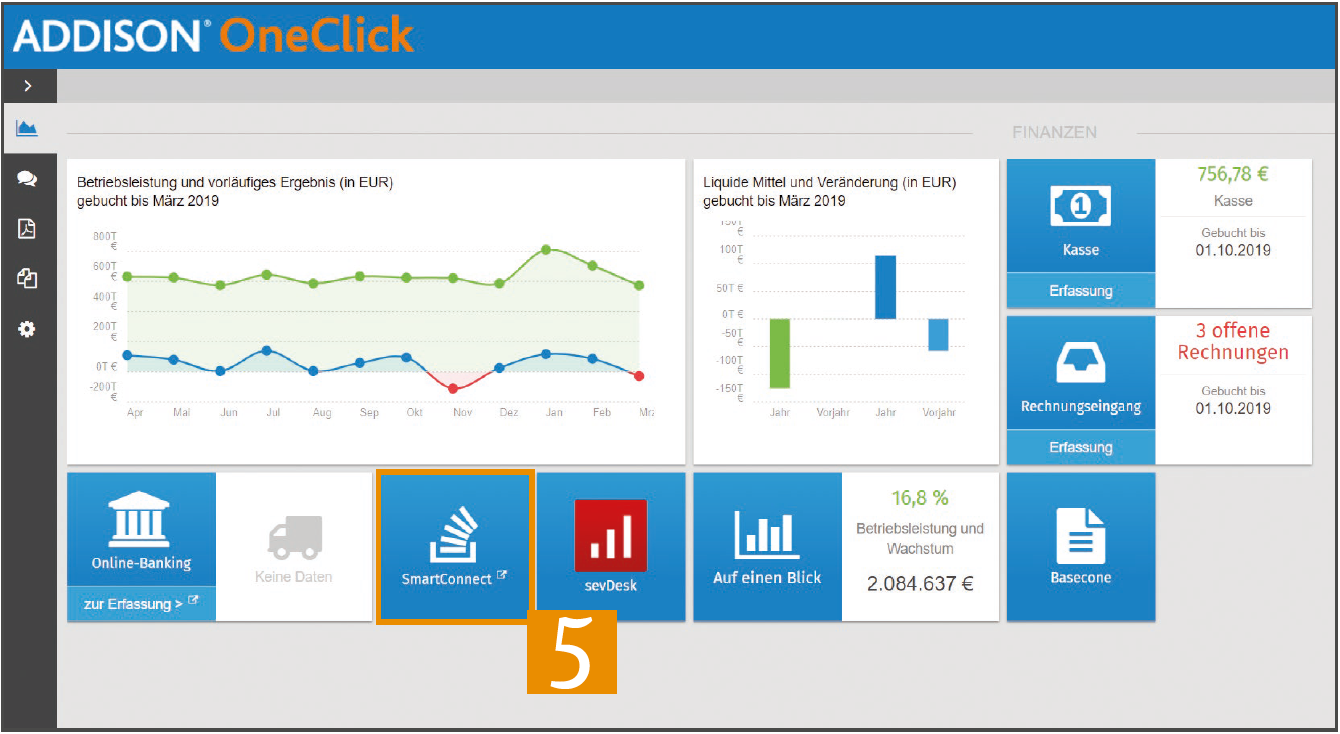
*Hinweis: Voraussetzung für die Einrichtung ist die vorherige Freischaltung von ADDISON SMART Connect durch Ihren Steuerberater. Kontaktieren Sie bitte unbedingt vorher Ihren Steuerberater, um mit der Einrichtung fortfahren zu können.
6. Klicken Sie im Seitenbereich auf den Menüpunkt „Firmeneinstellungen“.
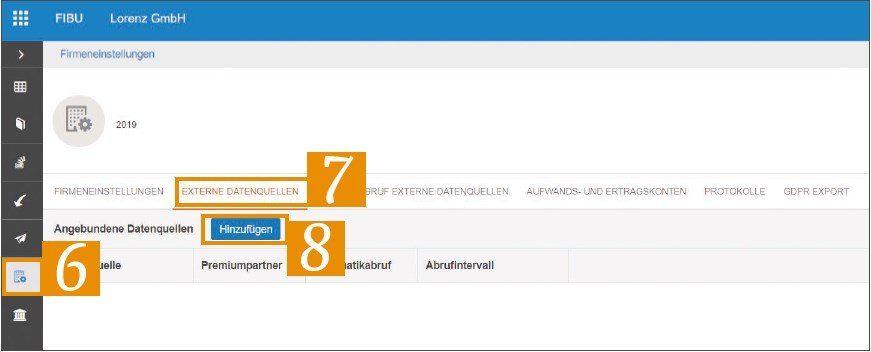
7. Wechseln Sie in den Reiter „Externe Datenquellen“.
8. Klicken Sie anschließend auf die Schaltfläche „Hinzufügen“.
9. Wählen Sie im Folgedialog zunächst die Datenquelle aus, in diesem Fall „GetMyInvoices“.
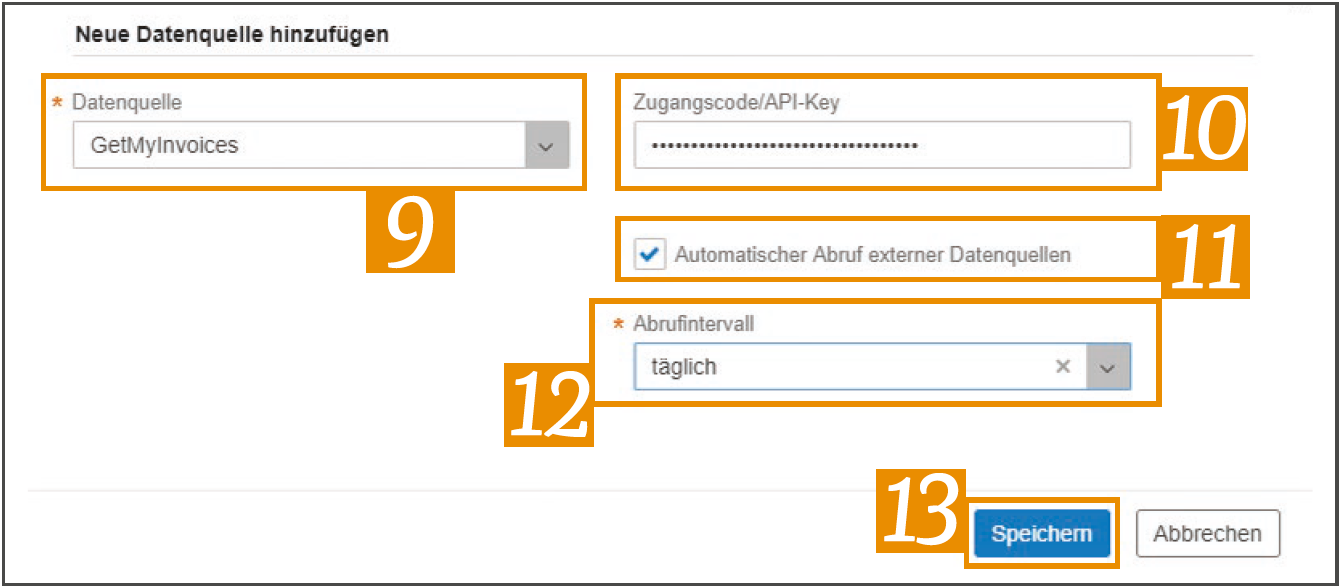
10. Kopieren Sie den API-Key aus der Zwischenablage (siehe Schritt 4.) in das Feld „Zugangscode/API-Key“ mittels „STRG+V“ oder „Rechtsklick + Einfügen“.
11. Der automatische Abruf der Daten ist vorbelegt. Sollten Sie dies nicht wünschen, entfernen Sie den Haken an dieser Stelle.
12. Das Standard-Abrufintervall wird mit monatlich vorbelegt. An dieser Stelle können Sie dies entsprechend auf täglich oder wöchentlich ändern.
13. Bestätigen Sie Ihre Eingaben mit „Speichern“.
14. Nach der Einrichtung wird die Datenquelle in der Übersicht angezeigt.
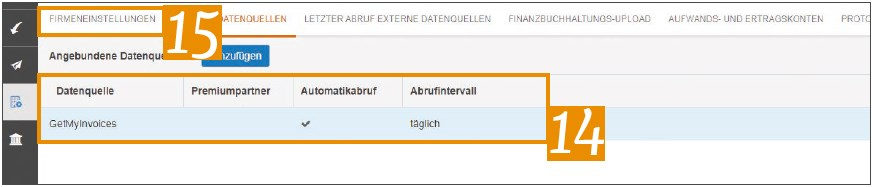
15. Wechseln Sie abschließend in das Register „Firmeneinstellungen“.
16. Der Haken bei „Übertragungsbereite Belege an die Finanzbuchhaltung senden“ ist automatisiert gesetzt, sodass die von GetMyInvoices abgerufenen Belege direkt an Ihren Steuerberater übermittelt werden. Sollten Sie dies nicht wünschen, entfernen Sie den Haken.

17. Bestätigen Sie Ihre Auswahl mit „Speichern“.
Die Einrichtung der Anbindung ist nun abgeschlossen und die Belege werden im eingestellten Intervall automatisiert abgerufen und an Ihren Steuerberater übertragen.
Hinweis: Die Anleitung entspricht nicht dem aktuellen Design. Zudem sind weitere Einstellungen für den Abruf vorhanden.