
SMART Connect | sevdesk - Premiumpartner-Onboarding - Schnelleinstieg Berater (ADDISON) & Mandant
Mit der Premiumpartner-Anbindung zu sevdesk können Sie ganz smart und komfortabel die Daten aus der sevdesk-Lösung Ihres Mandanten in ADDISON SMART Connect abrufen und automatisiert – inklusive Belegbild – an die Kanzlei übertragen lassen. Was Sie und Ihr Mandant dafür tun müssen, erklären wir Ihnen nachfolgend in kurzen Schritten.
Aktivierung über ADDISON
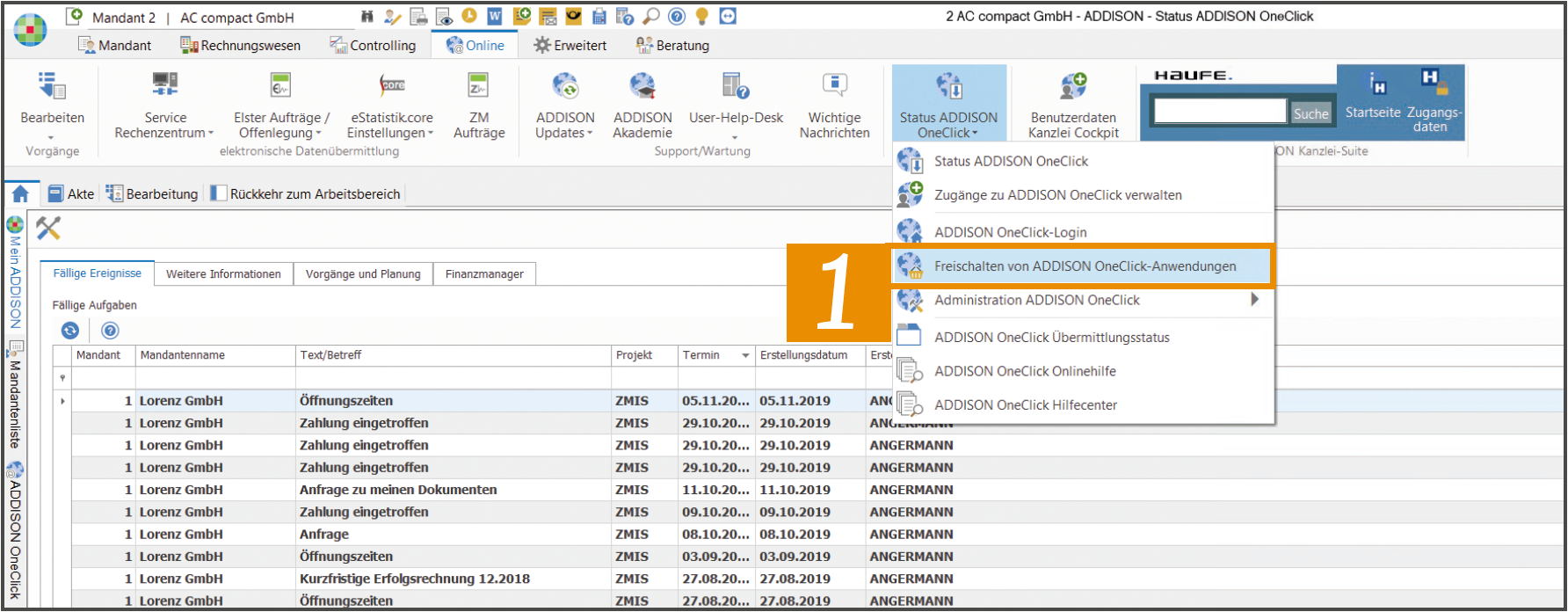
1. Öffnen Sie zunächst den Konfigurator über Online → Status ADDISON OneClick → Freischalten von ADDISON OneClick Anwendungen.
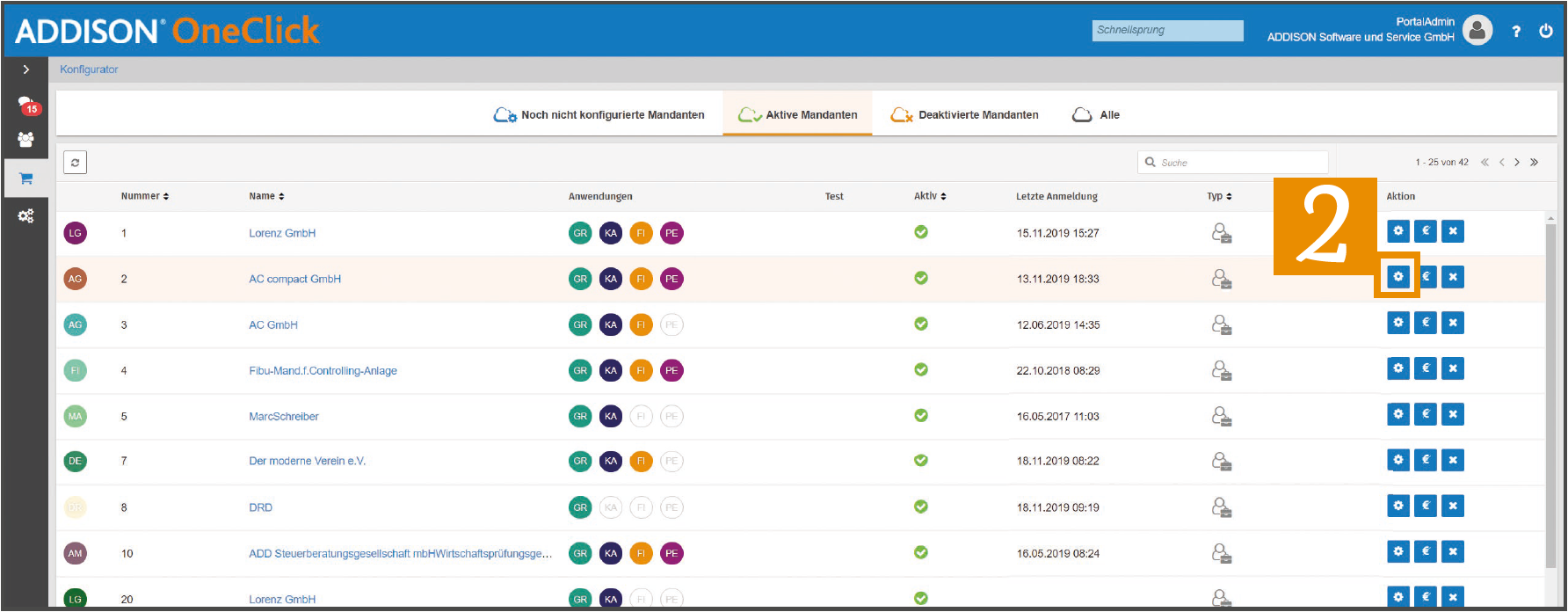
2. Wählen Sie den Mandanten aus, den Sie konfigurieren möchten.
3. Navigieren Sie im Konfigurationsprozess zu dem Punkt Rechnung und Buchhaltung.
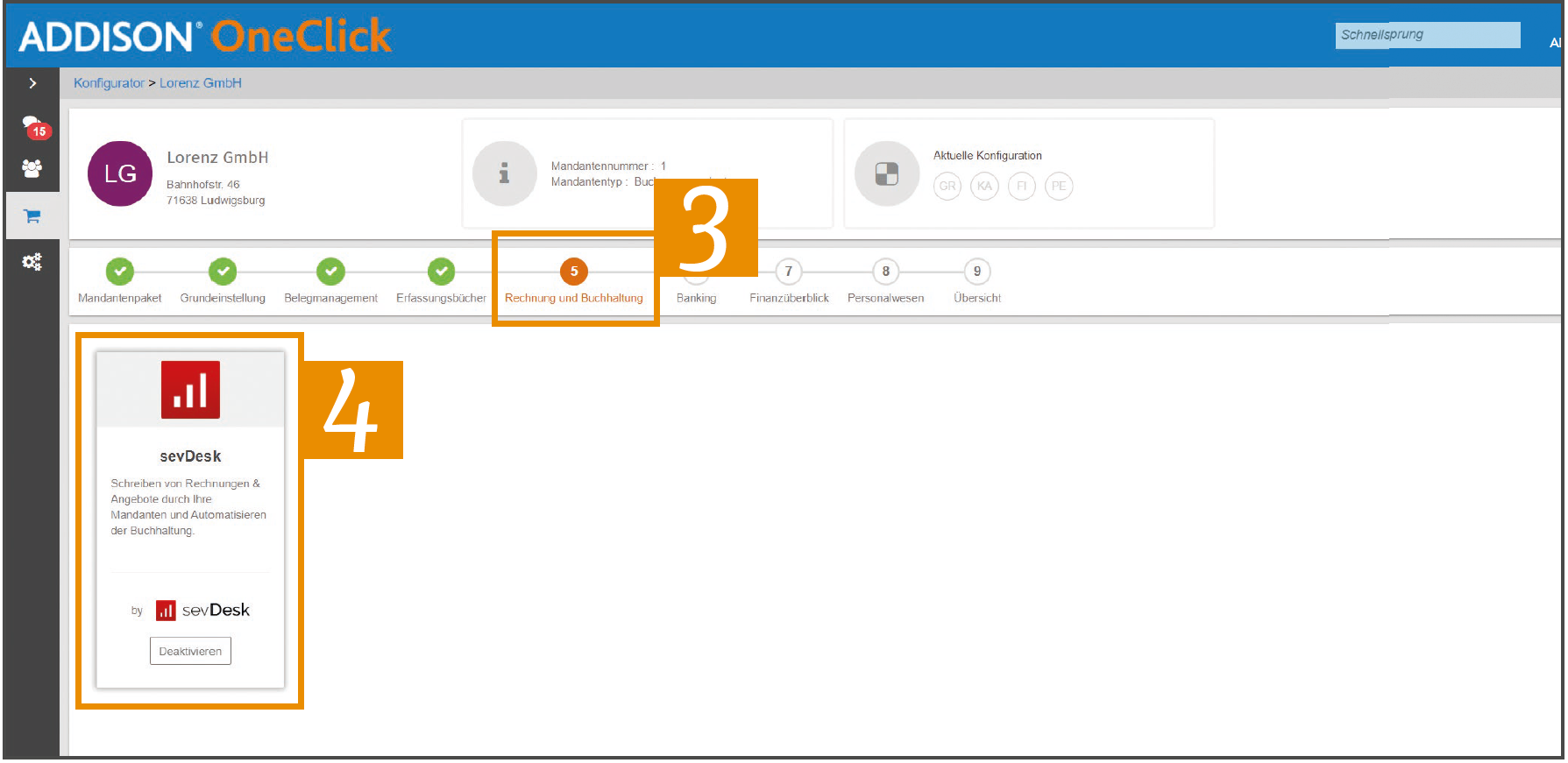
4. Aktivieren Sie die App sevdesk. In diesem Zuge wird die Anwendung ADDISON SMART Connect ebenfalls aktiviert.
Hinweis: Hilfe zu den Einstellungen in ADDISON SMART Connect finden Sie hier im Hilfecenter.
5. Wechseln Sie zur Übersicht.
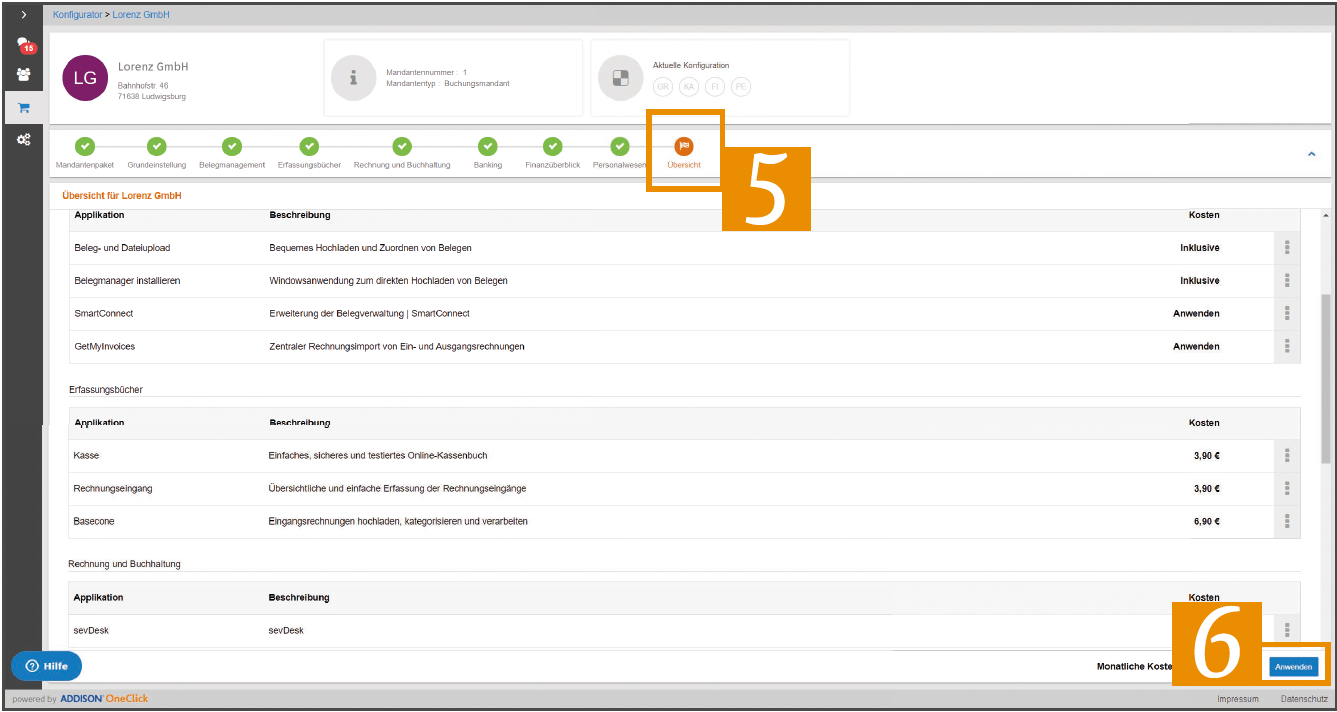
6. Bestätigen Sie hier Ihre Auswahl mit Anwenden.
Registrierung als Mandant
Nun folgen die ersten Schritte für IHRE Mandanten, um die Registrierung zu starten:
7. Loggen Sie sich als Mandant zunächst in Ihrem ADDISON OneClick-Portal ein.
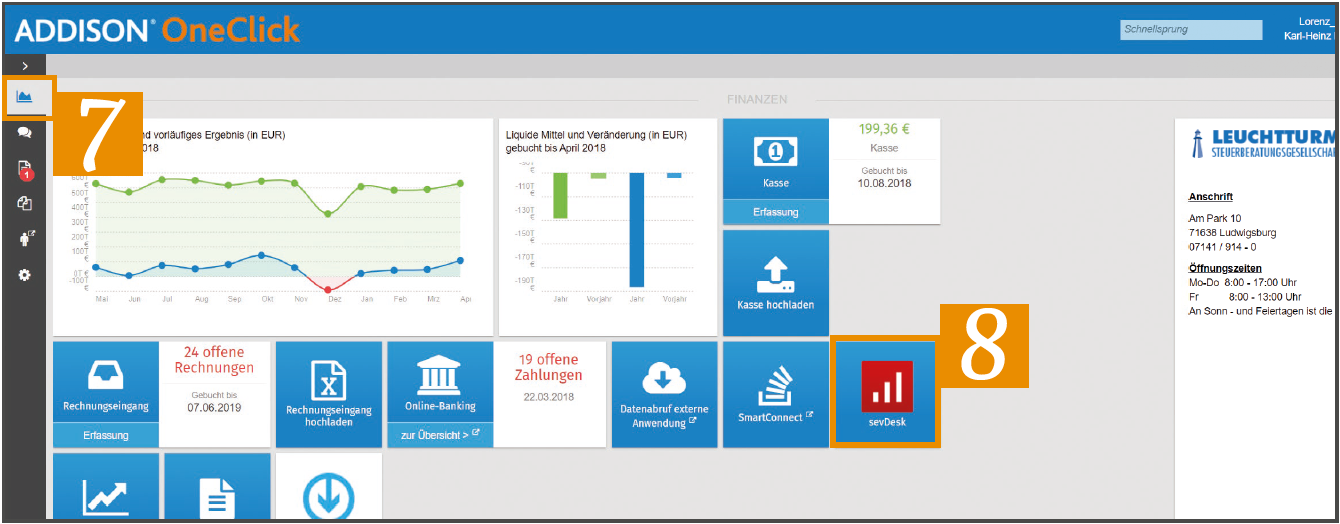
8. Klicken Sie im Bereich Finanzen auf die Kachel sevdesk.
9. Setzen Sie den Haken bei der Zustimmung zur Datenverarbeitung.
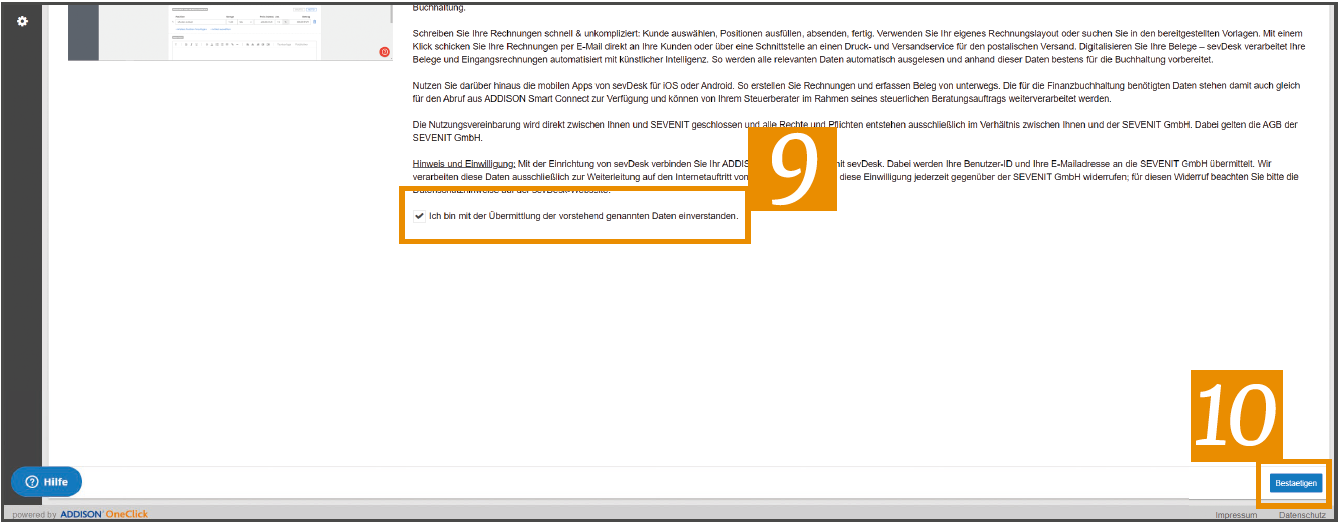
10. Mit der Schaltfläche Bestätigen stimmen Sie der Datenübermittlung zu, mit der wir die Integration des Premiumpartners ermöglichen.
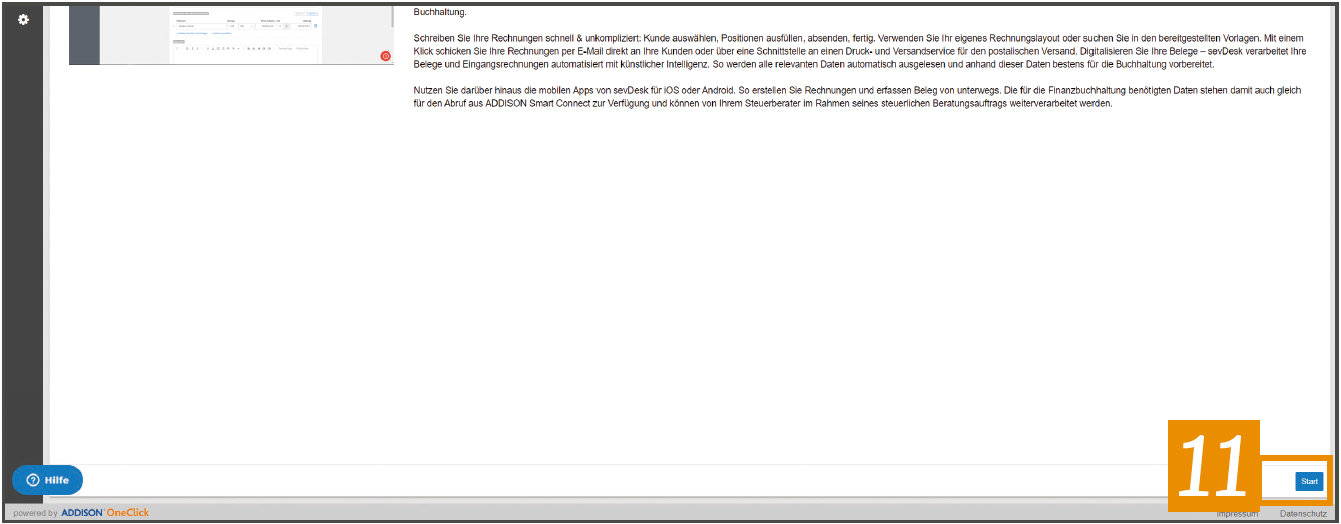
11. Klicken Sie nun auf die Schaltfläche Start.
12. Geben Sie Ihre E-Mail-Adresse ein und bestätigen Sie diese.
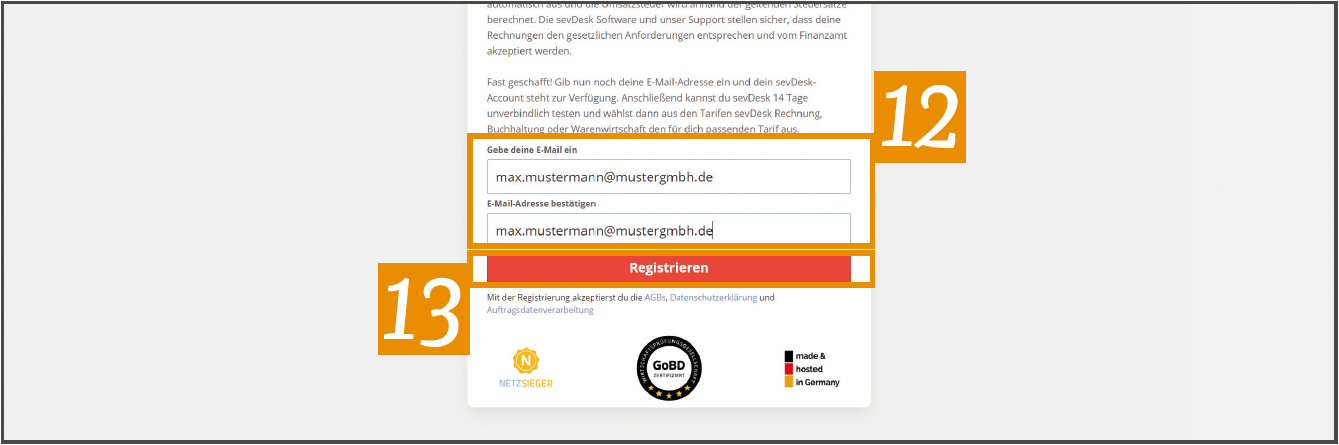
13. Klicken Sie auf Registrieren, um den Einrichtungsprozess zu starten.
14. Durchlaufen Sie abschließend den Einrichtungsassistenten von sevdesk.
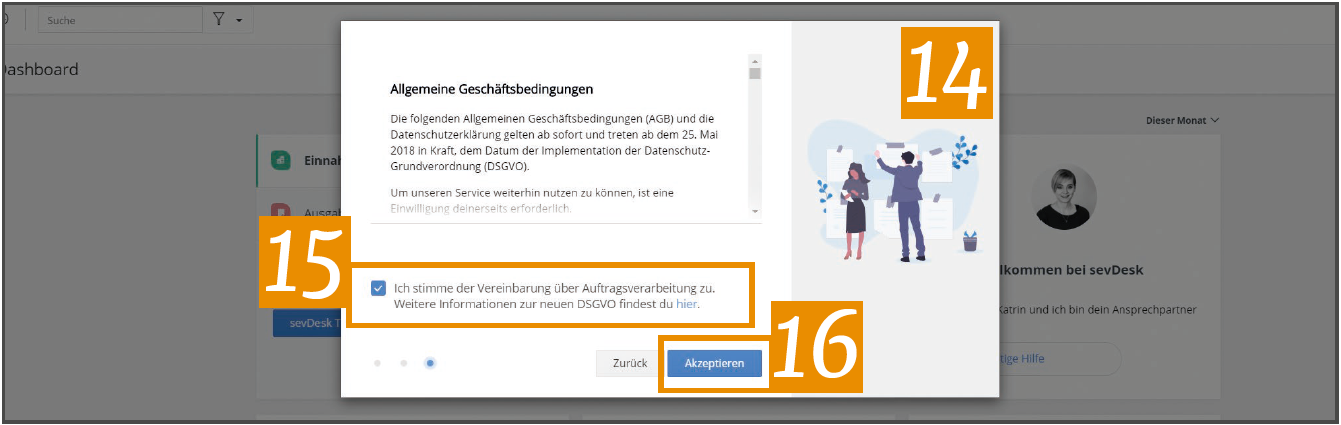
15. Stimmen Sie der Auftragsdatenverarbeitung und der Datenschutzerklärung zu, indem Sie das Häkchen setzen.
16. Klicken Sie abschließend auf Akzeptieren, um den Vorgang abzuschließen. Sie können sevDesk nun einsetzen.
Bei Fragen zur Anwendung wenden Sie sich bitte an den zuständigen sevdesk Support.
Für Steuerberater mit ADDISON AKTE ist diese Anleitung verfügbar.
Hinweis: Die Anleitung entspricht nicht dem aktuellen Design. Zudem sind weitere Einstellungen für den für die Benutzerberechtigung vorhanden.