
SMART Connect | Sammelzahlung erstellen
Sind alle Belege, welche für die nächste Zahlung vorgesehen sind, auf dem Workflow-Step Zahlungsvorschlag, starten Sie die Erstellung der Sammelzahlung.
Auswahl der Belege
Sammelzahlung für alle Belege erstellen
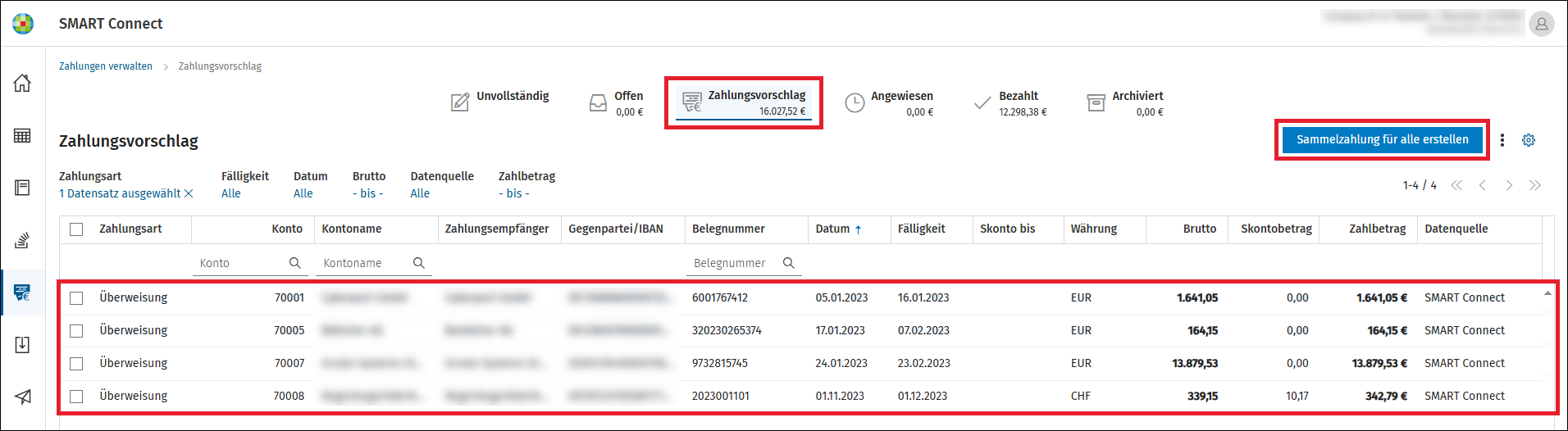
Über die Listaktion “Sammelzahlung für alle erstellen” im Bereich über der Liste kann die Sammelzahlung direkt für alle Belege dieses Workflow-Steps erstellt werden.
Bitte beachten Sie:
Das Ausführen diese Aktion bezieht sich immer auf alle Belege dieses Workflow-Steps. Etwaige Filter oder Markierungen werden dabei nicht berücksichtigt.
Sammelzahlung für ausgewählte Belege erstellen
Alternativ können Sie die Sammelzahlung auch nur für eine Auswahl der auf diesem Workflow-Step angezeigten Belege erstellen.
Selektieren Sie dafür die gewünschten Belege über das Aktivieren des Kästchens am Beginn jeder Zeile (1) und klicken Sie auf “Sammelzahlung für Auswahl erstellen” (2) im Aktionsbereich für Sammelaktionen.

Anschließend öffnet sich für beide Varianten der Assistent zur Zahlungserstellung.
Assistent zur Zahlungserstellung
1. Zahlungsvorschlag prüfen
Auf dem ersten Step werden die Rahmendaten der selektierten Belege angezeigt.
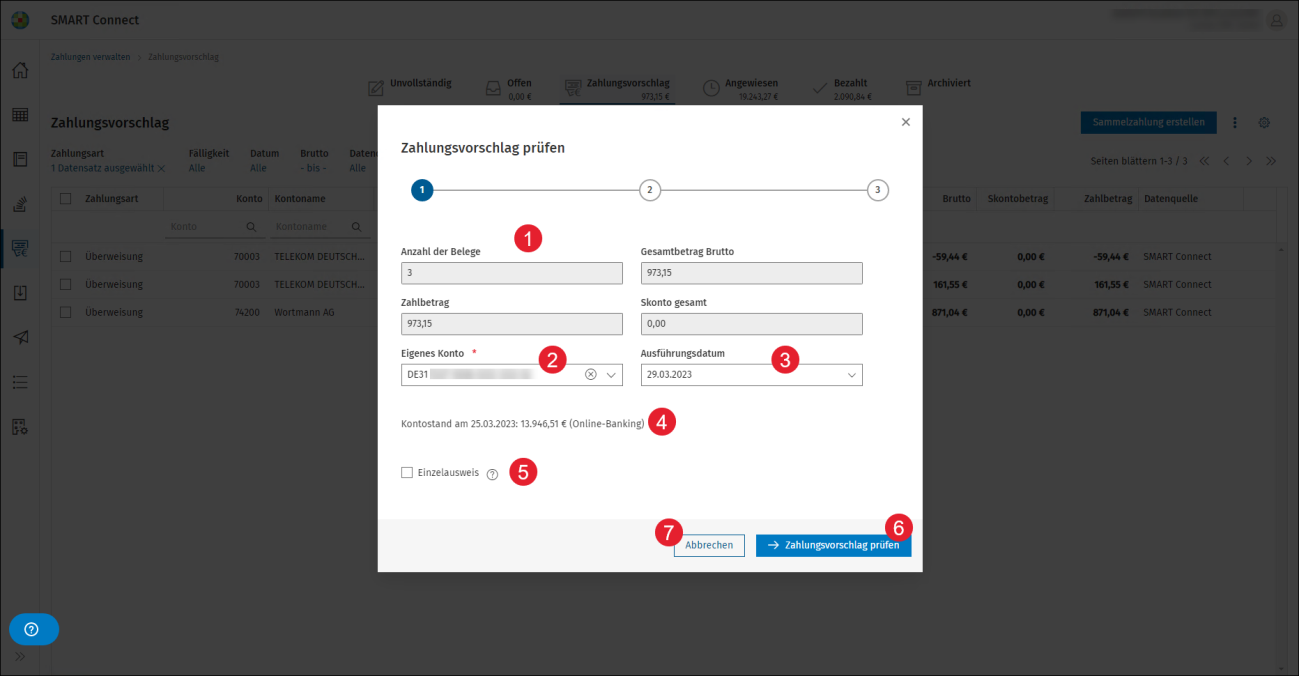
Prüfen Sie die Daten (1).
Passen Sie bei Bedarf das eigene Konto (2), sowie das Ausführungsdatum (3) an.
Bitte beachten Sie:
Das eigene Konto und das Ausführungsdatum dieses Vorlaufs wird für alle Belege des Zahlvorschlages übernommen.
Wenn unterstützt, wird für Bankkonten aus dem Online-Banking der aktuelle Kontostand (4) eingeblendet. Sollte der angestrebte Zahlbetrag den aktuellen Kontostand überschreiten, wird der Kontostand farblich hervorgehoben. Dies dient nur als Hinweis und hat keine Einschränkung hinsichtlich der Erstellung der Zahlung.
Insofern von Bankkonto unterstützt, kann bei Bedarf die Checkbox für den Einzelausweis (5) auf dem Kontoauszug aktiviert werden. Sind alle angezeigten Daten korrekt eingestellt, beginnen Sie mit der Prüfung des Zahlvorschlags(6).
Ist dies nicht der Fall, können Sie den Vorgang an dieser Stelle Abbrechen (7) und die notwendigen Korrekturen vornehmen. Beginnen Sie in diesem Fall anschließend erneut mit der Erstellung der Sammelzahlung.
2. Validierung des Zahlungsvorschlages
Auf diesem Step wird das Ergebnis der Validierung angezeigt.
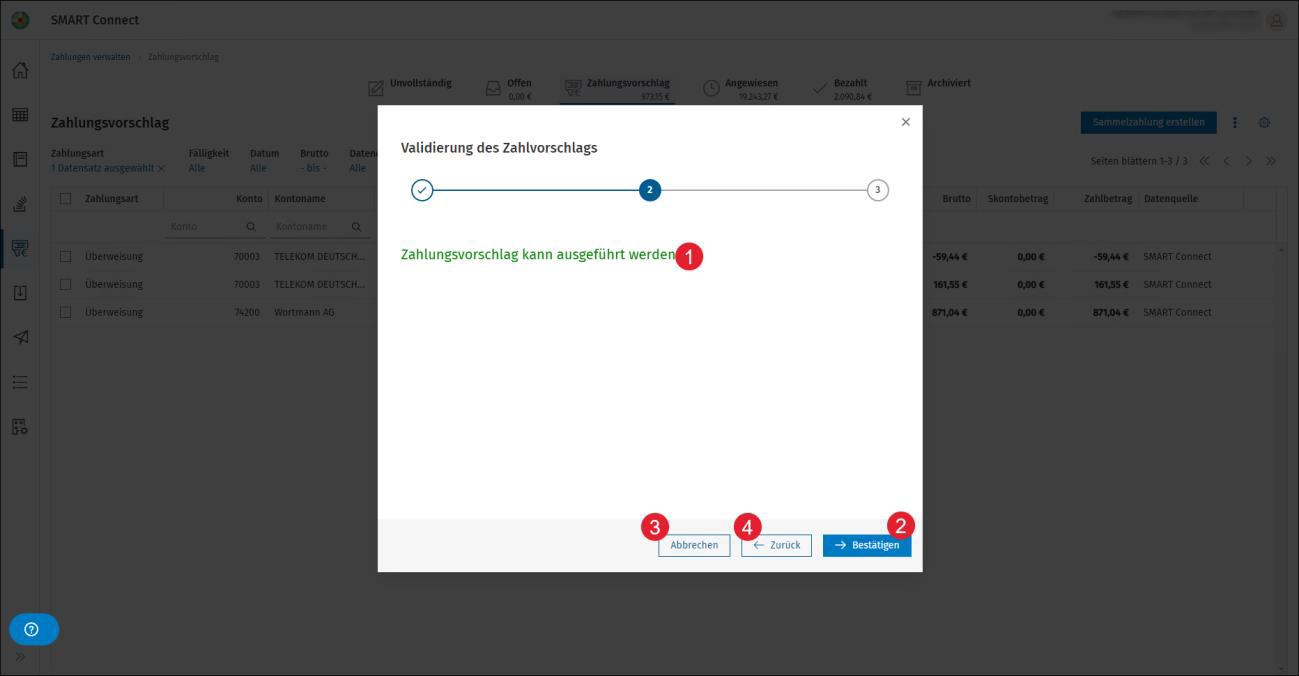
Gibt es keine Beanstandungen und kann der Zahlungsvorschlag wie selektiert ausgeführt werden, dann erscheint der Hinweis (1) "Zahlungsvorschlag kann ausgeführt werden".
Ist dies nicht der Fall, erhalten Sie den Hinweis "Zahlungsvorschlag kann nicht vollständig ausgeführt werden - Bitte weitere Hinweise beachten:" zusammen mit entsprechenden Kommentaren.
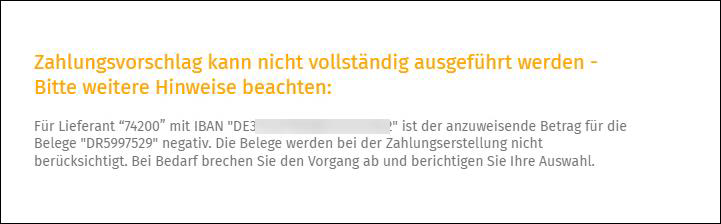
Sie können in beiden Fällen mit der Erstellung der Sammelzahlung fortfahren, indem Sie die Kenntnisnahme des Validierungsergebnisses Bestätigen (2). Alle in der Validierung angemerkten Belege werden in Folge nicht bei der Zahlungserstellung berücksichtigt, sondern verworfen.
Sollen die angemerkten Belege eine Berücksichtigung finden, klicken Sie auf Abbrechen (3), um die notwendigen Belege zu korrigieren. Beginnen Sie in diesem Fall anschließend erneut mit der Erstellung der Sammelzahlung.
Möchten Sie lediglich die Rahmendaten auf dem ersten Step erneut einsehen oder anpassen, kehren Sie mit Zurück (4) auf den ersten Step zurück.
3. Zahlung erstellen
Nach der Bestätigung der Validierung werden nun die ggf. um die bei der Validierung angemerkten Belege angepasste Rahmendaten (1) angezeigt.
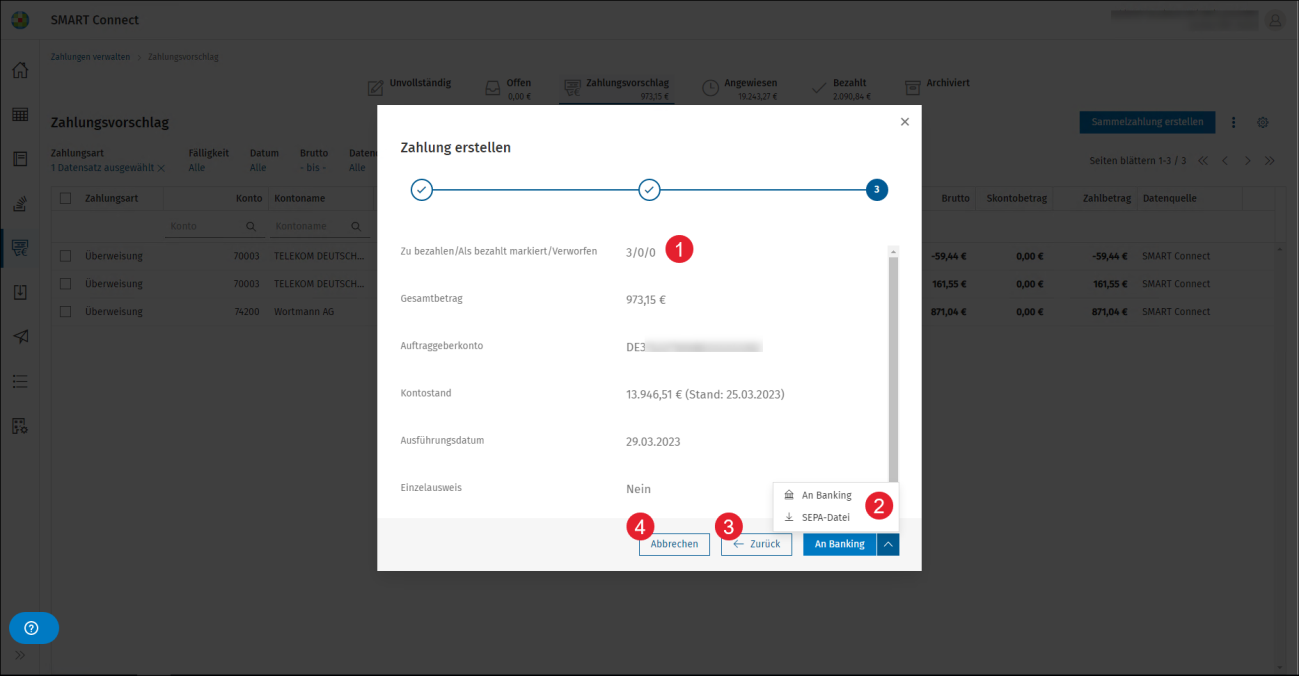
An erster Stelle wird dargestellt, wie viele Belege
- bezahlt werden,
- als bezahlt markiert werden (keine Erstellung einer Einzelzahlung durch sich ausgleichende Belege),
- aufgrund der Validierung verworfen wurden.
Sind alle Angaben in Ordnung, erstellen Sie die Zahlung (2), indem Sie diese (je nach Verfügbarkeit) entweder an das Online-Banking übergeben oder als SEPA-Datei ausgeben.
- Bei Übergabe an das Online-Banking erhalten die in der Zahlung enthaltenen Belege den Zahlstatus Angewiesen und werden auf den gleichlautenden Step verschoben. Nach Ausführung der Zahlung im Online-Banking werden die Belege dann abschließend auf bezahlt gesetzt.
- Bei Ausgabe der Zahlung als SEPA-Datei erhalten die Belege direkt den Zahlstatus Bezahlt und werden auf den gleichlautenden Workflow-Step verschoben.
Sie haben auch an dieser Stelle noch die Möglichkeit, auf den vorherigen Step Zurück (3) zu wechseln oder den Erstellvorgang mit Abbrechen (4) ohne Zahlungserstellung zu beenden.