
SMART Connect | Erstellung von Zahlungen
In SMART Connect können Einzelzahlungen erstellt werden.
Das Erstellen von Zahlungen ist unabhängig von anderen Bearbeitungs- oder Erfassungsoptionen in allen Workflow-Steps im Menü Belege und Zahlungen verwalten möglich.
Voraussetzungen
Die Voraussetzungen eines Beleges für die Erstellung einer Zahlung bei aktivierter Option und hinterlegter Bankverbindung sind:
- Die Belegart ist Eingangsrechnung.
- Die Zahlungsart Überweisung ist ausgewählt.
- Der Status der Zahlung ist Offen oder Kein Status.
Sind diese Voraussetzungen gegeben, ist der Aufruf zur Erfassung der Zahlungsinformationen in der Erfassungsmaske sichtbar.
Vorgehensweise
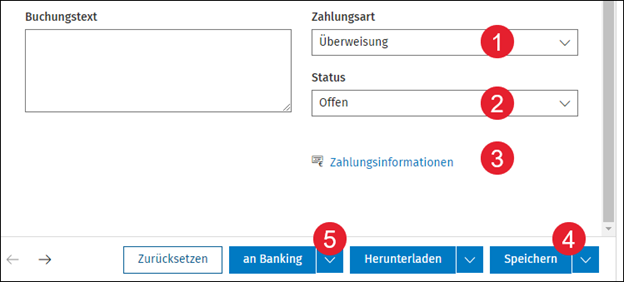
1. Stellen Sie die Zahlungsart auf Überweisung, wenn nicht automatisch erfolgt.
2. Überprüfen Sie den Status und stellen Sie sicher, dass dieser Offen oder kein Status ist.
3. Klicken Sie auf Zahlungsinformationen, erfassen Sie mindestens alle notwendigen Pflichtfelder und speichern Sie die Zahlungsinformationen für den Beleg im Dialog.
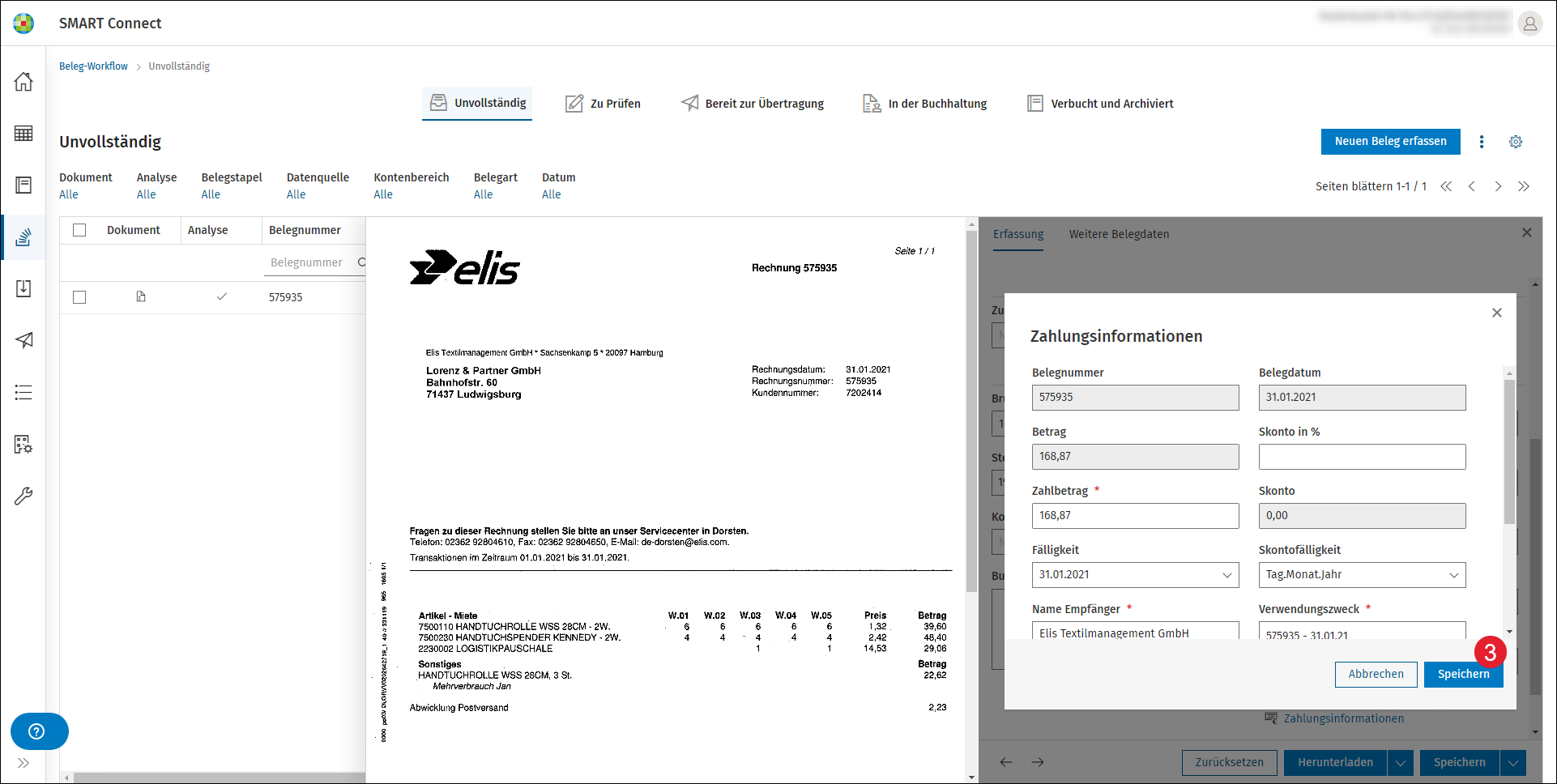
Bitte beachten Sie:
Die Zahlungsinformationen wurden auf ein eigenes Register verschoben. Die Abbildungen zeigen teilweise noch die vorherige Anzeige.
4. Speichern Sie anschließend die Daten der Erfassung. Sobald eine gespeicherte Zahlungsinformation aus SMART Connect vorliegt, wird das Register Zahlungsinformation zusätzlich angezeigt.
5. Es erscheint ein Auswahlbutton (je nach Situation) über welchen Sie die Zahlung entweder an das Online-Banking übergeben oder alternativ eine SEPA-Datei erstellen können.
Nachdem die Zahlung erstellt/übergeben wurde, ändert sich der Status automatisch:
- Für Zahlungen über Online-Banking ändert sich der Status auf Angewiesen. Nach Ausführung der Zahlung, ändert sich der Status automatisch auf Bezahlt.
- Für Zahlungen mit SEPA-Datei, ändert sich der Status automatisch auf Bezahlt. Auf dem Register Zahlungsinformation können bis zur endgültigen Erstellung der Zahlung die Daten noch angepasst werden.
Sobald eine Zahlung erstellt ist, können die Daten nicht weiter verändert werden. Zudem wird im oberen Bereich angezeigt, ob, wann und über welchen Zahlweg die Zahlung erstellt, angewiesen oder ausgeführt wurde.
Optional: Automatische Erstellung der Zahlungsinformation
Wurde in den Zahlungseinstellungen die Option Zahlungsinformation beim Speichern des Beleges automatisch erstellen aktiviert, so entfällt Schritt 3 der oben beschriebenen Vorgehensweise.
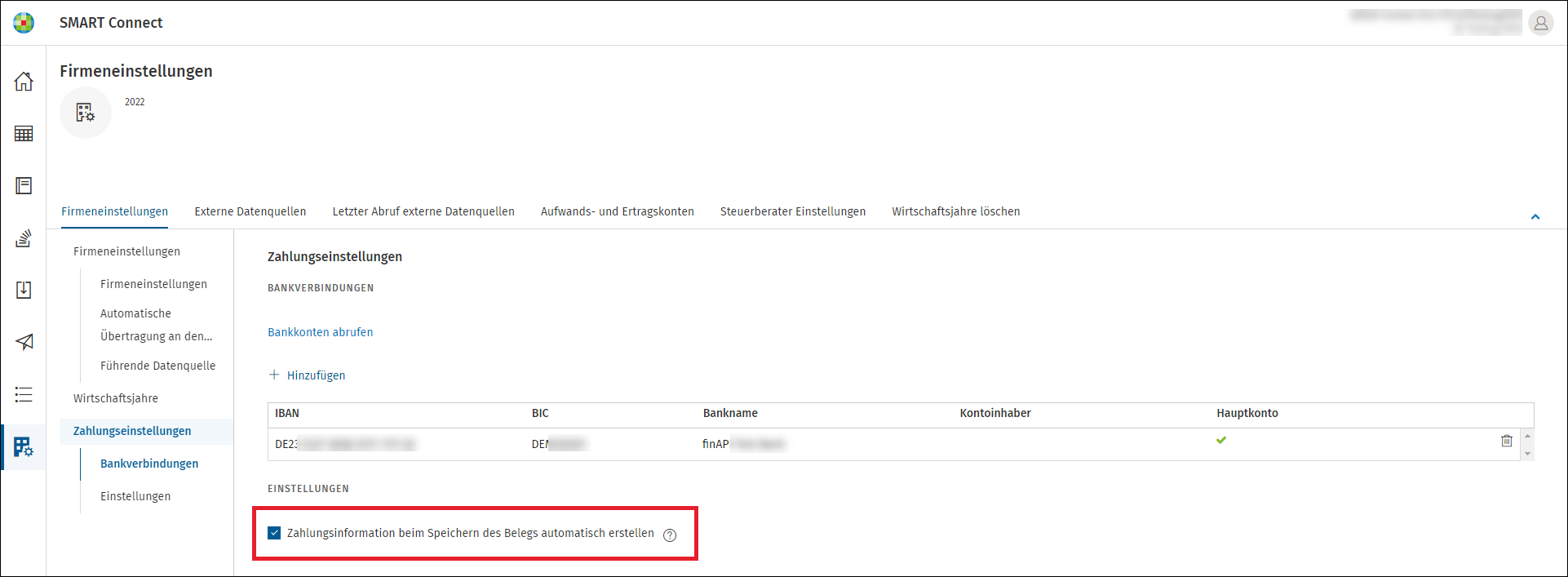
In diesem Fall wird - vorausgesetzt alle für eine Zahlungserstellung notwendigen Daten konnten anhand Personenkonto und Belegdaten ermittelt werden - die Zahlungsinformation direkt zusammen mit dem Speichern der Belegdaten automatisch erstellt.
Sollten nicht alle für eine Zahlungserstellung notwendigen Daten gegeben sein, wird beim Speichern darauf entsprechend verwiesen. Erfassen Sie die fehlenden Daten, um abschließend Speichern zu können.
Bitte beachten Sie:
- Löschen von Zahlungen im ADDISON OneClick Online-Banking: Werden die übergebenen Zahlungen im ADDISON OneClick-Banking gelöscht, wird der Statusautomatisch auf Offen zurückgesetzt. Eine erneute Bereitstellung der Zahlung ist anschließend möglich.
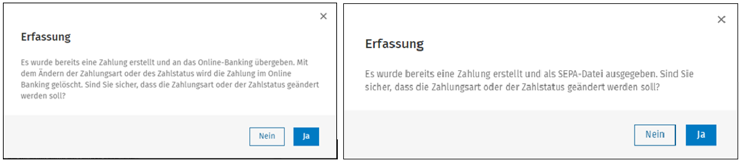
- Ändern von Zahlungsart oder Zahlstatus nach Zahlungserstellung: Ändern Sie den Zahlstatus oder die Zahlungsart eines angewiesenen oder bereits als bezahlt markierten Beleges von Angewiesen oder Bezahlt (nur bei SEPA-Datei möglich), erscheinen folgende Hinweise, welche mit Ja oder Nein entsprechend bestätigt werden müssen.
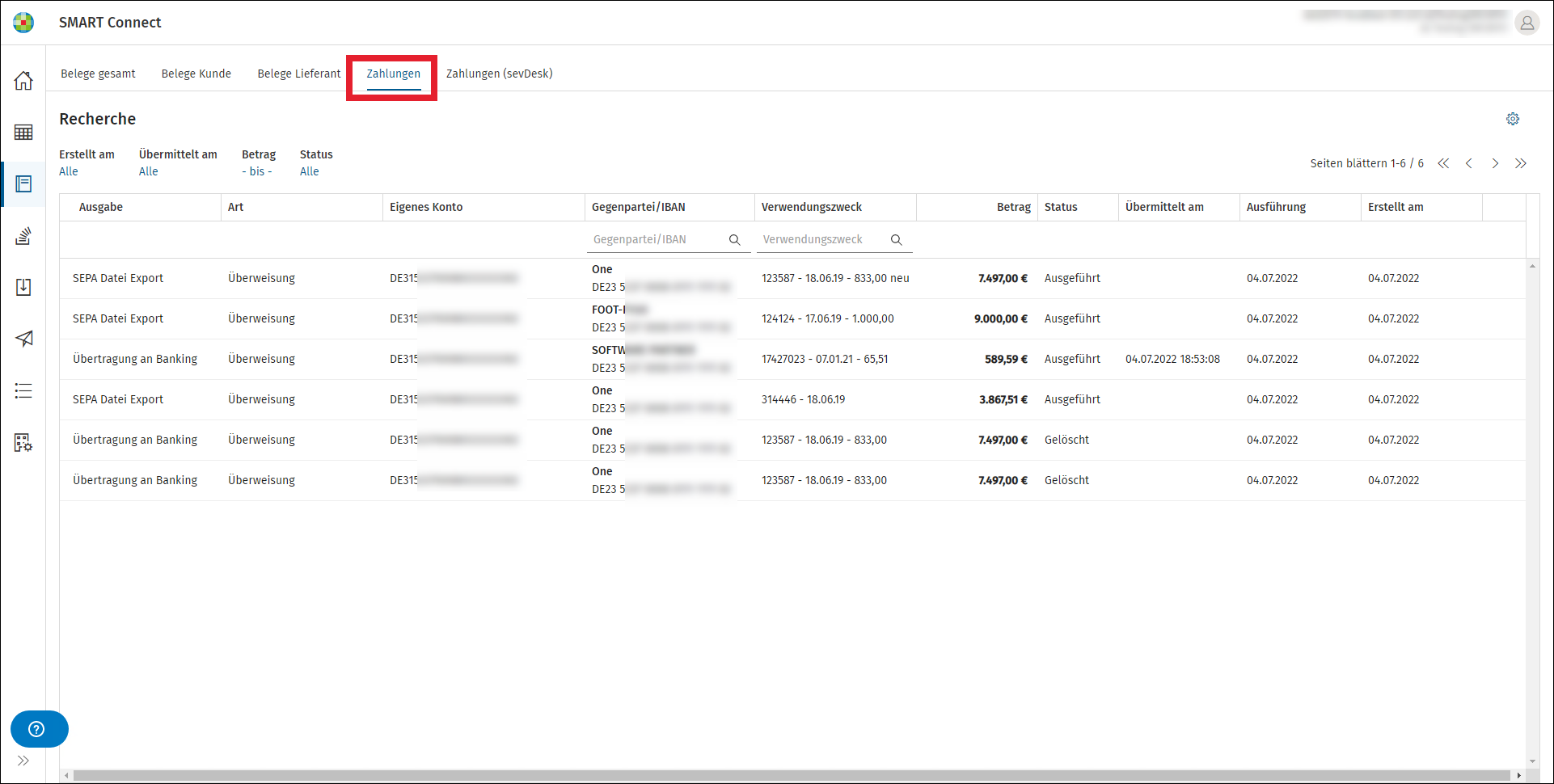
Eine Übersicht der aus SMART Connect erstellten Zahlungen finden Sie im Menü Recherche.
Sie haben keine Bankverbindung zur Auswahl bzw. Sie möchten weitere hinterlegen? Wie das geht, erfahren Sie hier.
Hinweise:
- Diese Funktion muss von Ihrer betreuenden Kanzlei aktiviert werden. Kontaktieren Sie diese bitte bei Bedarf.
- Das Erstellen von Sammelzahlungen ist ebenfalls möglich. Weitere Informationen sowie Voraussetzungen dazu finden Sie hier.