
SMART Connect Box | Schnelleinstieg für den Berater (ADDISON) - Einrichtung und Nutzung
Mit der ADDISON OneClick-App „ADDISON SMART Connect Box“ ermöglichen wir es Ihnen, Buchungen und Belege, welche Sie in der Kanzlei digitalisiert und verbucht haben, an ADDISON OneClick zu übertragen und so Ihren Mandanten zur Verfügung zu stellen.
Wie das funktioniert, zeigen wir Ihnen nachfolgend in kurzen Schritten.
1. Öffnen Sie in der ADDISON-Software* zunächst den Reiter „Online”.
(*Die Anleitung für Steuerberater mit ADDISON AKTE finden Sie hier.)
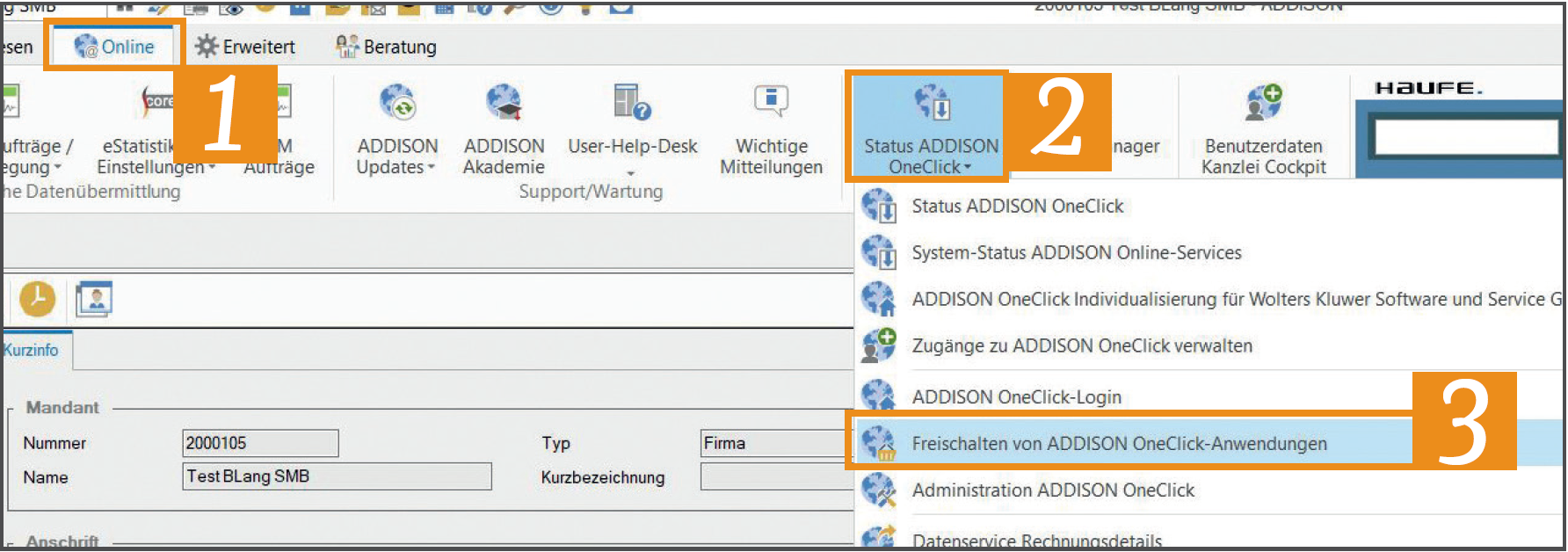
2. Klicken Sie auf den Dialog „Status ADDISON OneClick”.
3. Wählen Sie im Drop-down-Menü den Punkt „Freischalten von ADDISON OneClick Anwendungen“.
4. Wählen Sie im Konfigurator den Mandanten aus, für den Sie ADDISON SMART Connect Box einrichten wollen, indem Sie auf das Zahnrad klicken.
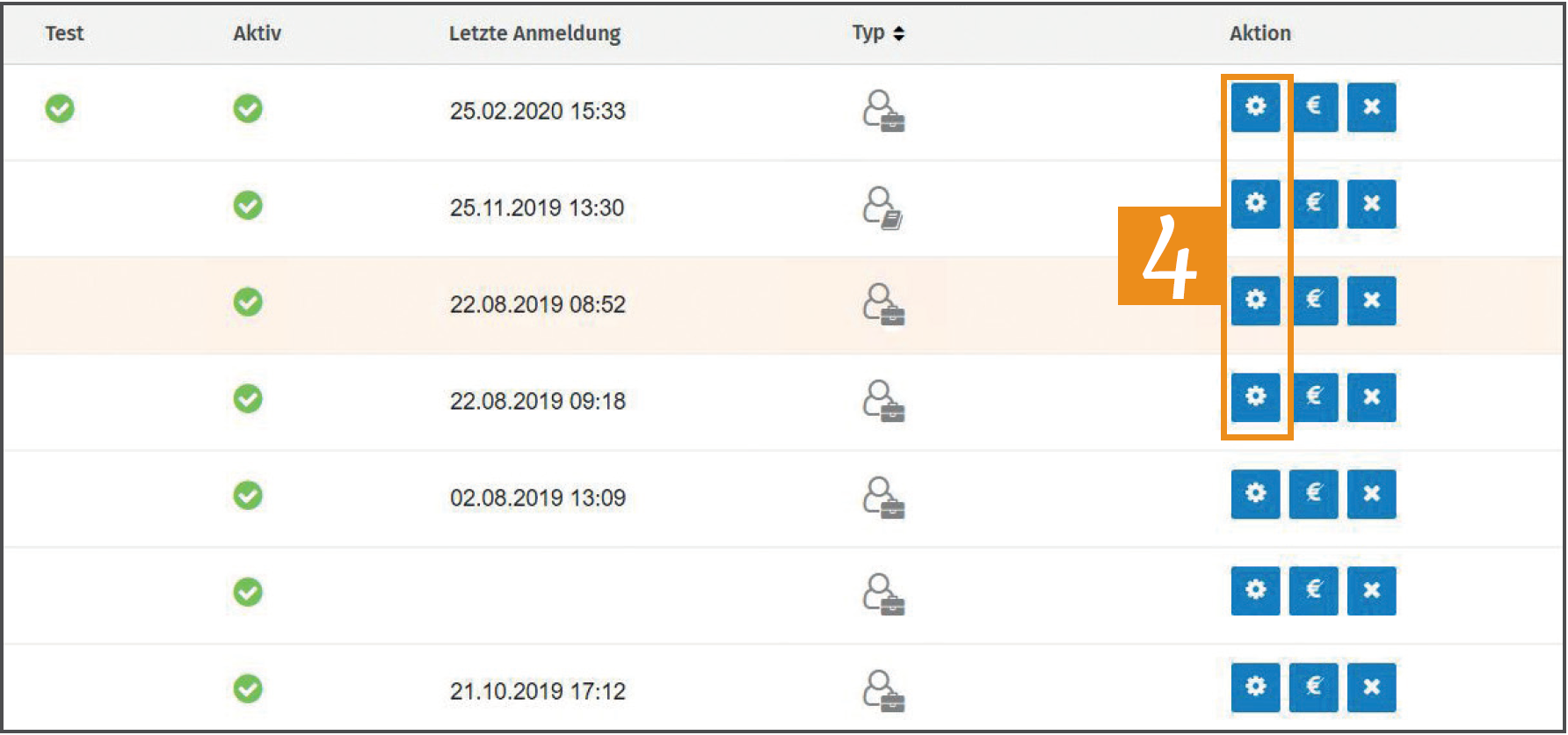
Hinweis: Sofern es sich um ein neues Mandat handelt, muss der Einrichtungsprozess unter „Noch nicht konfigurierte Mandanten“ gestartet werden. Wählen Sie hier zusätzlich zuvor eine Branche aus.
5. Rufen Sie nun im Konfigurationsprozess den Punkt „Belegmanagement“ auf, indem Sie dafür direkt auf den Punkt im Prozess klicken.
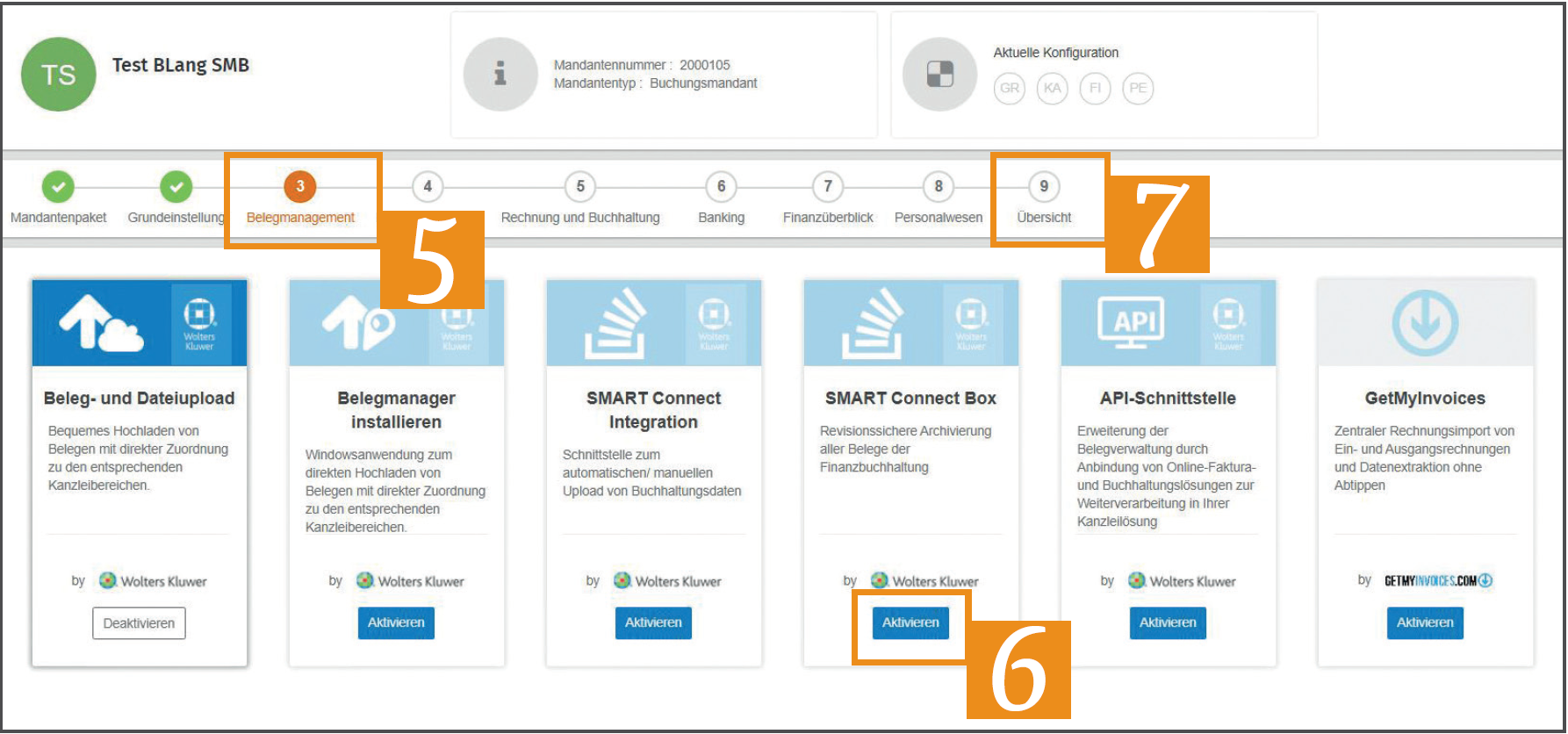
6. Aktiveren Sie anschließend die Anwendung „SMART Connect Box“ für den Mandanten, indem Sie auf die Schaltfläche „Aktivieren“ klicken.
7. Wechseln Sie nun in die Übersicht, indem Sie auf den Prozesspunkt klicken.
8. Sie sehen nun die Kostenübersicht.
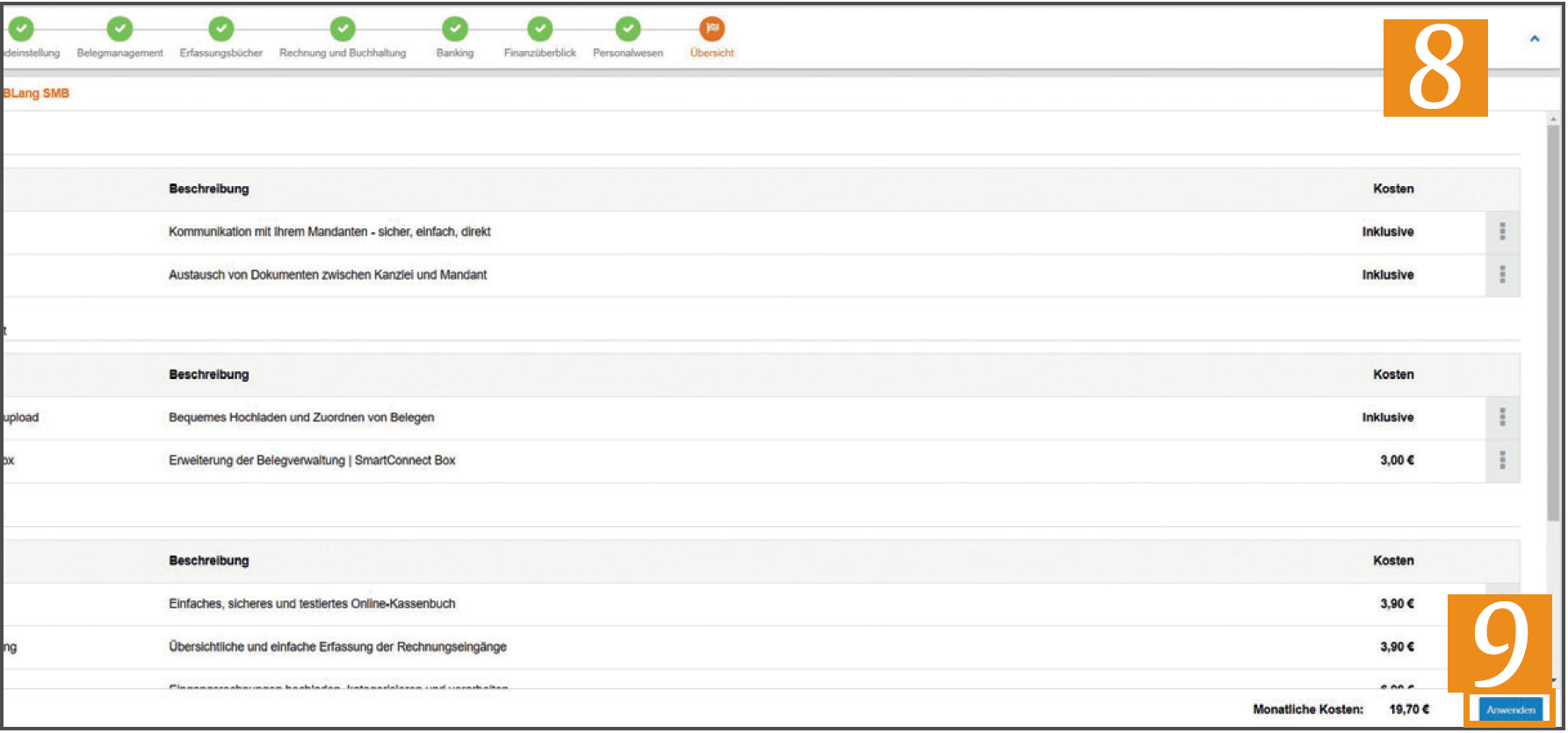
9. Bestätigen Sie Ihre Auswahl mit der Schaltfläche „Anwenden“.
Wechseln Sie im Anschluss zurück in die ADDISON-Software.
10. Öffnen Sie nun in der ADDISON-Software den soeben konfigurierten Mandanten.
11. Wechseln Sie nun in das Rechnungswesen.
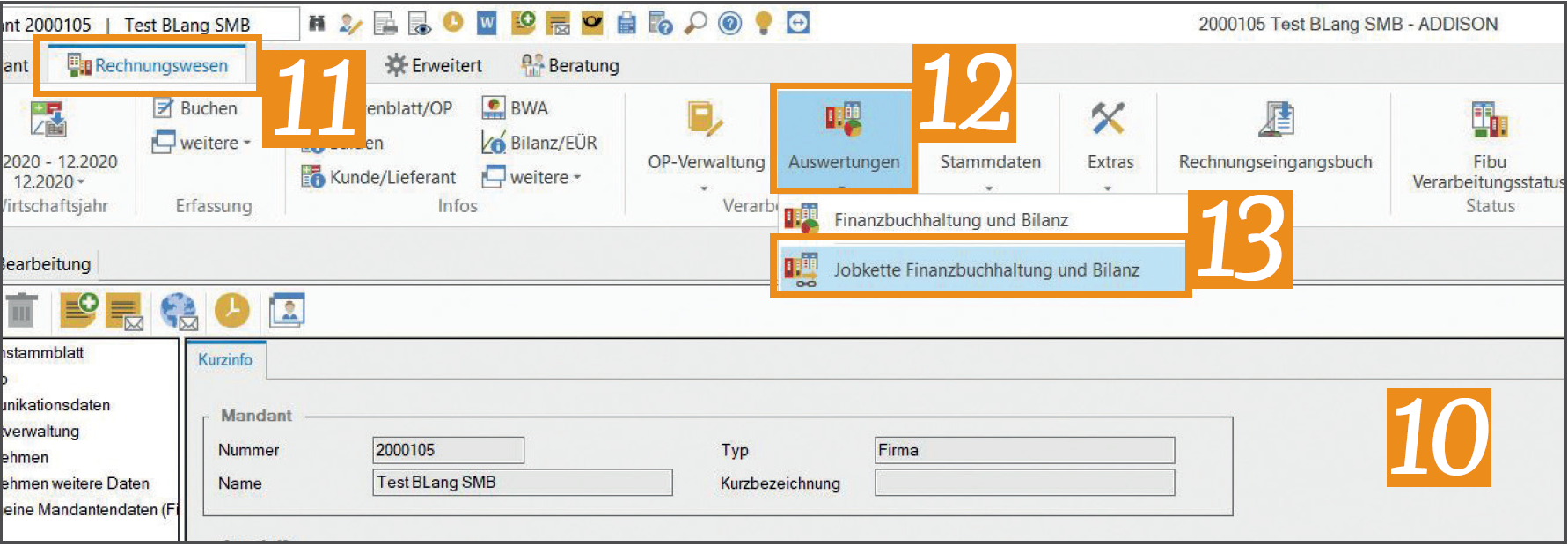
12. Öffnen Sie den Punkt „Auswertungen“.
13. Wählen Sie im Dialog den Punkt „Jobkette Finanzbuchhaltung und Bilanz“.
14. Erstellen Sie nun eine neue Jobkette oder fügen Sie zu einer bestehenden eine neue Auswertung hinzu. Wählen Sie im Auswertungsdialog die Auswertung „Finanz-Report/SMART Connect Update” aus. Bestätigen Sie Ihre Auswahl mit „Übernehmen“.
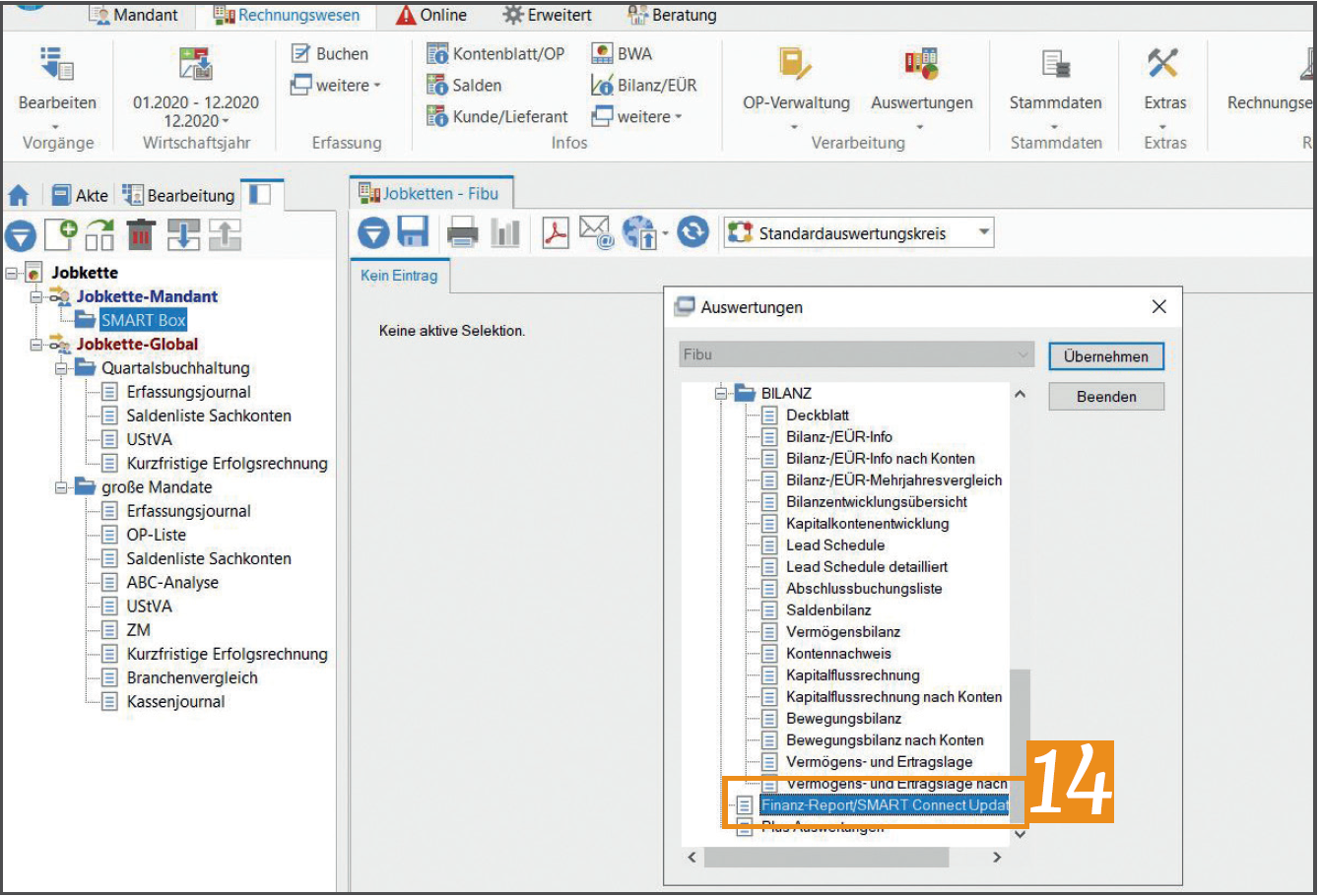
Hinweis: Nach der Freischaltung kann es ein paar Minuten dauern, bis die Auswertung in der Software erscheint. Dies ist durch den Kommunikationsprozess zwischen Portal und ADDISON bedingt.
15. Für die Erstübertragung klicken Sie nun auf die Schaltfläche „Initialisierung SMART Connect Box“.
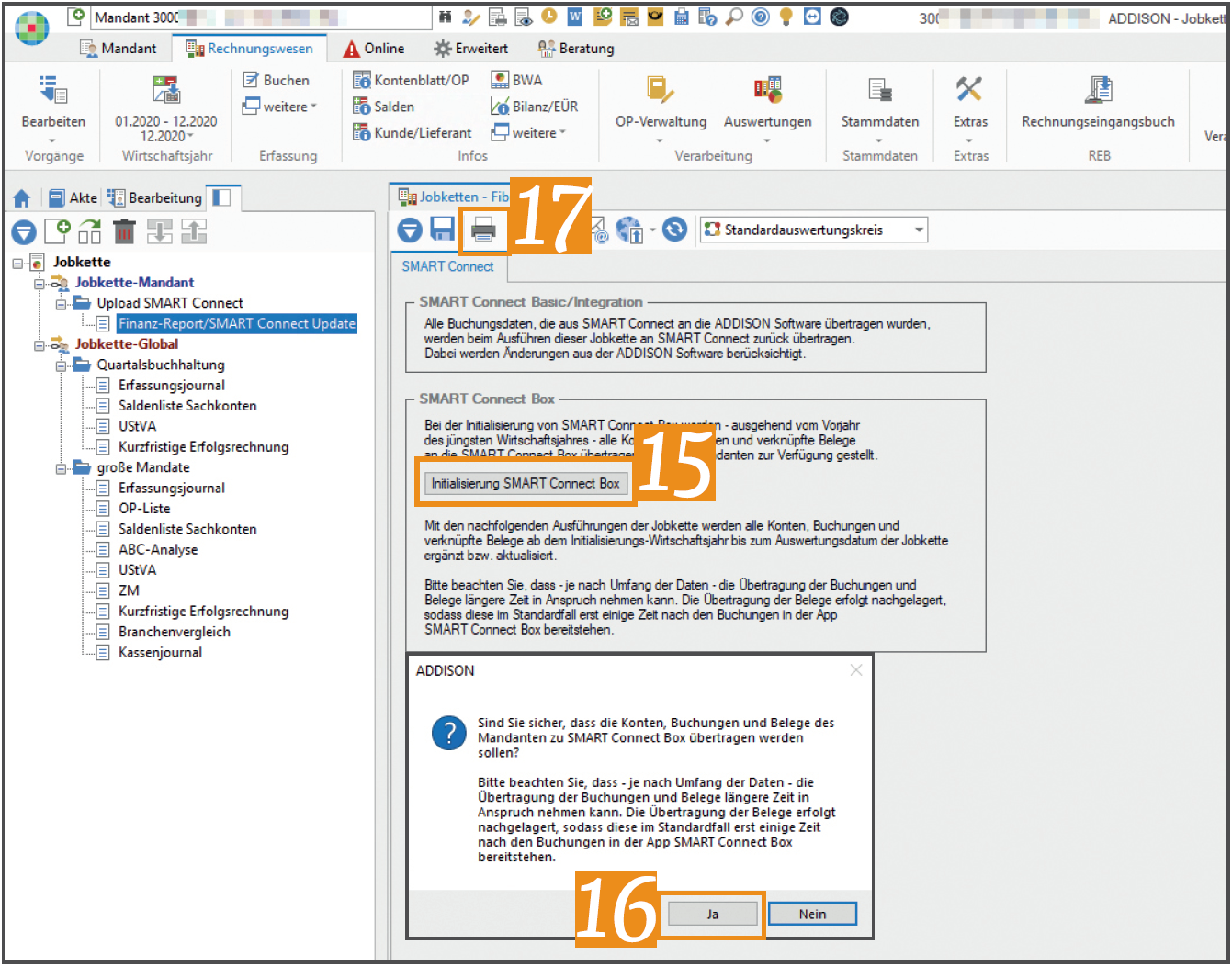
16. Bestätigen Sie den Folgedialog mit „Ja“. Nach der erfolgreichen Ersteinrichtung stehen dem Mandanten die Buchungen und Belege des jüngsten Wirtschaftsjahres zur Verfügung und „ADDISON SMART Connect Box“ ist eingerichtet.
17. Um die Daten künftig fortlaufend in „ADDISON SMART Connect Box“ zu aktualisieren, führen Sie die Jobkette über das Drucksymbol aus, sobald Sie die Buchhaltung für Ihren Mandanten fertiggestellt haben und die Daten Ihrem Mandanten zur Verfügung stellen möchten.
Die Anleitung für ihre Mandanten ist auch hier verfügbar.