
SMART Connect Integration | Ersteinrichtung und Aktivierung - Schnelleinstieg für die Steuerkanzlei (ADDISON)
Mit der ADDISON OneClick-App ADDISON SMART Connect Integration ermöglichen wir Ihren Mandanten, Buchungen und Belege, die in einer Branchenlösung erzeugt wurden, via ADDISON OneClick an die Kanzlei zu übertragen. Diese können abschließend in der Finanzbuchhaltung verarbeitet werden. Wie Sie ADDISON SMART Connect Integration freischalten und die Datenübernehmen können, zeigen wir Ihnen nachfolgend in kurzen Schritten.
1. Öffnen Sie in der ADDISON-Software zunächst den Reiter „Online“.
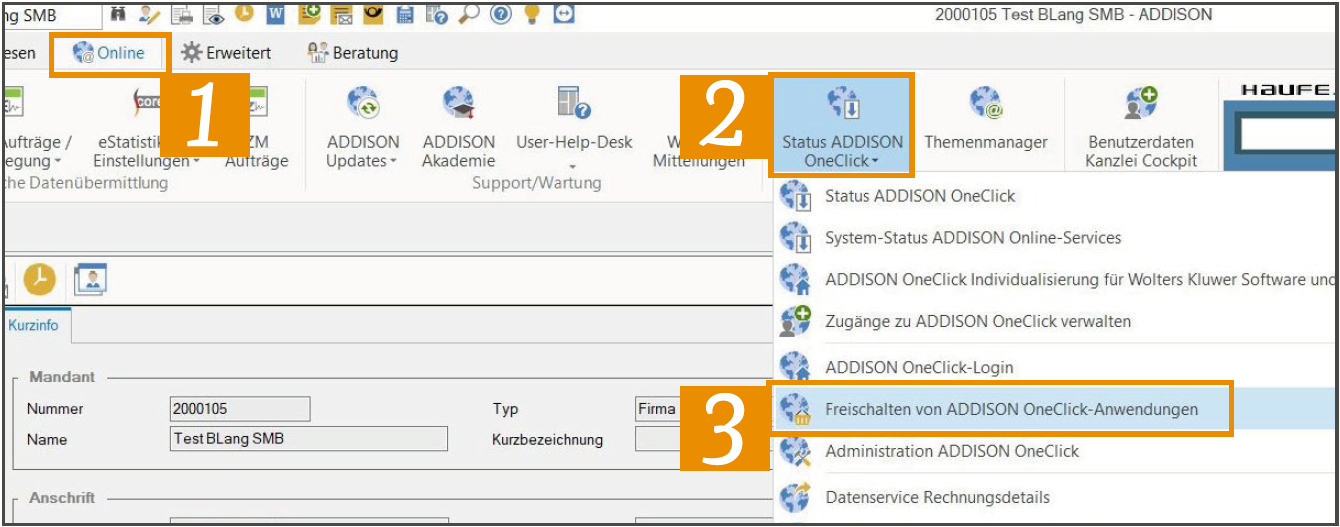
2. Klicken Sie auf den Dialog „Status ADDISON OneClick“.
3. Wählen Sie im Drop-down-Menü den Punkt „Freischalten von ADDISON OneClick-Anwendungen“.
4. Wählen Sie im Konfigurator den Mandanten aus, bei dem Sie ADDISON SMART Connect Integration einrichten wollen, indem Sie auf das Zahnrad klicken.
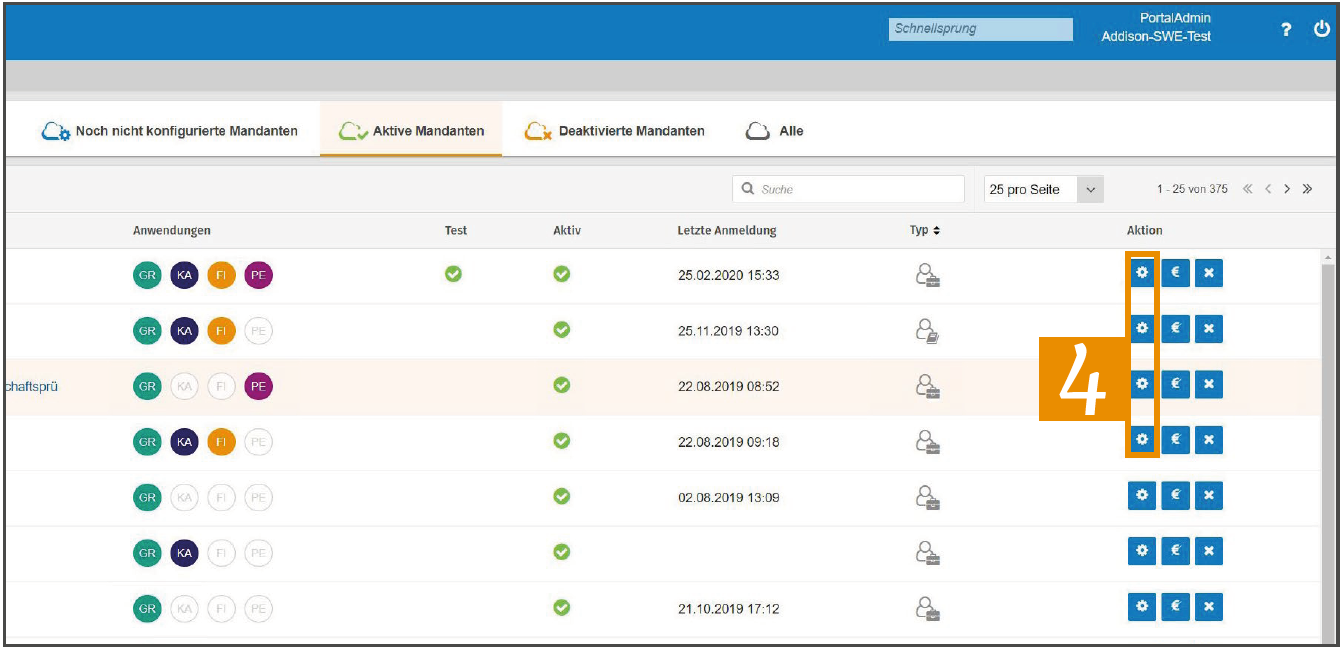
Hinweis: Sofern es sich um ein neues Mandat handelt, muss der Einrichtungsprozess unter „Noch nicht konfigurierte Mandanten“ gestartet werden. Wählen Sie hier bitte zuvor zusätzlich eine Branche aus.
5. Rufen Sie nun im Konfigurationsprozess den Punkt „Belegmanagement“ auf, indem Sie dafür direkt auf den Punkt im Prozess klicken.
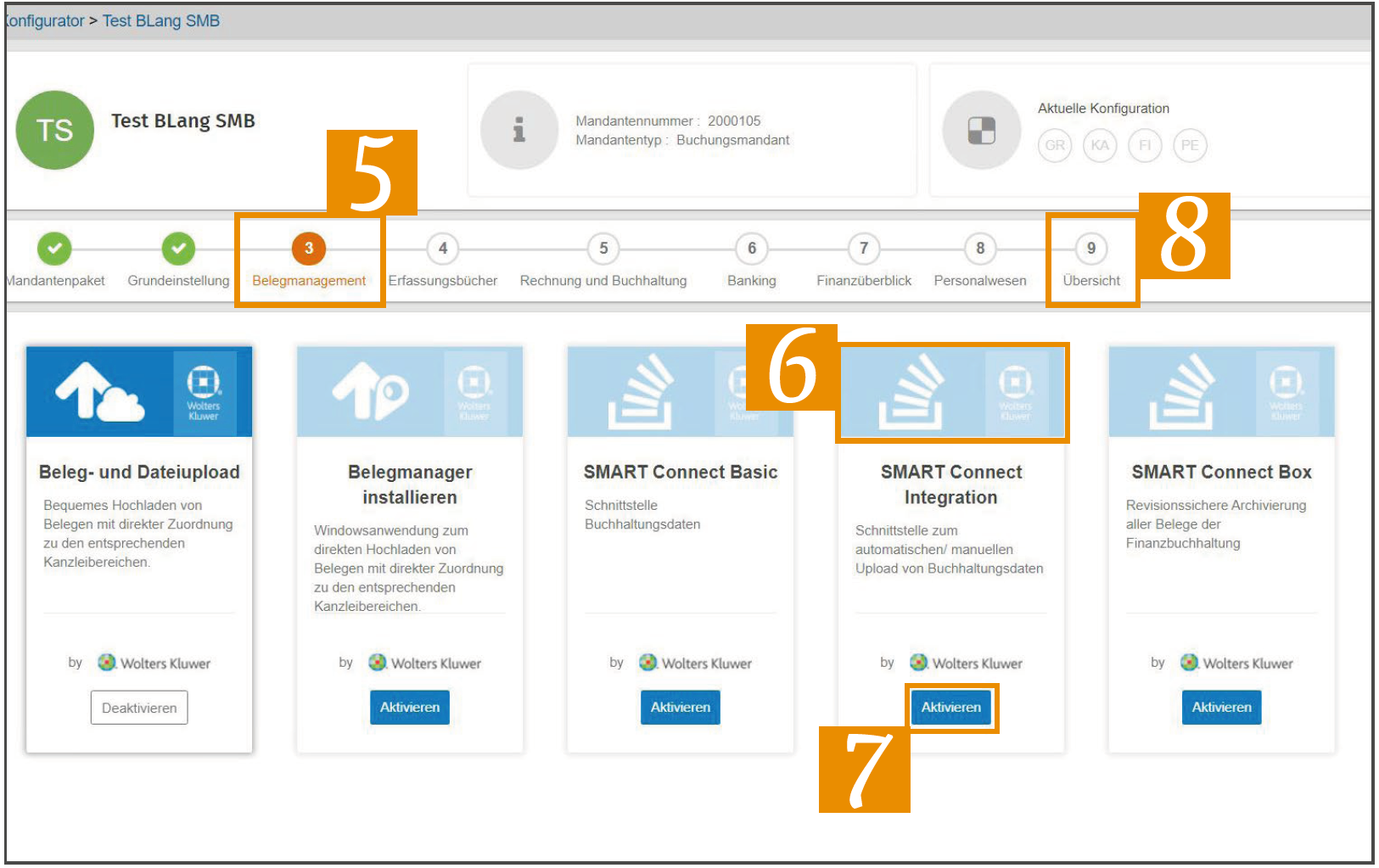
6. Für Detailinformationen zu SMART Connect Integration klicken Sie einfach in den oberen Bereich der Kachel.
7. Aktivieren Sie anschließend die Anwendung "SMART Connect Integration“ für den Mandanten, indem Sie auf die Schaltfläche „Aktivieren“ klicken.
8. Wechseln Sie nun in die Übersicht, indem Sie auf den Prozesspunkt klicken.
9. Sie sehen nun die Kostenübersicht.
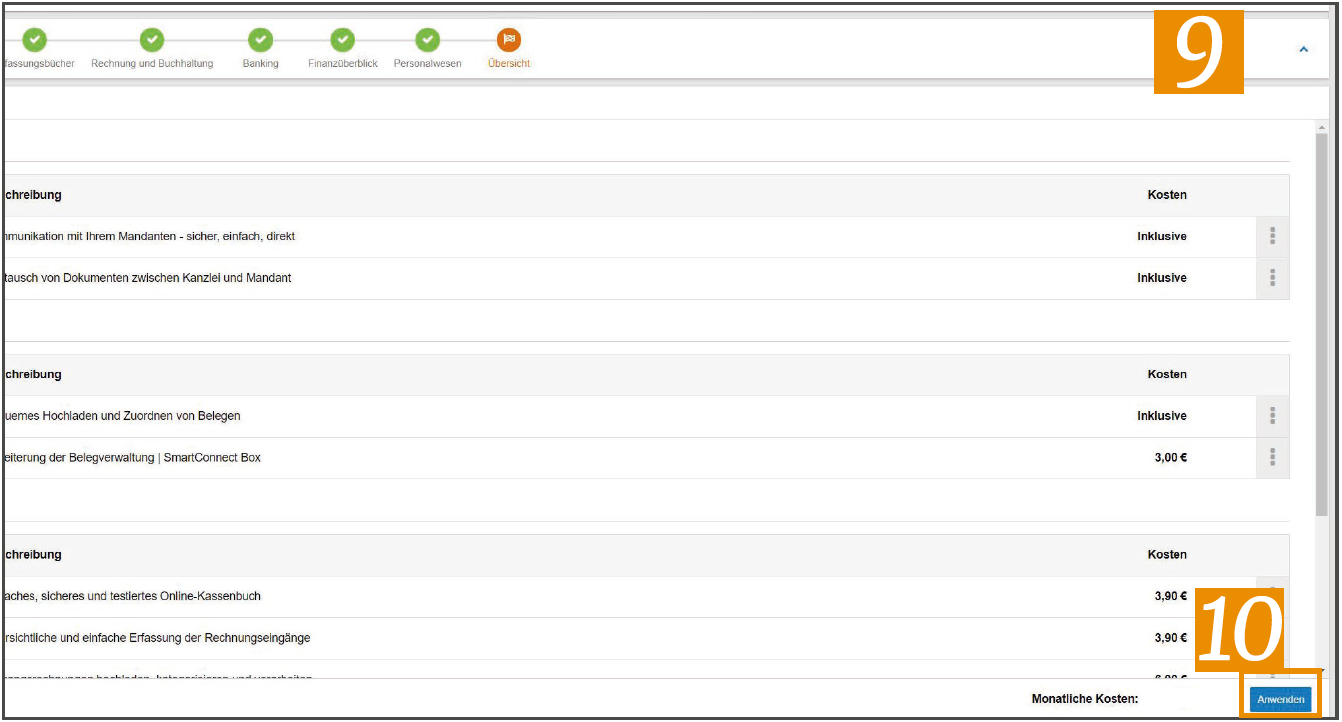
10. Bestätigen Sie Ihre Auswahl mit der Schaltfläche „Anwenden“.
ADDISON SMART Connect Integration steht Ihrem Mandanten nun zur Verfügung und kann Ihnen Daten aus seiner Branchenlösung zur Verfügung stellen.
Nach der Datenübermittlung durch Mandanten über ADDISON SMART Connect Integration stehen die Daten innerhalb der ADDISON-Software direkt zur Weiterverarbeitung bereit.
11. Wechseln Sie nun in das ADDISON Rechnungswesen.
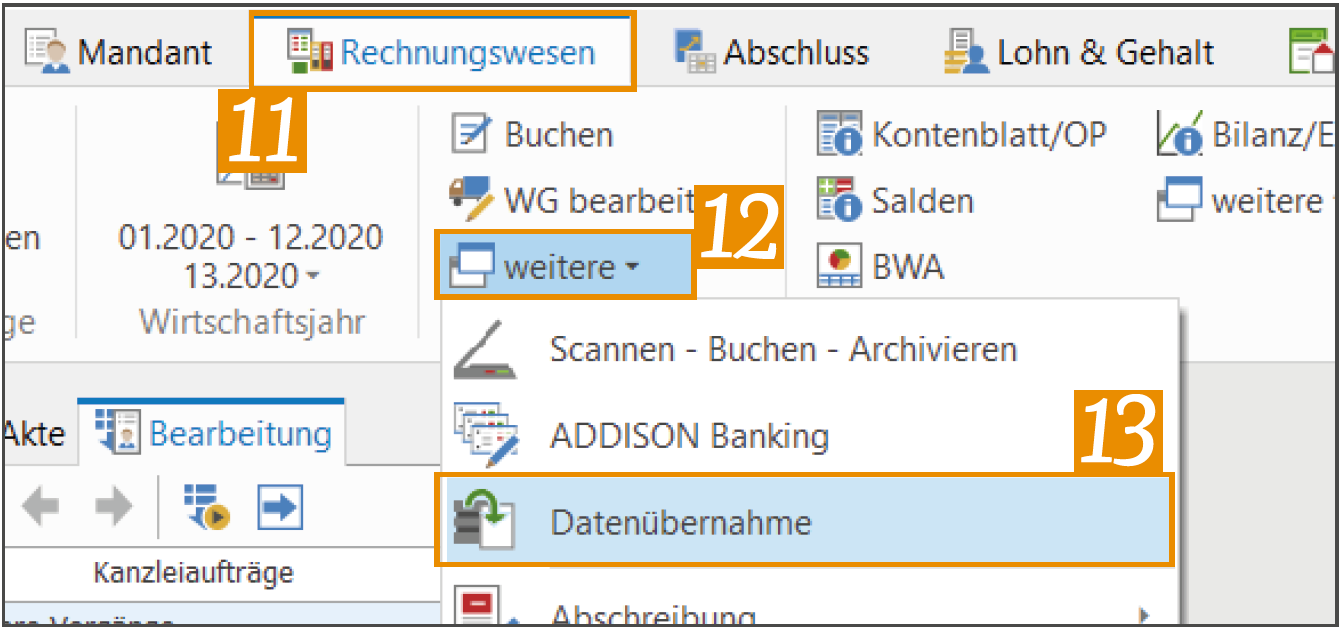
12. Klicken Sie auf die Schaltfläche „weitere“.
13. Wählen Sie im Auswahlmenü den Punkt „Datenübernahme“ aus.
14. Wählen Sie links im Seitenmenü den Import „ADDISON SMART Connect“ aus.
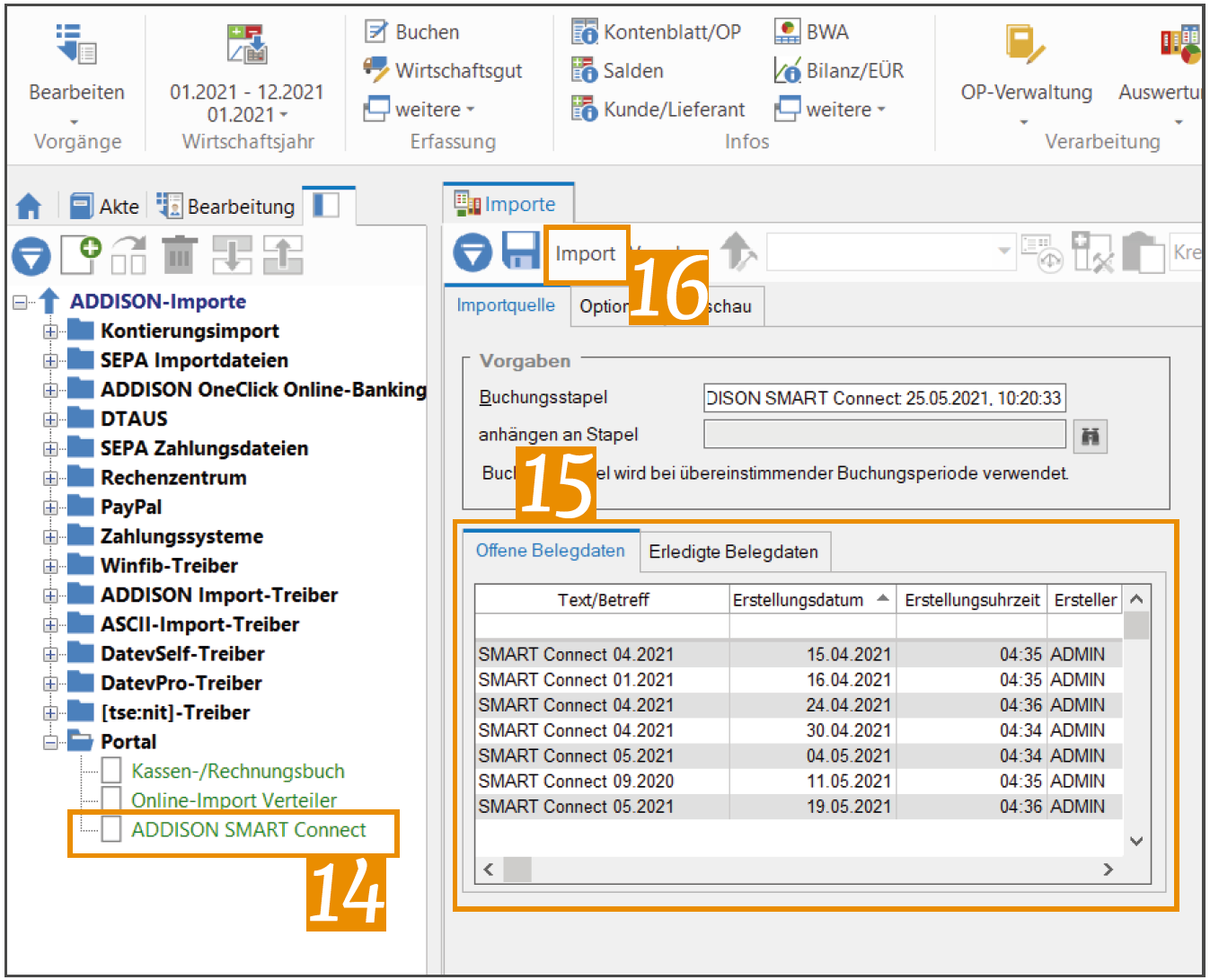
15. Wählen Sie nun im Reiter „Offene Belegdaten“ den gewünschten Datensatz aus, den Sie importieren möchten.
16. Bestätigen Sie Ihre Auswahl mit „Import“.
Hinweis: Nach dem Import stehen die Daten innerhalb des Buchendialogs zur Verfügung und können jederzeit geprüft und korrigiert bzw. ergänzt werden.
Hinweis: Die Anleitung entspricht nicht dem aktuellen Design. Zudem sind weitere Einstellungen für die Benutzerberechtigung vorhanden.