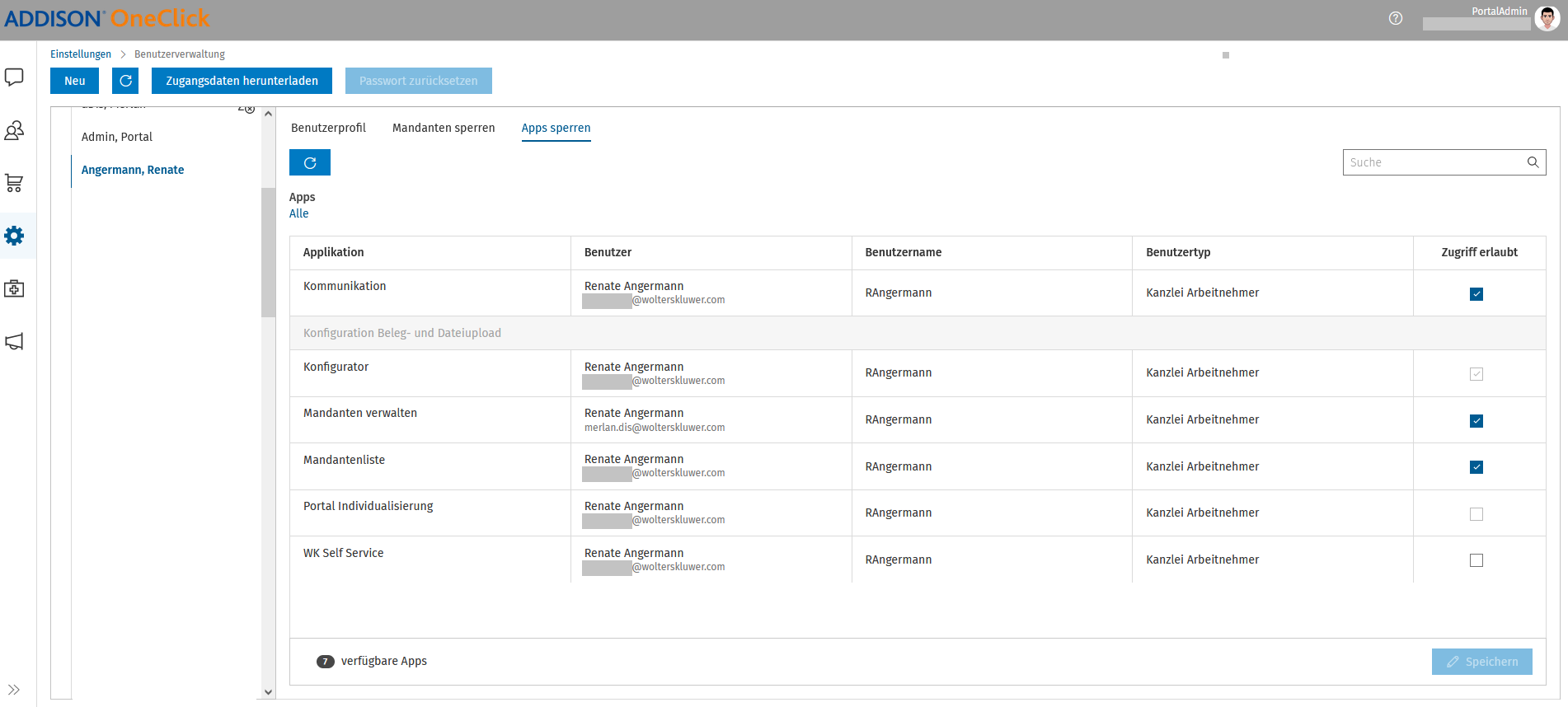
Benutzerverwaltung | Apps sperren

Bisher waren Apps standardmäßig für alle Nutzer verfügbar. Der Mandanten-Administrator hatte die Möglichkeit, eine App für einzelne Nutzer zu sperren. 

Mit der aktuellen Berechtigungsverwaltung wird dieses Prinzip umgedreht: Apps sind standardmäßig für alle Nutzer gesperrt und müssen gezielt für die berechtigten Nutzer freigegeben werden. 

Dies verhindert, dass nicht berechtigte Nutzer versehentlich Zugriff auf Apps erhalten, wenn eine neue App gekauft oder neue Nutzer hinzugefügt werden.


Einstellungen | Benutzer APP Zugriff

Für die benutzerübergreifende Verwaltung von Zugriffsrechten für einzelne Apps gibt es auch eine neue Kachel. Diese wird im Account der Kanzleiadministratoren unter Einstellungen sowie im Account der Mandantenadministratoren angezeigt: 
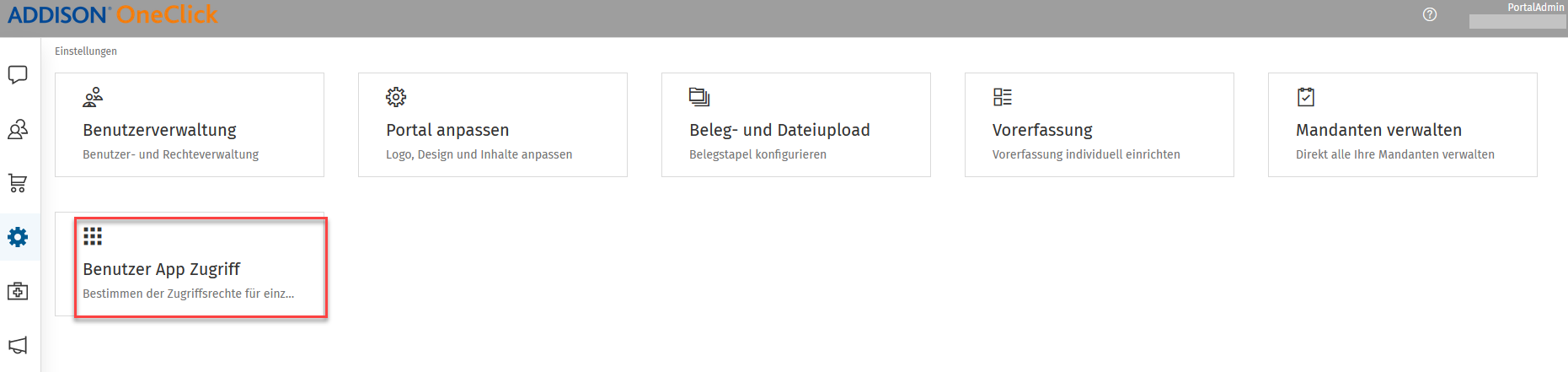


Hier werden die Zugriffsrechte aller Benutzer angezeigt und können auch darüber verwaltet werden.   


Konfigurator | Verwalten von Zugriffsrechten

Um den Prozess von Kauf und Freigabe neuer Apps zu vereinfachen, wurde die App-Freigabe für Nutzer auch in den Konfigurator integriert. 

Somit können nicht nur Mandanten-Administratoren den App-Zugriff festlegen, sondern auch Kanzleimitarbeiter:innen, die im Konfigurator arbeiten.

Nach Abschluss der Konfigurationsprozesses im Konfigurator erscheint automatisch der Dialog zur Benutzer-App-Sperre, in dem die Berechtigungen festgelegt werden können. 

In dem neuen Berechtigungs-Dialog können Berechtigungen für mehrere Apps und mehrere Nutzer gleichzeitig verwaltet werden. Dabei kann die Ansicht nach Apps und Nutzer-Typ gefiltert werden. Eine Suchfunktion vereinfacht das gezielte Bearbeiten eines Nutzers. 
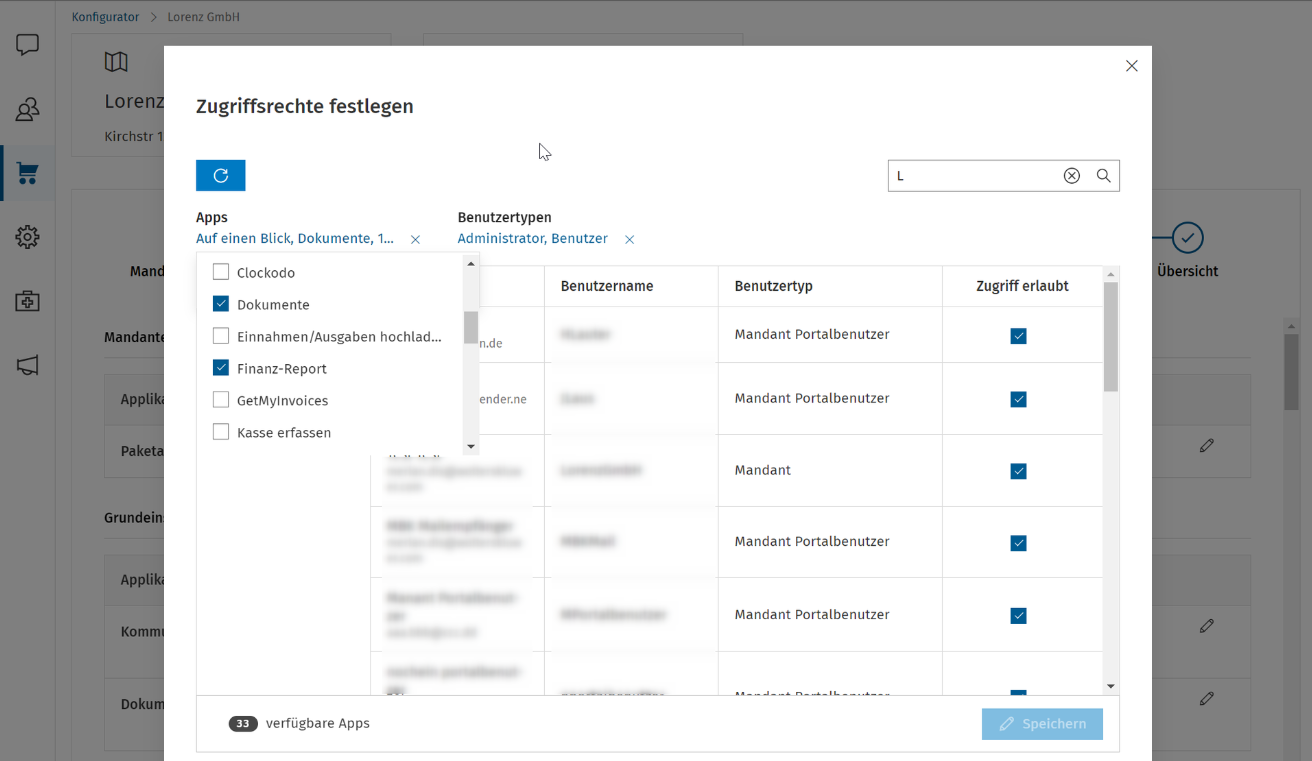


Hinweis: über den Button Aktualisieren werden alle verfügbaren Apps aktualisiert und angezeigt. Nicht gespeicherte Hinterlegungen gehen dabei verloren.

Verwandte Themen

Neue Oberfläche in ADDISON Direkt
Ob Sie die neue Oberfläche bereits nutzen oder sie gerade kennenlernen: Ihre Funktionen und Zugriffsrechte bleiben unverändert. Neu ist lediglich die Navigation. Die wichtigsten Wege finden Sie hier auf einen Blick:
Welcher Browser wird für das ADDISON Direkt Portal empfohlen? Systemvoraussetzungen, Handling & Browserperformance? Warum wird der Microsoft Internet Explorer (Version 11) nicht mehr unterstützt?
Das Dokument beschreibt die Notwendigkeit, moderne Webbrowser für das ADDISON Direkt Portal zu verwenden, insbesondere für Anwendungen wie Personal & Zeiten, Online-Banking und Kasse. Es wird darauf hingewiesen, dass die Nutzung des veralteten Microsoft Internet Explorers 11 zu Performance- und Darstellungsproblemen führt und ab dem 22.07.2021 nicht mehr unterstützt wird. Empfohlene Browser sind Google Chrome, Mozilla Firefox, Opera, Microsoft Edge und Apple Safari. Nutzer sollten ihren Standardbrowser aktualisieren, um optimale Leistung und Sicherheit zu gewährleisten.
Zwei-Faktor-Authentifizierung (2FA) im Benutzerkonto einrichten
Diese Anleitung beschreibt die Einrichtung der Zwei-Faktor-Authentifizierung (2FA) im Benutzerkonto, einschließlich Authenticator-App, E-Mail und Passkey sowie Hinweise zu Gerätewechsel und Verlust eines Smartphones.
Wie richte ich weiteren Nutzern einen Zugang für ADDISON Direkt ein? (Steuerkanzleien)
Der Dokument beschreibt, wie Nutzer für ADDISON Direkt eingerichtet werden können. Dazu müssen Sie sich in ADDISON Online anmelden, den entsprechenden Mandanten auswählen und im Bereich Mandantenportal unter Benutzerprofile ein neues Profil erstellen. Hierbei sind Vorname, Nachname und Profiltyp anzugeben. Anschließend kann ein Einladungscode für die Registrierung des Nutzers heruntergeladen oder per E-Mail versendet werden. Der Nutzer kann dann sein Benutzerkonto selbst erstellen. Weitere Informationen zur Einrichtung finden sich im Hilfecenter.
Wie stelle ich meinen Login auf E-Mail Adresse und Passwort um?
Die Anleitung beschreibt, wie Nutzer ihre Zugangsdaten in ADDISON Direkt von einer Zugangsnummer und Passwort auf die Nutzung von E-Mail und Passwort umstellen können. Der Prozess umfasst das Einloggen, das Öffnen des Benutzerkontos, die Eingabe persönlicher Daten und das Festlegen eines neuen Passworts. Nach der Umstellung verlieren die alten Zugangsdaten ihre Gültigkeit. Zudem werden Besonderheiten für die Anbindung von Schnittstellenpartnern und verschiedene Apps erwähnt.