Wozu brauche ich das ADDISON Benutzerkonto?

Mit dem ADDISON Benutzerkonto ist Ihre Anmeldung ganz einfach: Egal wie viele Profile Sie haben – Sie benötigen nur noch Ihre E-Mail-Adresse und Ihr Passwort. 

Anschließend haben Sie Zugriff auf alle Ihre Profile und können ganz simpel zwischen ihnen wechseln.   


Umstellen

Um ADDISON Benutzerkonto zu erstellen, loggen Sie sich zunächst in eines ihrer aktuellen Konten ein: 
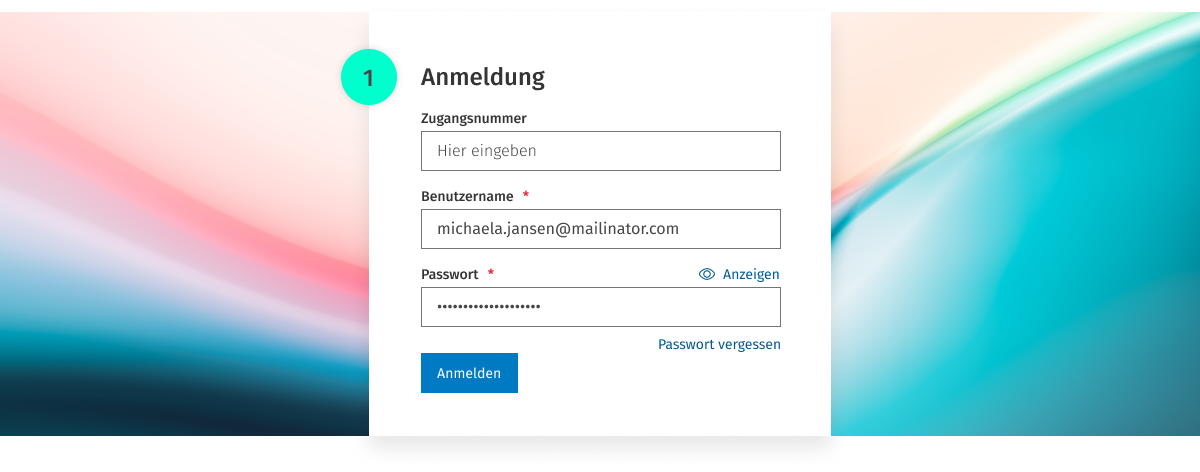
 

1.png


Anschließend rufen Sie über Ihren Avatar Ihr Benutzerkonto auf: 
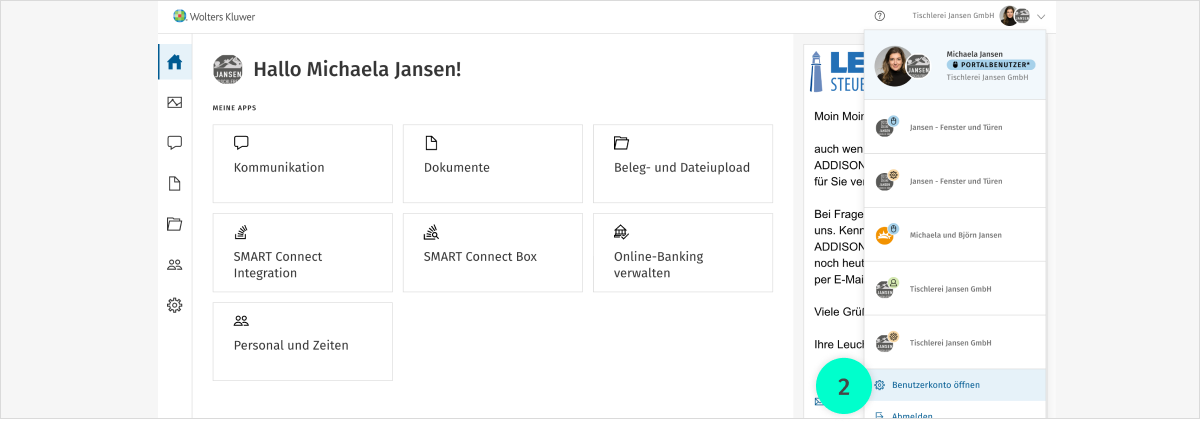
 

2.png


Klicken Sie auf “Jetzt umstellen” und folgen Sie den Anweisungen im Umstellungs-Flow: 
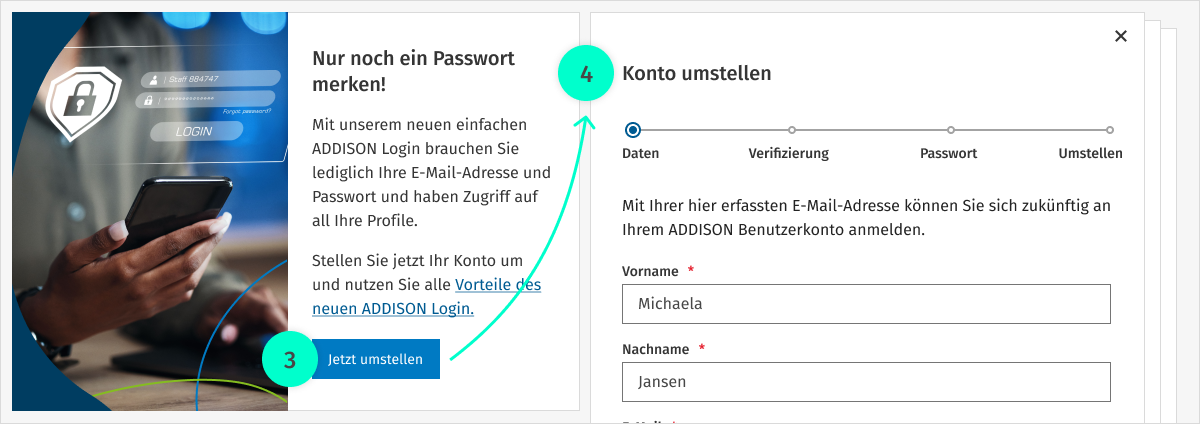
 

3.png


Geschafft! Sie haben Ihr neues ADDISON Benutzerkonto eingerichtet. Ihr ursprüngliches Konto, aus welchem Sie gestartet sind, ist als Profil bereits verknüpft. 

Sie brauchen nun nur noch Ihre E-Mail-Adresse und Ihr Passwort für die Anmeldung. Für die Partner-Apps, die Sofortmelde-App, Mobile Reports und den Belegmanager (Windows) gibt es Besonderheiten beim Login (s. weiter unten).   


Profil hinzufügen

Klicken Sie zunächst auf „Profil hinzufügen“: 
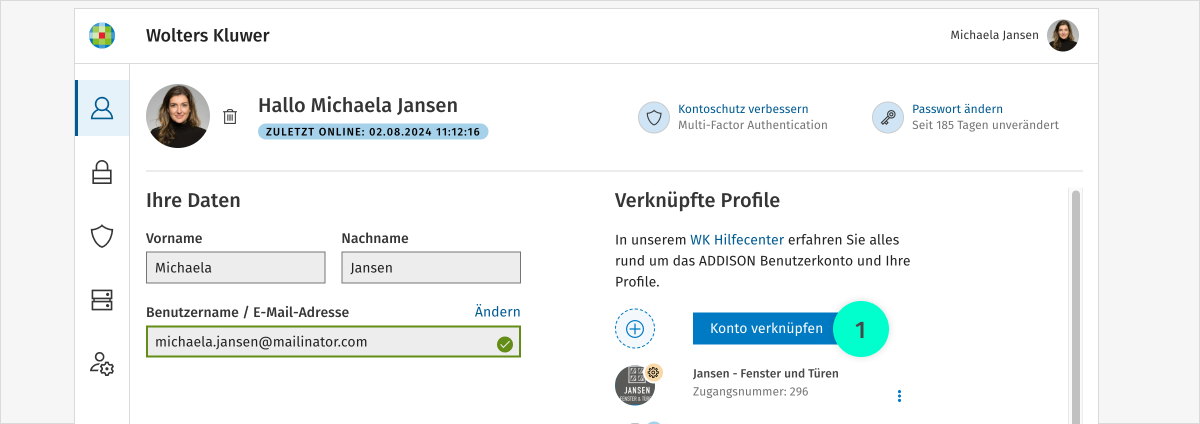
 

01.png


Folgen Sie anschließend dem Verknüpfungs-Flow: 
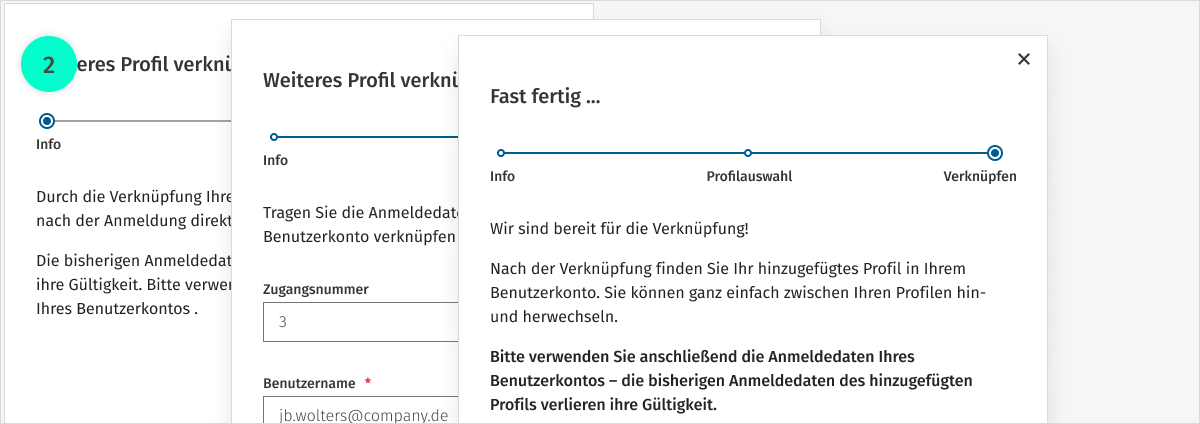
 

Profil3.png


Ihr Profil ist verknüpft – Sie sehen es nun in Ihrem Benutzerkonto. 

Sie können beliebig viele Profile mit Ihrem ADDISON Benutzerkonto verknüpfen. Auch ADDISON Benutzerkonten lassen sich über diesen Weg verknüpfen. In diesem Fall werden Ihnen anschließend alle bereits verknüpften Profile in ihrem Zielkonto angezeigt.   


Besonderheiten für einzelne Apps

Für die Partner-Apps, die Sofortmelde-App, Mobile Reports und den Belegmanager (Windows) gibt es nach der Umstellung auf das ADDISON Benutzerkonto Besonderheiten beim Login. Bei diesen Apps müssen Sie sich aus technischen Gründen bereits bei der Anmeldung entscheiden in welches Profil Sie sich einloggen wollen. 

Gehen Sie dazu wie folgt vor: 

  1. Geben Sie in das Feld “Zugangsnummer” Ihre Zugangsnummer und Ihren Benutzernamen in folgendem Format ein: 3/Benutzername ({Zugangsnummer}{Back(!)slash}{Benutzername}. 
  2. Geben Sie in das Feld “Benutzername” die E-Mail-Adresse ein, die Sie für Ihr ADDISON Benutzerkonto nutzen. 
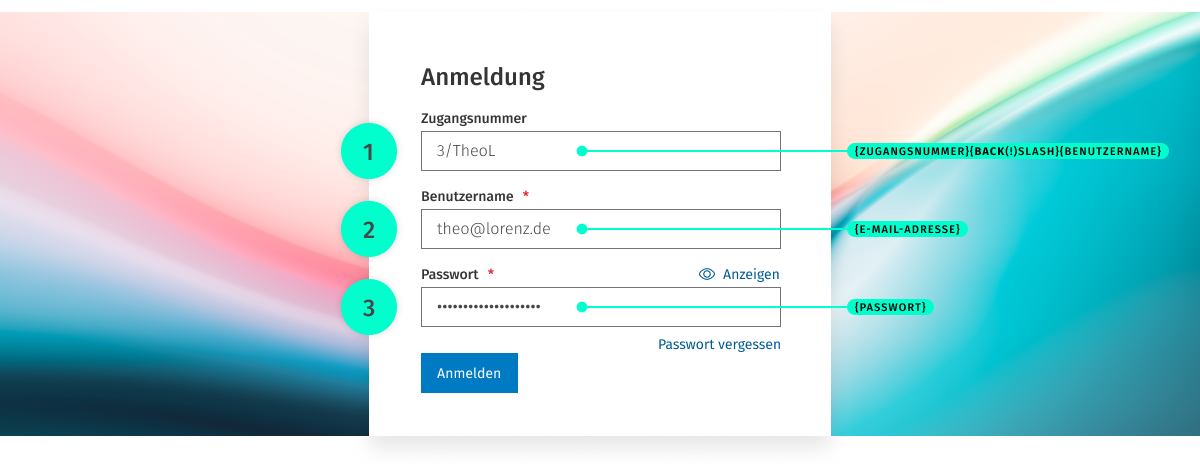
  3. Geben Sie in das Feld “Passwort” das Passwort ein, dass Sie für Ihr ADDISON Benutzerkonto nutzen.


Besonderheiten1.png


Die Daten, die Sie in das Feld “Zugangsnummer” eingeben, finden Sie in Ihrem Benutzerkonto in den entsprechenden Profilen: 
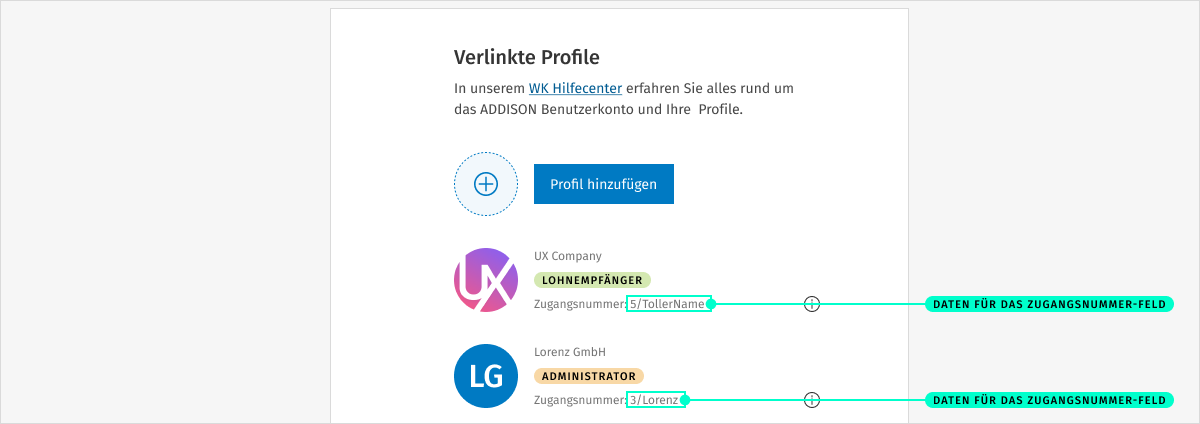
 

Besonderheiten2.png

Verwandte Themen

Neue Oberfläche in ADDISON Direkt
Ob Sie die neue Oberfläche bereits nutzen oder sie gerade kennenlernen: Ihre Funktionen und Zugriffsrechte bleiben unverändert. Neu ist lediglich die Navigation. Die wichtigsten Wege finden Sie hier auf einen Blick:
Welcher Browser wird für das ADDISON Direkt Portal empfohlen? Systemvoraussetzungen, Handling & Browserperformance? Warum wird der Microsoft Internet Explorer (Version 11) nicht mehr unterstützt?
Das Dokument beschreibt die Notwendigkeit, moderne Webbrowser für das ADDISON Direkt Portal zu verwenden, insbesondere für Anwendungen wie Personal & Zeiten, Online-Banking und Kasse. Es wird darauf hingewiesen, dass die Nutzung des veralteten Microsoft Internet Explorers 11 zu Performance- und Darstellungsproblemen führt und ab dem 22.07.2021 nicht mehr unterstützt wird. Empfohlene Browser sind Google Chrome, Mozilla Firefox, Opera, Microsoft Edge und Apple Safari. Nutzer sollten ihren Standardbrowser aktualisieren, um optimale Leistung und Sicherheit zu gewährleisten.
Zwei-Faktor-Authentifizierung (2FA) im Benutzerkonto einrichten
Diese Anleitung beschreibt die Einrichtung der Zwei-Faktor-Authentifizierung (2FA) im Benutzerkonto, einschließlich Authenticator-App, E-Mail und Passkey sowie Hinweise zu Gerätewechsel und Verlust eines Smartphones.
Wie richte ich weiteren Nutzern einen Zugang für ADDISON Direkt ein? (Steuerkanzleien)
Der Dokument beschreibt, wie Nutzer für ADDISON Direkt eingerichtet werden können. Dazu müssen Sie sich in ADDISON Online anmelden, den entsprechenden Mandanten auswählen und im Bereich Mandantenportal unter Benutzerprofile ein neues Profil erstellen. Hierbei sind Vorname, Nachname und Profiltyp anzugeben. Anschließend kann ein Einladungscode für die Registrierung des Nutzers heruntergeladen oder per E-Mail versendet werden. Der Nutzer kann dann sein Benutzerkonto selbst erstellen. Weitere Informationen zur Einrichtung finden sich im Hilfecenter.
Wie stelle ich meinen Login auf E-Mail Adresse und Passwort um?
Die Anleitung beschreibt, wie Nutzer ihre Zugangsdaten in ADDISON Direkt von einer Zugangsnummer und Passwort auf die Nutzung von E-Mail und Passwort umstellen können. Der Prozess umfasst das Einloggen, das Öffnen des Benutzerkontos, die Eingabe persönlicher Daten und das Festlegen eines neuen Passworts. Nach der Umstellung verlieren die alten Zugangsdaten ihre Gültigkeit. Zudem werden Besonderheiten für die Anbindung von Schnittstellenpartnern und verschiedene Apps erwähnt.