
ADDISON AKTE: ADDISON Direkt Berechtigungen, Benutzerverwaltungen und Kommunikation aus ADDISON AKTE für Kanzleimitarbeiter
Die nachfolgend beschriebenen Kapitel zu Berechtigungen, Benutzerverwaltungen und Kommunikation beziehen sich auf die letzten ausgelieferten Updates.
1. ADDISON Direkt – Voraussetzung und Login erstellen
In der Zentralakte muss innerhalb der Mitarbeiterliste für den jeweiligen Mitarbeiter unter Allgemeines Vor- und Nachname und unter Kommunikation eine E-Mail-Adresse mit dem Kommunikationstyp E-Mail eingetragen sein. test
ADDISON Direkt Zugang (Login) für Kanzleimitarbeiter
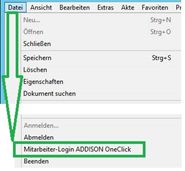
Für Kanzleimitarbeiter (= in der Akte angemeldete Mitarbeiter) stehen etliche Funktionen bezüglich des Zugriffs, Zugangs und Arbeiten in ADDISON Direkt zur Verfügung. Das dafür benötigte Mitarbeiter-Login wird entweder über die Portalverwaltung oder die Mitarbeiterliste erstellt. In der Mitarbeiterliste stehen noch weitere ADDISON Direkt Funktionen zur Verfügung.
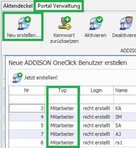
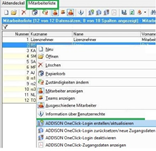
Der Mitarbeiter meldet sich in ADDISON Direkt mit Benutzername und Passwort an.
2. ADDISON Direkt – allgemeine Rechte für Benutzer/Kanzleimitarbeiter
2.1. ADDISON Direkt Berechtigungssynchronisation allgemein
Mit diesen Rechteverwaltungen können für Kanzleimitarbeiter mit Mitarbeiter-Login die in Akte gesperrten Kanzlei- und Mandantenakten für die Berechtigung in der ADDISON Direkt Benutzerverwaltung synchronisiert werden. Dies erfolgt über die Zentralakte im Dokument Portalverwaltung. Bitte beachten Sie, dass durch die zentrale Verwaltung der Berechtigungen (Sperre von Mandanten und Kanzleien) in der Akte-Rechteverwaltung individuell direkt in ADDISON Direkt gesetzte Rechte durch die Synchronisation überschrieben werden.
2.2. Portalverwaltung - Button Berechtigungen Synchronisieren
Das Dokument Portalverwaltung in der Gruppe „ADDISON Direkt Benutzer“ enthält einen Button „Berechtigungen synchronisieren“. Damit können alle gesperrten Mandanten- und Kanzleiakten zentral an einer Stelle per Synchronisation mit der Akte-Rechteverwaltung an ADDISON Direkt für alle Kanzleimitarbeiter übermittelt werden. Nach Beendigung der Berechtigungssynchronisation erfolgt eine entsprechende Hinweismeldung.
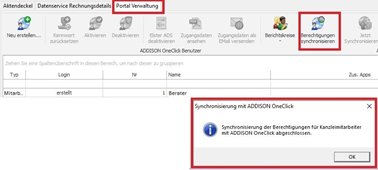
Zusätzlich erfolgt ein Eintrag im Postkorb der Zentralakte über jeden Synchronisierungsvorgang der Berechtigungen mit einer XML-Datei. In dieser Datei werden die gesperrten Mandanten und Kanzleien (client assigment) mit „Locked“ je Benutzer-/Mitarbeitername (employee) aufgeführt.
2.3. Mitarbeiterakte Rechte (Berechtigungen synchronisieren)
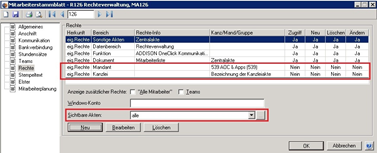
Folgende Mindest-Rechte (gesperrte Mandanten/Kanzleien) sollten für die vollständige Deaktivierung der Berechtigungen für die Mitarbeiter der Mandanten in ADDISON Direkt bei der Synchronisation in Akte verwaltet sein:
- Kanzleimitarbeiter hat kein Recht für die Mandantenakte (Recht für Mandant ist „Nein“)
- Kanzleimitarbeiter hat kein Recht für die Kanzleiakte (Recht für Kanzlei ist „Nein“)
- Kanzleimitarbeiter ist über sichtbare Mandantenakten nur für bestimmte Mandanten zugelassen (von allen anderen Mandantenakten ausgeschlossen) Kanzleimitarbeiter ist über sichtbare Kanzleiakten nur für bestimmte Kanzleien zugelassen (von allen anderen Kanzleiakten ausgeschlossen)
2.4. ADDISON Direkt Benutzerverwaltung – Berechtigungen
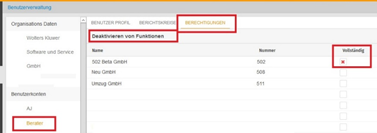
Nach der Synchronisation der Berechtigungen für die Mitarbeiter wird in ADDISON Direkt für das Deaktivieren eines Rechts ein Kreuz in der Rubrik „Vollständig“ (vollständig deaktivieren) gesetzt.
2.5. Benutzerverwaltung (PortalAdmin) für Kanzleimitarbeiter
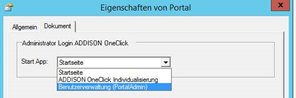
In der Zentralakte gibt es für das Dokument „Portal“ die Eigenschaft „Benutzerverwaltung (PortalAdmin)“. Mit diesem Aufruf gelangen Sie in die ADDISON Direkt Benutzerverwaltung für Ihre Kanzleimitarbeiter. Dort können Sie die übermittelten Berechtigungen je Mitarbeiter prüfen, ändern oder nach entsprechender Korrektur der Rechtevergabe, die Berechtigungen neu synchronisieren.
3. ADDISON Direkt – Rechte für Kommunikation und Kanzleimitarbeiter
3.1. Kommunikationsabsicherung (Chatverfahren) über ein Funktionsrecht
Die Nutzung der ADDISON Direkt Kommunikation kann über das Dokument Mitarbeiterliste in der Zentralakte für das neue Funktionsrecht „ADDISON Direkt Kommunikation anzeigen“ abgesichert werden. Im Standardfall ist es erlaubt. Durch die Verweigerung dieses Rechts können Sie die Anzeige bzw. den Aufruf einer bestehenden ADDISON Direkt-Kommunikation zwischen Steuerberater und Mandant für den entsprechenden Mitarbeiter bzw. das entsprechende Team unterbinden. Besitzt der Mitarbeiter das Recht nicht, erscheint ein entsprechender Hinweis.
3.2. Absender einer Kommunikation mit Mitarbeiternamen
Für eine ADDISON Direkt Kommunikation mit Namen des Mitarbeiters, muss dieser Mitarbeiter ein aktives Login haben. Weitere Möglichkeiten eine Kommunikation mit dem Mandanten unter dem eigenen Namen zu führen, sind der Einsprung über das Erinnerungsfenster, der Postkorb und das Kommunikationsmenü.
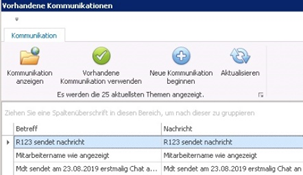
Zusätzlich benötigt der Mitarbeiter für die namens bezogene Kommunikation das Recht auf die Funktion „ADDISON Direkt Kommunikation anzeigen“.
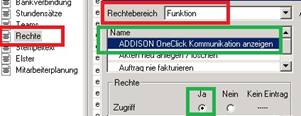
Nach Aufruf der Kommunikation wird der Mitarbeiter auf die Login-Seite geleitet und nach Eingabe der Zugangsdaten wird die Kommunikation im Browser angezeigt. Im Beispiel für R123:
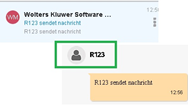
3.3. Absender einer Kommunikation mit PortalAdmin als Name
In ADDISON Direkt und der Kommunikation kann ein Kanzleimitarbeiter ohne eigenes Login („nicht erstellt“ oder „deaktiviert“) auch als „PortalAdmin“ agieren. Die „PortalAdmin“ Rechte sind aber nicht über Gruppen/Teams zu vergeben, sondern separat für die Mitarbeiter. Damit kann der Mitarbeiter die Kommunikation auch als „PortalAdmin“ führen. Folgende Rechte müssen für einen Mitarbeiter vergeben werden, damit er als „PortalAdmin“ handeln kann:
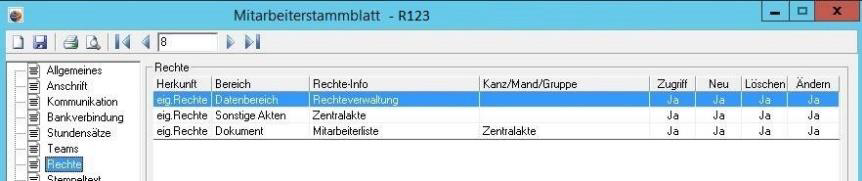
Herkunft: eig.Rechte | Bereich: Datenbereich | Rechte-Info: Rechtverwaltung | Zugriff und Neu und Löschen und Ändern auf Ja.