
ADDISON Lohn Online | ValueNet Integration | Lohnabrechner:innen und Steuerkanzleien mit ADDISON Lohn und Gehalt
Mit der Integration von ValueNet in ADDISON Lohn Online stellen wir Ihnen eine einfache und komfortable Möglichkeit zur Verfügung, lohnabrechnungsrelevante Bewegungsdaten zur Nettoentgeltoptimierung per Importdatei in die Variablen Monatsdaten aufzunehmen.
Wie Sie die neue Funktion bedienen und die Integration einrichten können, zeigen wir Ihnen in diesem Schnelleinstieg.
Integration konfigurieren
Grundeinstellungen vornehmen (vorzunehmen durch den Lohnsachbearbeiter)
Voraussetzung ist, dass über den Lohnsachbearbeiter-Login die Konfiguration der "Schnittstelle" zu ValueNet aktiviert wird (dies ist NICHT über den Service-Login möglich).
Dafür über die Lohn Online Einstellungen aus dem Lohn unter Integrationen, ValueNet aktivieren und speichern.

Konfiguration finalisieren (vom Mandanten/Arbeitgeber vorzunehmen)
Nachdem Ihr Lohnsachbearbeiter die o.g. Grundeinstellungen vorgenommen hat, finalisieren Sie die Konfiguration wie folgt.
Im Administrationsbereich von Personal und Zeiten sehen Sie nun unter Integrationen eine erfolgreich aktivierte Zeile (falls mehrere Integrationspartner aktiv) oder eine Kachel mit dem Hinweis, dass ValueNet jetzt erfolgreich aktiviert ist.

Nachfolgend klicken Sie auf die Zeile der ValueNet Integration, womit Sie zu den individuellen Einstellungen der Importmöglichkeit gelangen.
Hier haben Sie die Wahl aus "Wird nicht überschrieben" und "Importierte Daten überschreiben".
Speichern Sie Ihre Auswahl mit Speichern am unteren rechten Bildschirmrand.

Die Option "Wird nicht überschrieben" bedeutet, dass bereits importierte Werte aus ValueNet nicht überschrieben werden (dies gilt lediglich für Werte aus ValueNet und nicht aus anderen Anwendungen wie HR-/Zeiterfassungssoftware).
Die Option "Importierte Daten überschreiben" lässt im Gegenzug das Überschreiben von bereits importierten Daten aus ValueNet zu.
Bei Unklarheiten kontaktieren Sie ggf. Ihren Steuerberater.
Die Konfiguration ist hiermit abgeschlossen und wird Ihnen mit dem Status "Konfiguriert" angezeigt.

ValueNet Datei-Import
Im Folgenden erläutern wir Ihnen den Prozess des Imports einer ValueNet-Datei mit den zu importierenden Bewegungsdaten. Das hierbei unterstützte Dateiformat ist CSV.
Um die CSV-Datei zu importieren, gehen Sie bitte wie folgt vor:
In Personal Zeiten → Datenquellen prüfen → Übersicht Datenquellen
finden Sie die Kachel ValueNet und darin den Button "Importieren" → mit Klick öffnet sich ein Fenster wo sie Ihre gewünschte Datei ablegen können oder Suchen&Uploaden. Bestätigen Sie nach dem Hinzufügen Ihrer Datei mit dem blauen Button "Importieren".

Die Kachel ValueNet in der Übersicht der Datenquellen signalisiert mit dem orangenen Balken und dem Hinweis "Bereit für Import" den erfolgreichen Upload der Datei.

Ihre ausgewählte Datei wird dann automatisch hochgeladen und steht Ihnen zur weiteren Bearbeitung zur Verfügung. Navigieren Sie dazu im linken Menü auf "Daten importieren".


Durch Anklicken der Zeile einer hochgeladenen Datei wird deren Inhalt geöffnet. Die enthaltenen Bewegungsdaten werden zeilenweise dargestellt, wobei vorhandene oder erkannte Fehler (z. B. fehlende Kostenstellen oder ungültige Lohnarten) direkt angezeigt werden.

Hier haben Sie zunächst die Möglichkeit, die fehlerhafte Zeile durch Anklicken zu editieren (ein seitliches Fenster öffnet sich zur Bearbeitung der Details) und die fehlenden Details (hier im Beispiel Lohnart, Kostenstelle + Kostenträger) nachzupflegen.
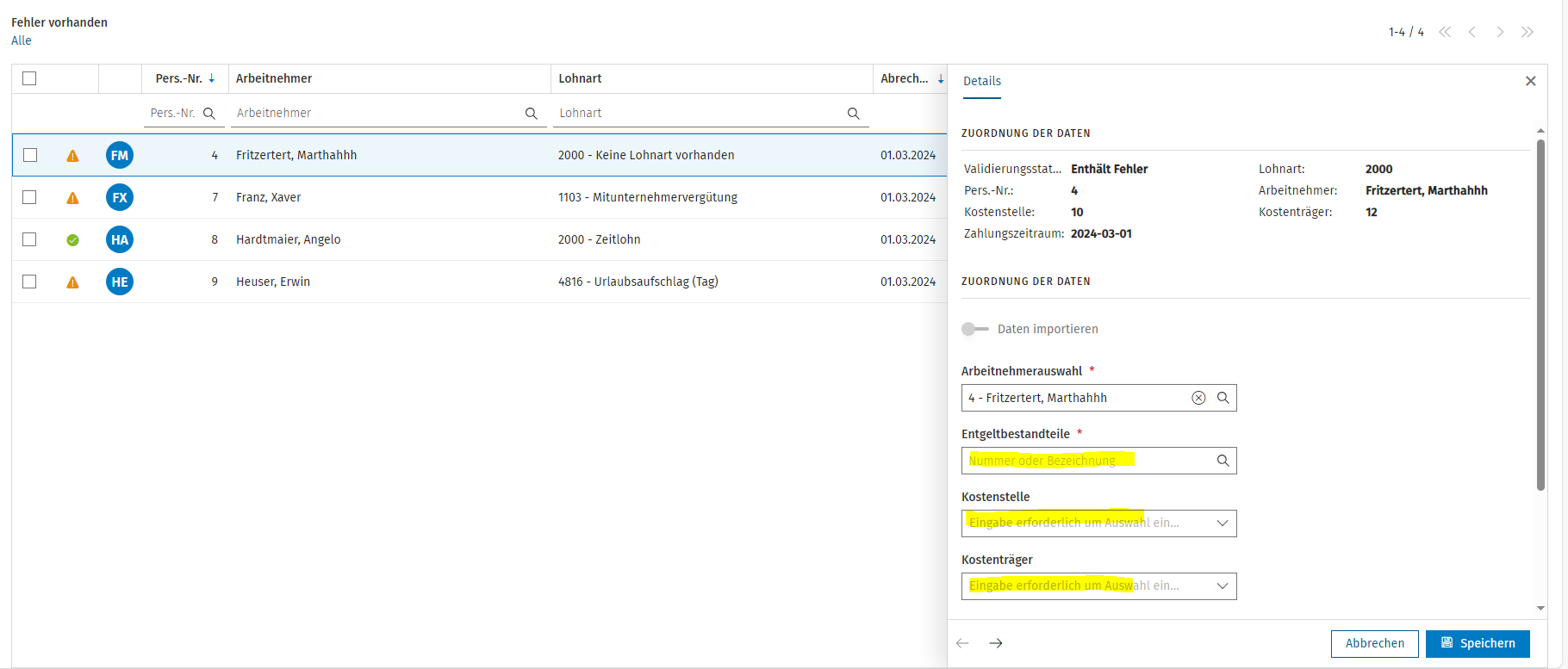
Sie haben ferner die Möglichkeit, den Zeilenimport individuell pro Zeile oder durch Mehrfachselektion zu verwalten. Klicken Sie dazu vorne an der Zeile in das Kästchen und markieren entweder nur die gewünschte oder alle Zeilen, die Sie verwalten möchten. Am unteren Bildschirmrand erscheint der Button "Verwalten des Zeilenimports". Nach dem Klick öffnet sich folgendes Fenster:
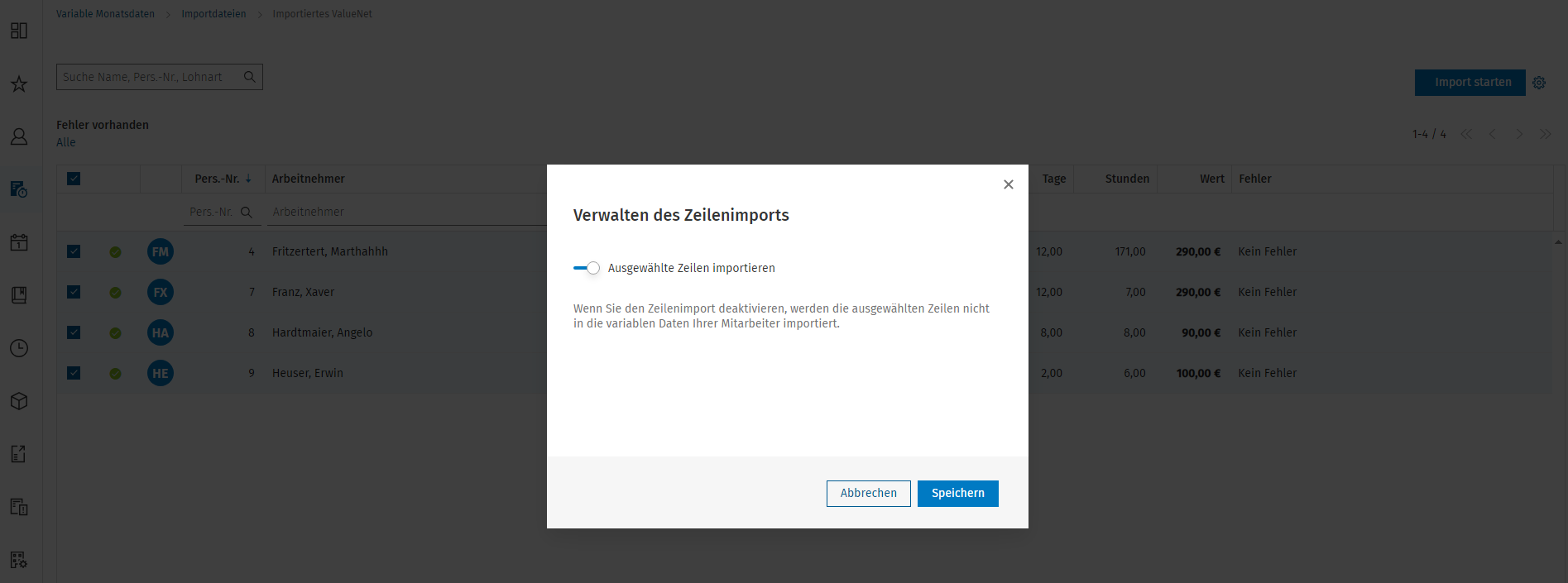
wo Sie nun die Möglichkeit haben, per Schieberegler, den Zeilenimport für ausgewählte Zeile/n zu deaktivieren. Die Zeile/n werden demnach nicht in die Variablen Daten ihrer Mitarbeiter importiert.
Haben Sie nun alle vorhandenen Fehler behoben, wie Ihnen durch den kleinen grünen Punkt vor der Zeile signalisiert wird, können Sie diese Bewegungsdaten durch Betätigen des Buttons "Import starten" am rechten oberen Bildschirmrand in die Variablen Monatsdaten importieren.

Die Bewegungsdaten wurden nun erfolgreich in die Variablen Daten der Mitarbeiter übernommen.