ADDISON Lohn Online | Zeiterfassung: Konfiguration und Einrichtung für Lohnabrechner und Steuerkranzleien mit ADDISON SBS Lohn
Für den ADDISON SBS-Lohn Steuerberater: Die Verwendung von ADDISON Lohn Online „Zeiterfassung“
Mit ADDISON Lohn Online Zeiterfassung stellen wir Ihnen eine einfache und komfortable Möglichkeit zur Verfügung, mit der Sie und Ihre Mandanten die Arbeits- und Pausenzeiten Ihrer Arbeitnehmer prüfen und bearbeiten können.
Wie Sie die neuen Funktionen bedienen und die Zeiterfassung für Ihre Mandanten einrichten können, zeigen wir Ihnen in diesem Schnelleinstieg.
Beachten Sie bitte auch unsere Videos, in denen die Zeiterfassung anschaulich erklärt wird.
Arbeitgeber Self-Service: https://www.youtube.com/watch?v=Isc12XuZljY
Arbeitnehmer Self-Service: https://www.youtube.com/watch?v=2ljnjgiONrU
Zeiterfassung aktivieren
Öffnen Sie die Konfiguration von ADDISON Lohn Online über die Schaltfläche Konfigurieren.
Aktivieren Sie in den BASISFUNKTIONEN das Kontrollkästchen bei Zeiterfassung, um die Zeiterfassung für den Arbeitgeber Self-Service freizuschalten.
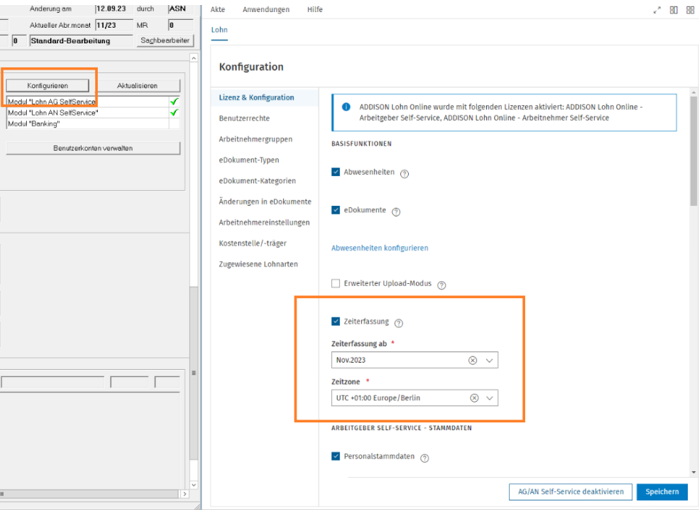
Mit der Aktivierung werden zwei weitere Felder geöffnet:
- Zeiterfassung ab
Mit dieser Einstellung wird festgelegt, ab welchem Bearbeitungsmonat die Zeiterfassung erfolgen soll, gleichzeitig werden die neuen Szenarien im Arbeitgeber Self-Service und, falls dieser aktiviert ist, im Arbeitnehmer Self-Service freigeschaltet.
Die Standardeinstellung in diesem Pflichtfeld ist grundsätzlich der jeweils aktuelle Bearbeitungsmonat aus ADDISON Lohn Online. Eine Änderung in Monate in der Zukunft ist möglich.
- Zeitzone
In diesem Pflichtfeld wird festgelegt, welche Zeitzone für die Erfassung und Berechnung der Arbeitszeit zugrunde liegt. Die Einstellung wird für alle Arbeitnehmer, die an der Zeiterfassung teilnehmen, angewendet, kann aber individuell für einzelne Arbeitnehmer vom Mandanten sowie vom Arbeitnehmer selbst geändert werden.
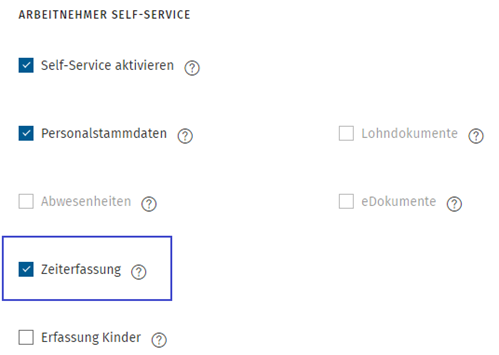
- Freischaltung Arbeitnehmer Self-Service
Aktivieren Sie im ARBEITNEHMER SELF-SERVICE die Checkbox Self-Service aktivieren sowie das Kontrollkästchen für Zeiterfassung, damit die Arbeitnehmer des Mandanten die neuen Funktionen nutzen können.
Zeiterfassung konfigurieren
Arbeitszeitmodelle anlegen und zuweisen.
Um die Zeiterfassung nutzen zu können, muss jedem Arbeitnehmer ein gültiges Arbeitszeitmodell zugewiesen werden. Falls für Ihre Firma bislang keine Arbeitszeitmodelle in ADDISON Lohn Online vorhanden waren, können Sie diese im Bereich Administration | Stammdaten hinzufügen und den Arbeitnehmern zuweisen.
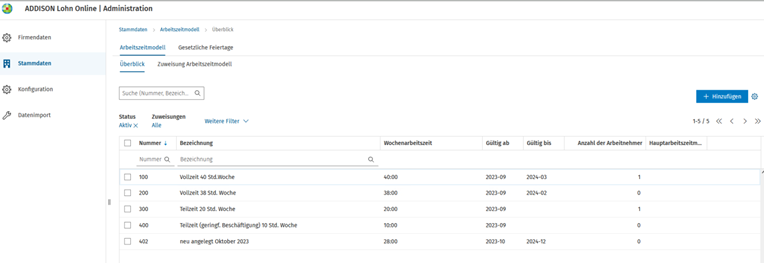
Wechseln Sie aus dem Dashboard von ADDISON Lohn Online über das Wolters Kluwer-Symbol in den Bereich ADDISON Lohn Online | Administration.
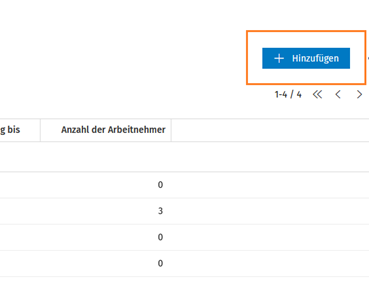
Klicken Sie für die Neuanlage eines Arbeitszeitmodells auf die Schaltfläche +Hinzufügen.
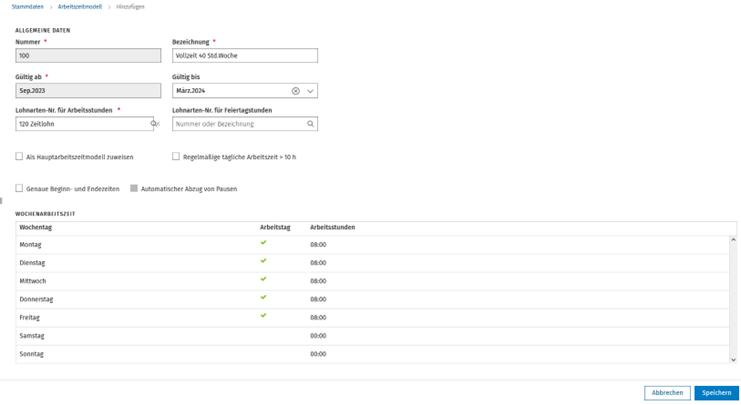
Die Felder
- Nummer
- Bezeichnung
- Gültig ab
- Lohnarten-Nr. für Arbeitsstunden
sind Pflichtfelder.
Falls Sie im Feld Gültig bis einen Zeitraum angeben, wird die Zuweisung aufgehoben, sobald dieser Zeitraum erreicht ist, d.h. Arbeitnehmern mit diesem Arbeitszeitmodell muss dann ein neues zugewiesen werden. Mit der Checkbox Regelmäßige tägliche Arbeitszeit >10 h können Sie festlegen, dass die gesetzliche Regelung der Höchstarbeitszeitdauer von 10 Stunden/Tag aufgehoben wird.
Verwalten Sie in der Tabelle Wochenarbeitszeit die Arbeitsstunden je Wochentag und aktivieren Sie in der jeweiligen Zeile, ob der Wochentag als Arbeitstag gezählt werden soll.
Die beiden Checkboxen
- Genaue Beginn- und Endezeiten
- Automatischer Abzug von Pausen
haben keinen Einfluss auf die Zeiterfassung.
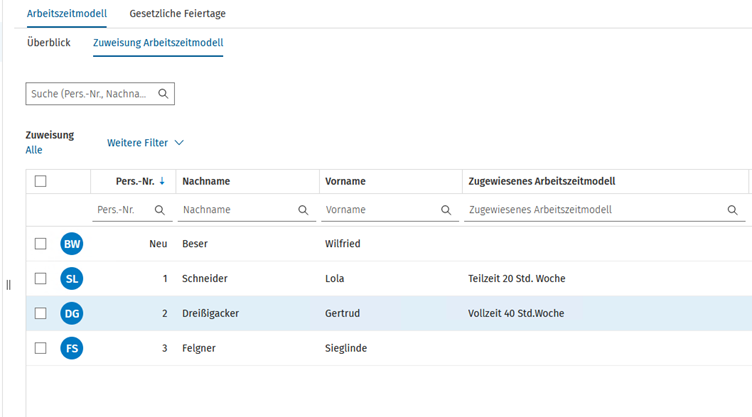
Um Arbeitszeitmodelle Arbeitnehmern zuzuweisen, wechseln Sie bitte in den Bereich Zuweisung Arbeitszeitmodell.
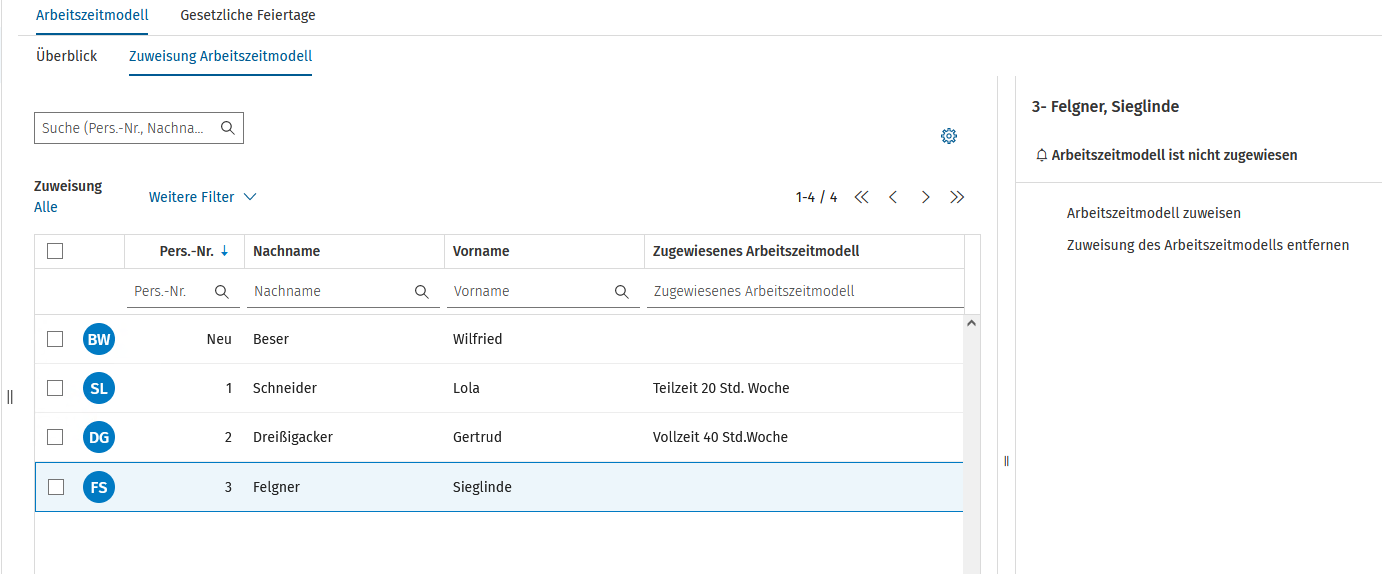
Die Zuweisung ist auf zwei verschiedene Arten möglich. Falls Sie einem einzelnen Arbeitnehmer ein bestimmtes Arbeitszeitmodell zuweisen möchten, klicken Sie auf die entsprechende Zeile in der Übersicht. Es öffnet sich ein Seitenbereich, in dem zwei Links angezeigt werden:
- Arbeitszeitmodell zuweisen
Wenn Sie auf diesen Link klicken, öffnet sich ein weiter Dialog mit einem Suchfeld, aus dem das passende Arbeitszeitmodell ausgewählt werden kann.
- Zuweisung des Arbeitszeitmodells entfernen
Über diesen Link kann die Zuweisung des Arbeitszeitmodells rückgängig gemacht werden.
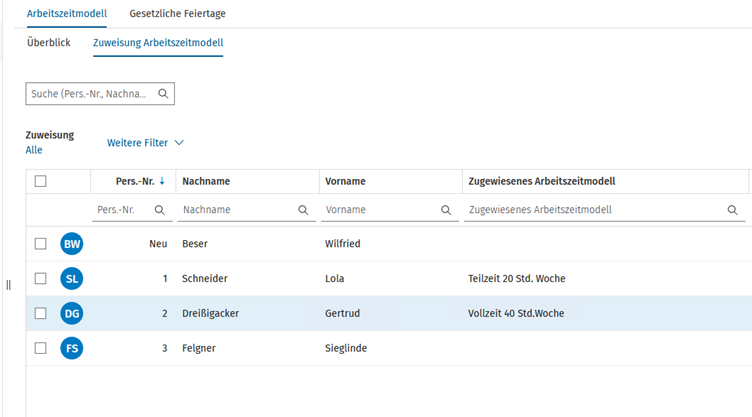
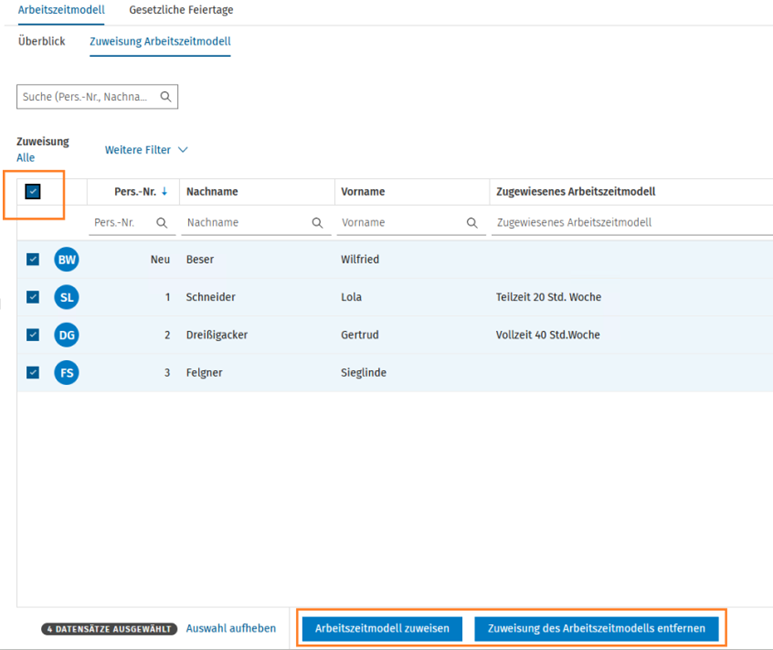
Falls Sie in einem Schritt mehreren Arbeitnehmern ein bestimmtes Arbeitszeitmodell zuweisen möchten oder vorhandene Arbeitszeitmodelle entfernen wollen, aktivieren Sie bitte in der Übersicht die entsprechenden Arbeitnehmer. Als weitere Möglichkeit kann die Checkbox in der Titelzeile aktiviert werden. Damit werden alle Arbeitnehmer in der Übersicht markiert und Sie können über die Schaltfläche Arbeitszeitmodell zuweisen das gewünschte Modell allen Arbeitnehmern zuweisen bzw. über Zuweisung des Arbeitszeitmodells entfernen die Zuweisung aufheben.
Wählen Sie anschließend im Bereich Konfiguration die Arbeitnehmereinstellungen aus.
In dieser Übersicht wird angezeigt, inwieweit Ihre Arbeitnehmer bereits für die Zeiterfassung konfiguriert sind. Sie können in der Übersicht in einem Suchfeld nach der Personal-Nr., dem Nachnamen sowie dem Vornamen suchen, darüber hinaus ist die Suche auch in den gleichnamigen Spalten möglich.
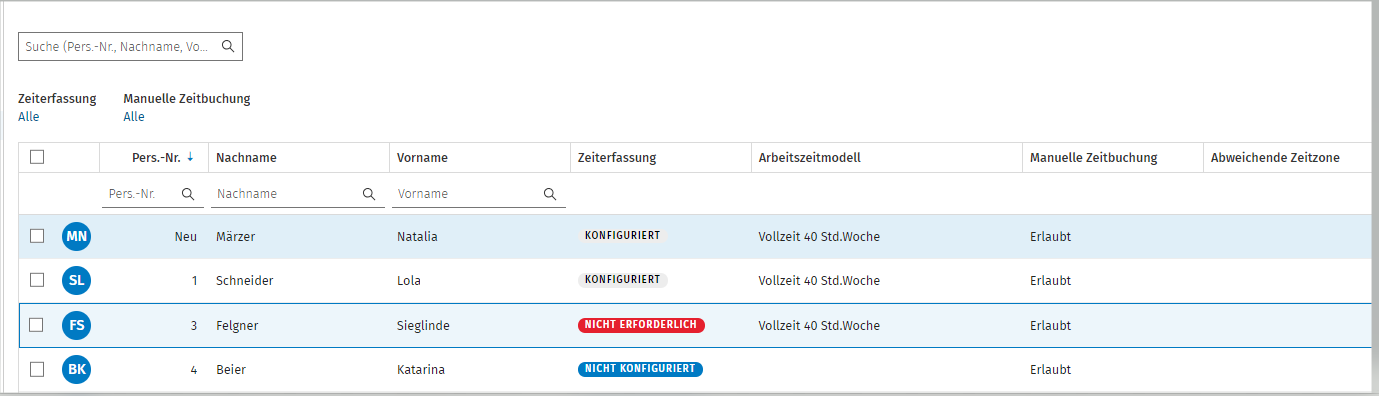
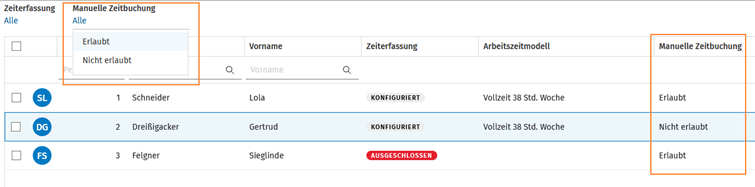
In dieser Übersicht gibt es zwei Filtermöglichkeiten:
- Zeiterfassung
Mit diesem Filter kann die Übersicht auf Arbeitnehmer eingegrenzt werden, die vollständig für die Zeiterfassung konfiguriert bzw. nicht konfiguriert sind oder auf Arbeitnehmer, für die die Zeiterfassung nicht erforderlich ist.
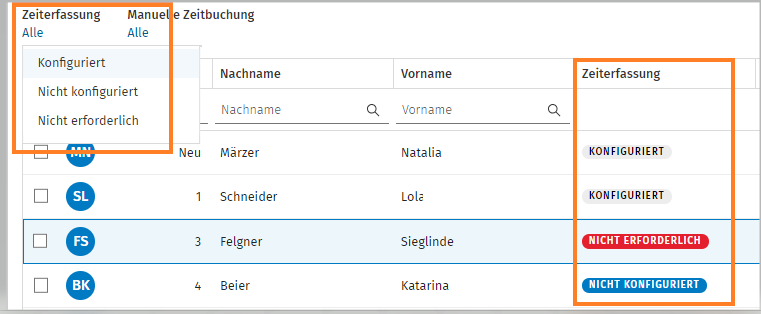
- Manuelle Zeitbuchung
Dieser Filter bietet Ihnen die Möglichkeit, Arbeitnehmer in der Übersicht anzuzeigen, die manuelle Zeitbuchungen vornehmen können bzw. davon ausgeschlossen sind. Standardmäßig sind alle Arbeitnehmer, denen zum Zeitpunkt der Aktivierung ein gültiges Arbeitszeitmodell zugewiesen ist, für die Zeiterfassung konfiguriert.
Um für einen Arbeitnehmer weitere Einstellungen vorzunehmen oder um bestehende Einstellungen zu ändern, klicken Sie bitte auf die entsprechende Zeile in der Übersicht und öffnen Sie damit den Seitenbereich.
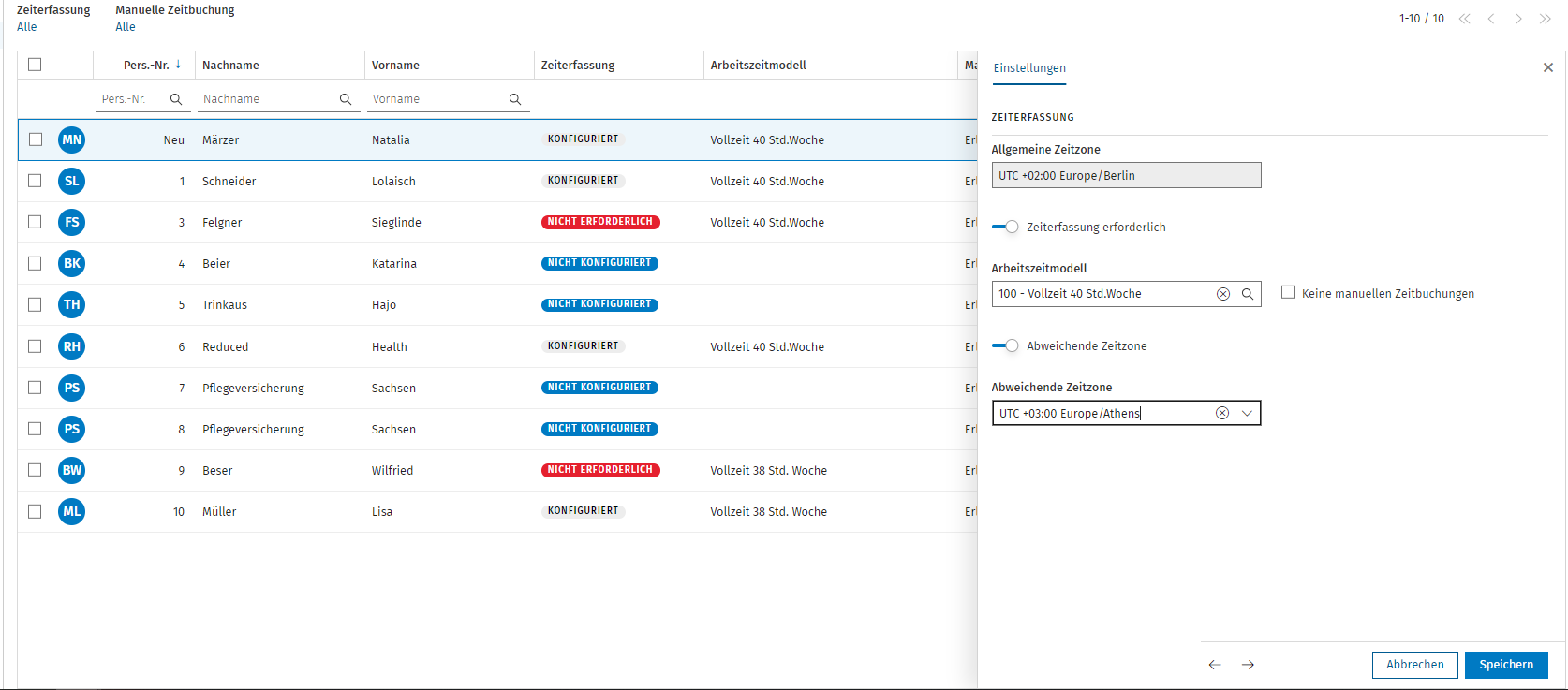
Hier können Sie die folgenden Einstellungen vornehmen:
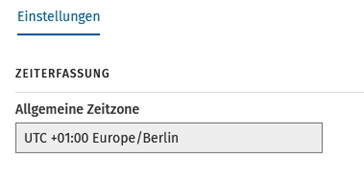
- Allgemeine Zeitzone
Im Feld Allgemeine Zeitzone wird die für Ihr gesamtes Unternehmen gültige Zeitzone, die Sie in den Einstellungen von ADDISON Lohn Online festgelegt hat, angezeigt. Diese Einstellung ist nicht änderbar.
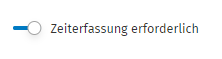
- Zeiterfassung erforderlich
Der Schalter Zeiterfassung erforderlich ist standardmäßig aktiv, wenn der Arbeitnehmer-Selfservice freigeschaltet wurde. Um für Arbeitnehmer, die von der Pflicht zur Zeiterfassung befreit sind, keine hinweise und Warnungen zu generieren, kann dieser Schalter deaktiviert werden.
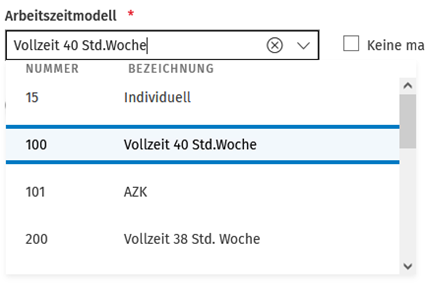
- Arbeitszeitmodell
Im Feld Arbeitszeitmodell kann dem Arbeitnehmer ein gültiges Arbeitszeitmodell zugewiesen werden. Beachten Sie bitte, dass ein Arbeitszeitmodell obligatorisch für die Zeiterfassung ist und daher zwingend hinterlegt werden muss. Falls Sie bislang keine Arbeitszeitmodelle verwaltet haben, beachten Sie bitte die Anleitung im Kapitel Arbeitszeitmodelle anlegen und zuweisen.
- Keine manuellen Zeitbuchungen
Mit der Checkbox Keine manuellen Zeitbuchungen können Sie Arbeitnehmer von der Möglichkeit, Buchungen für vergangene Arbeitstage bzw. manuelle Buchungen für den jeweils aktuellen Tag vornehmen zu können, ausschließen. Entsprechend gekennzeichneten Arbeitnehmern steht die Stoppuhr im Arbeitnehmer-Selfservice dann nur mit eingeschränkter Funktion zur Verfügung.
- Abweichende Zeitzone
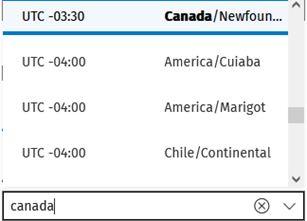
Mit dem Schalter Abweichende Zeitzone können Sie ein weiteres gleichnamiges Feld öffnen, in dem die dort angezeigte Zeitzone des Mandanten individuell je Arbeitnehmer geändert werden kann.
Falls Sie für mehrere Arbeitnehmer gleichzeitig Einstellungen festlegen möchten, aktivieren Sie bitte die Checkbox vor der jeweiligen Zeile in der Übersicht.Mit der Schaltfläche Arbeitnehmereinstellungen ändern wird ein weiterer Dialog geöffnet, in dem die gleichen Felder wie im Seitenbereich angezeigt werden.
Weitere Einstellungen
Gesetzliche Feiertage
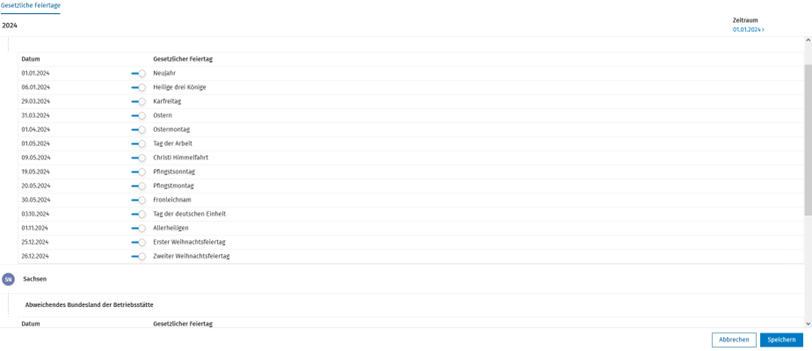
Im Bereich Administration | Stammdaten werden die gesetzlichen Feiertage des jeweiligen Bundeslandes, das in den Firmendaten verwaltet ist, angezeigt. Diese können nach Bedarf deaktiviert werden.
Zeiterfassung in ADDISON Lohn Online
Dashboard
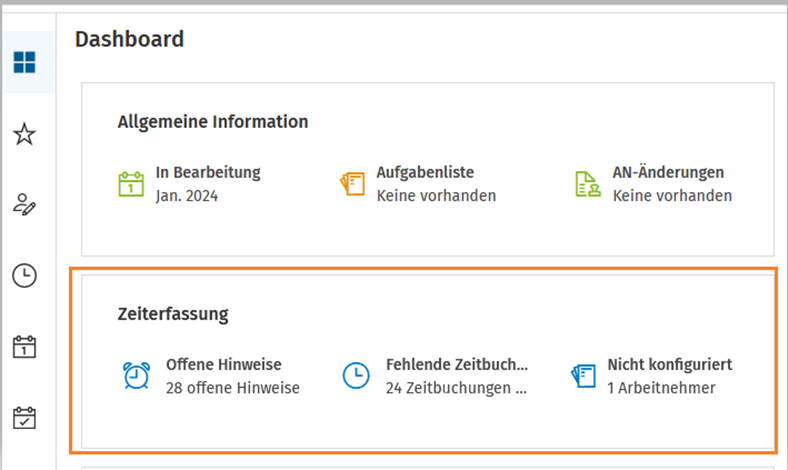
Im Dashboard von ADDISON Lohn Online wurde eine neue Kachel Zeiterfassung eingebaut.
Die verschiedenen Symbole machen auf bestimmte Sachverhalte im Zusammenhang mit der Zeiterfassung aufmerksam:
- Nicht konfiguriert
Dieses Symbol zeigt die Anzahl der Arbeitnehmer, bei denen die Zeiterfassung aktiviert wurde, denen aber kein Arbeitszeitmodell zugewiesen ist, an.
Durch Klicken auf das Symbol wird in die Arbeitnehmereinstellungen (Administration | Konfiguration) verzweigt.