
ADDISON OneClick Kasse: Einrichtung und Erfassung - Schnelleinstieg für Mandanten
Mit der ADDISON OneClick Kasse können Sie Ihre Kassenbewegungen einfach und vor allem GoBD-konform erfassen, zeitnah festschreiben und an Ihre Steuerberaterin bzw. Ihren Steuerberater ohne Umwege übermitteln. Wie das geht, zeigen wir Ihnen nachfolgend in kurzen Schritten.
1. Öffnen Sie zunächst ADDISON OneClick. Sie stehen auf dem Dashboard im Bereich Finanzen.
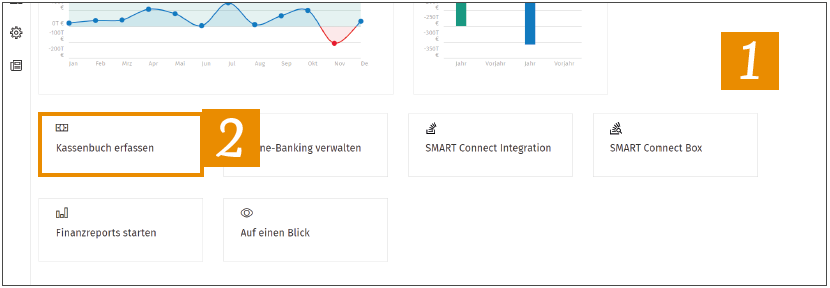
2. Klicken Sie auf die Kachel „Kassenbuch erfassen“, um in die Anwendung zu gelangen.
3. Sie befinden sich nun in der Anwendung und sehen die von Ihrer Steuerberaterin bzw. Ihrem Steuerberater zur Verfügung gestellten Kassenbücher. Klicken Sie auf das gewünschte Kassenbuch.
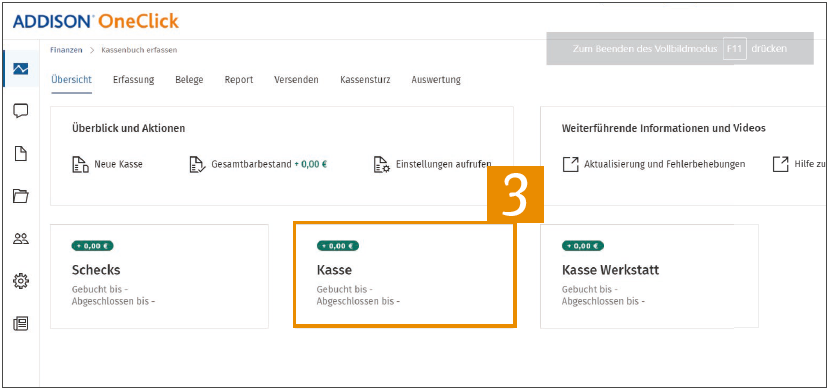
Hinweis: Sollten Sie kein Kassenbuch sehen können, dann können Sie über die Schaltfläche „Neue Kasse“ ein neues Kassenbuch anlegen. Sprechen Sie vorab jedoch unbedingt mit Ihrer Steuerkanzlei.
4. Klicken Sie zunächst auf die Schaltfläche „Anfangsbestand anlegen“.
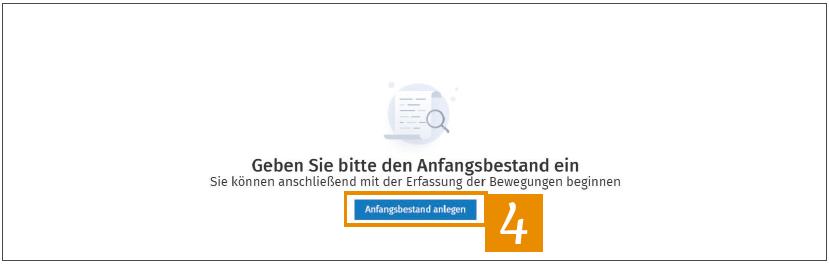
5. Um den richtigen Kassenbestand errechnen zu können, muss zunächst der aktuelle Kassensaldo eingetragen werden.
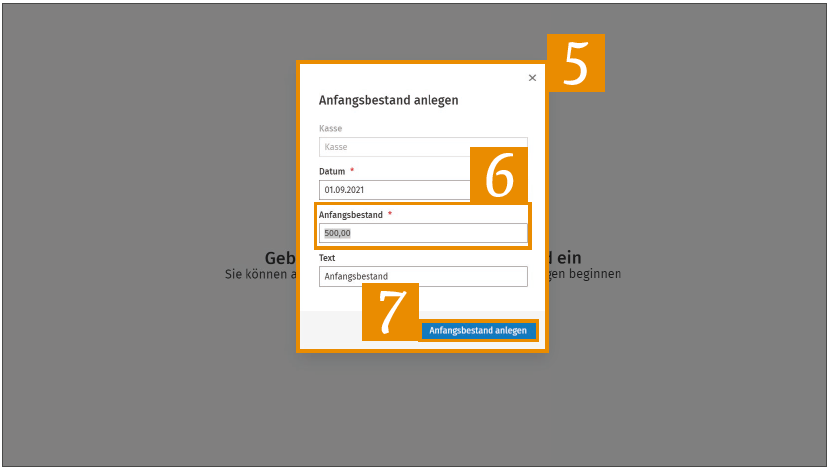
6. Geben Sie den aktuellen Kassenbestand ein.
7. Übernehmen Sie die Eingabe mit „Anfangsbestand anlegen“.
8. Sie befinden sich in der Erfassungsübersicht. Mittig sehen Sie die aktuell erfassten Kassenbewegungen.
9. Rechts oben sehen Sie den aktuellen Kassensaldo.
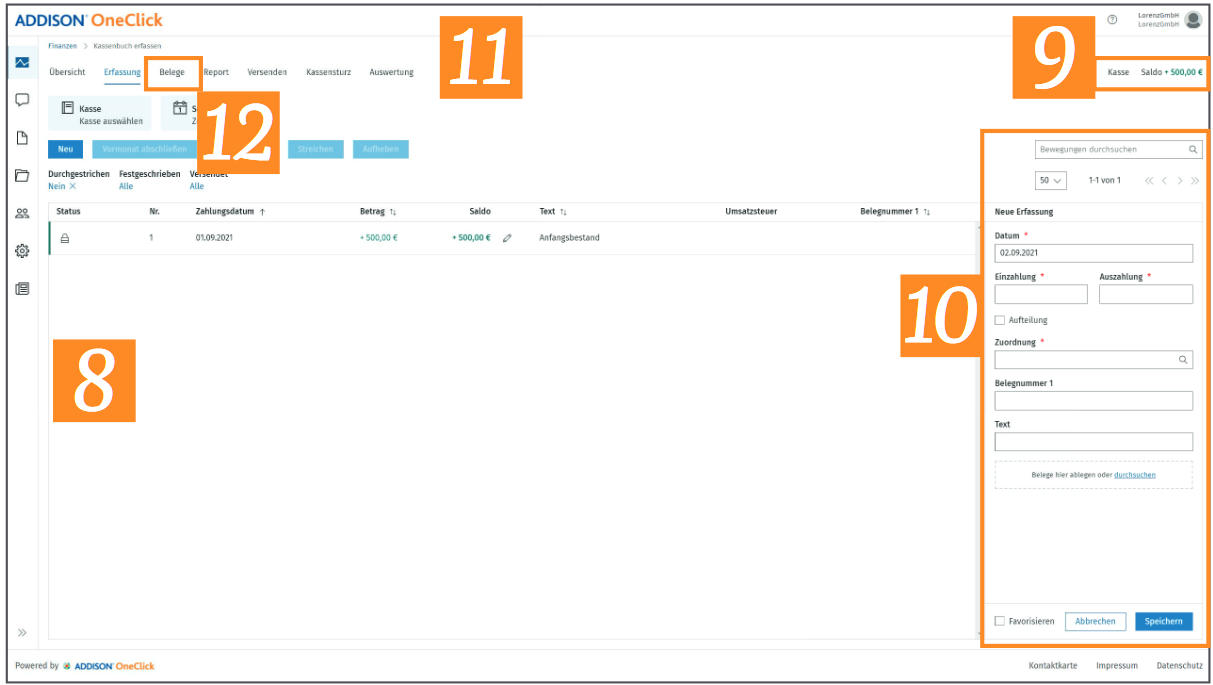
10. Unterhalb sehen Sie die Erfassungsmaske: Hier können Sie Ihre Bareinnahmen und -ausgaben erfassen und ein Belegbild anhängen.
11. Im oberen Bereich befindet sich das Menü.
12. Wählen Sie nun die Belegerfassung aus, um einen Beleg direkt vom Belegbild zu erfassen.
13. Klicken Sie auf die Schaltfläche „Belege hochladen“.
14. Ziehen Sie Ihre Belege nun einfach auf den Ablagebereich oder klicken Sie auf „Durchsuchen“, um Belege von der Festplatte auszuwählen.
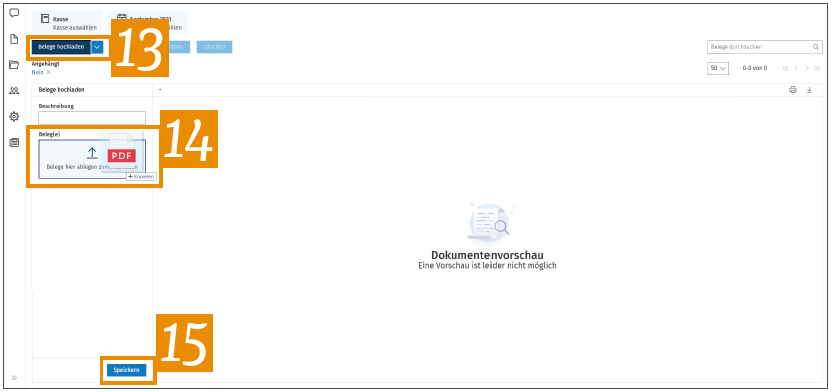
15. Bestätigen Sie anschließend Ihre Auswahl mit der Schaltfläche „Speichern“.
16. Der Beleg wird nun mittig angezeigt. Klicken Sie auf die Schaltfläche „Erfassen“, um mit der Erfassung zu beginnen.
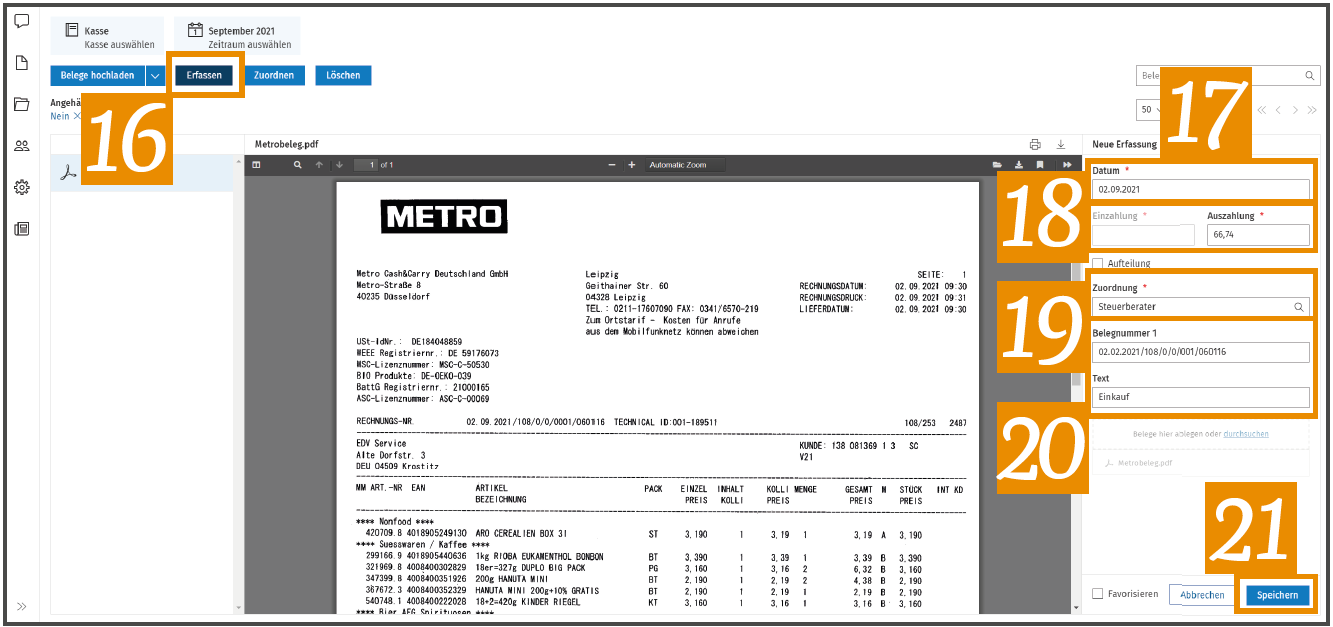
17. Wählen Sie das aktuelle Erfassungsdatum aus.
18. Geben Sie den Betrag als Ein- oder Auszahlung je nach Geschäftsvorfall an.
19. Treffen Sie eine Zuordnung.
20. Geben Sie optional eine Belegnummer bzw. einen Text an.
21. Bestätigen Sie Ihre Erfassung mit „Speichern“.
22. Wechseln Sie nach der Erfassung Ihrer Belege in die Erfassungsübersicht.
23. Um täglich festzuschreiben, wählen Sie die neueste Erfassung aus.
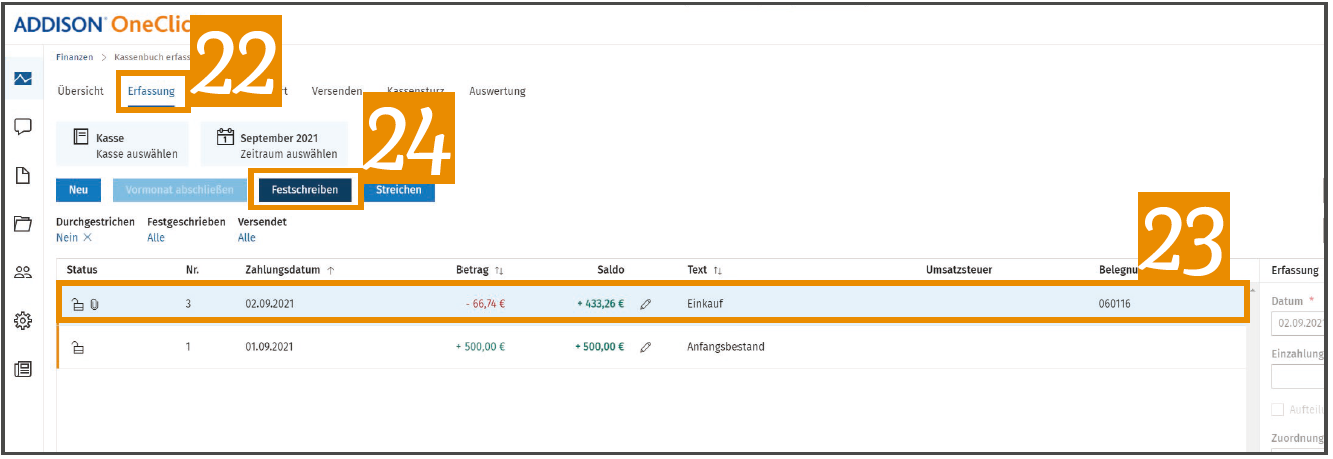
24. Klicken Sie auf „Festschreiben“.
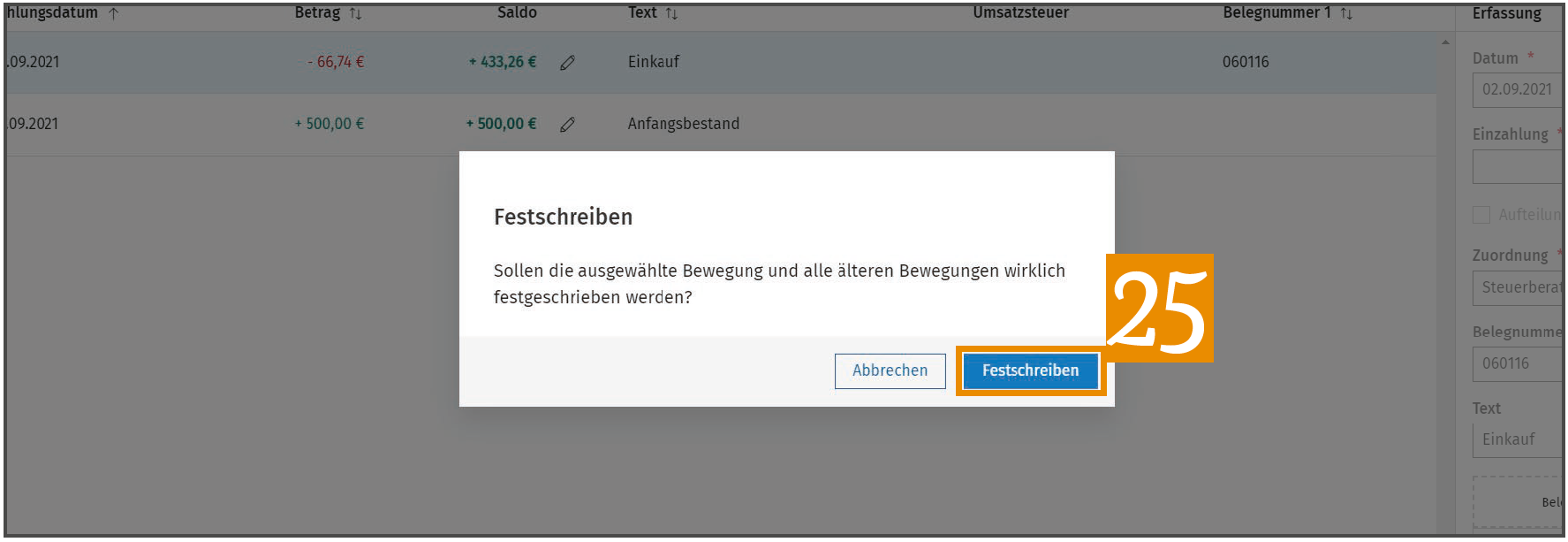
25. Bestätigen Sie anschließend die aufkommende Meldung mit „Festschreiben“. Hierbei wird die aktuelle und alle älteren Kassenbewegungen festgeschrieben.
Hinweis: Um einen Monatswechsel durchzuführen, wählen Sie über das Kalendarium den Folgemonat aus. Es kann immer nur maximal der aktuelle Monat ausgewählt werden.
26. Wechseln Sie nun in den Menüpunkt „Versenden“.
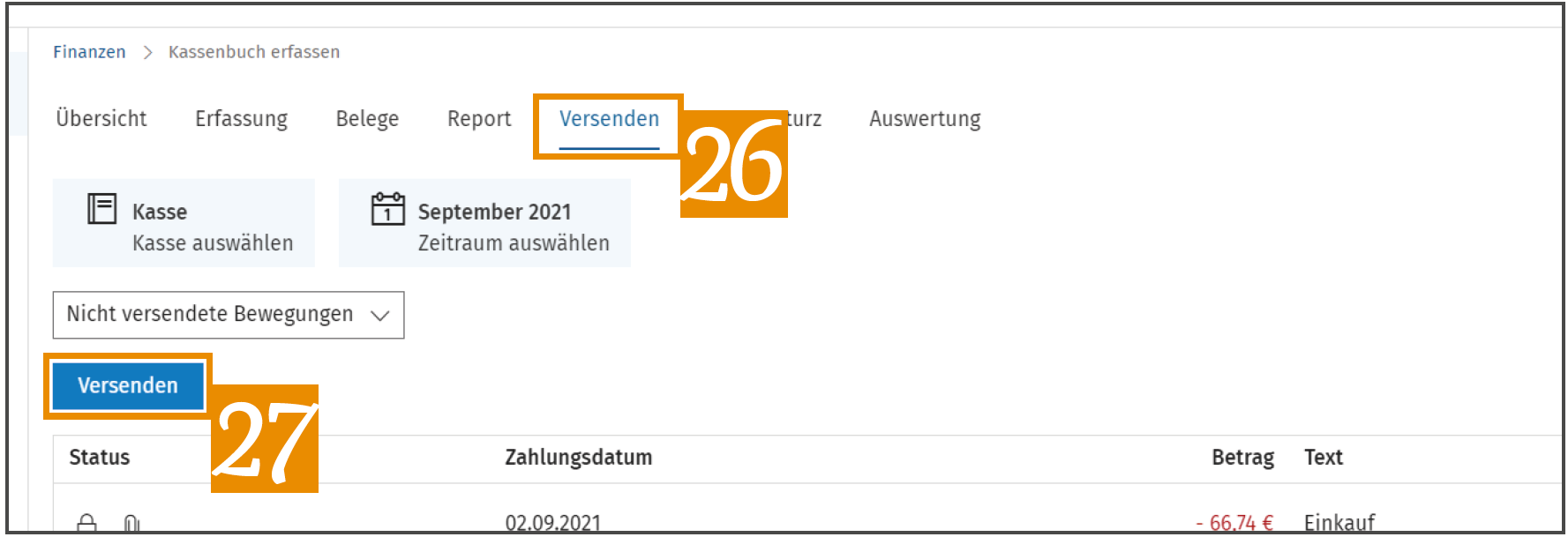
27. Klicken Sie auf die Schaltfläche „Versenden“, um alle festgeschriebenen Kassenbewegungen an Ihre Steuerkanzlei zu verschicken.
Hinweise: Erfassen Sie Ihre Kassenbewegungen in einem externen System (z. B. in einer von Ihnen angelegten Excel-Liste)? Dann nutzen Sie bitte unsere App Kasse hochladen.
Eine Gegenüberstellung der beiden Apps finden Sie hier.