Mit der neuen ADDISON Direkt-App „Kommunikation“ können Sie sicher und komfortabel mit Ihren Mandanten Nachrichten austauschen. Sie können Dokumente und Bilder anhängen sowie verschiedene Nachrichten zu unterschiedlichen Themen führen und das in gewohnter Messenger-Manier. Wie das geht, zeigen wir Ihnen nachfolgend in kurzen Schritten.   


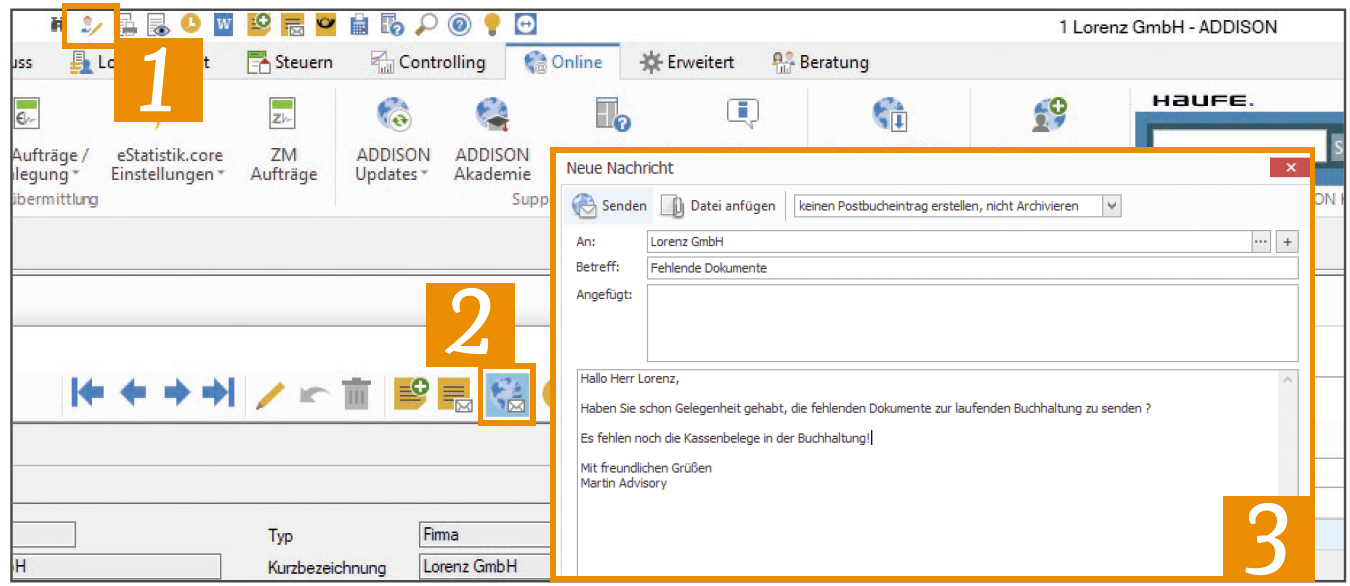
1. Um sicher Nachrichten an Ihre Mandanten zu senden, öffnen Sie zunächst das CRM.

2. Klicken Sie auf „Versenden einer ADDISON Direkt Nachricht“. 
 

mceclip0.png


3. Es öffnet sich ein Fenster, das die bekannten Mailfunktionen enthält. 

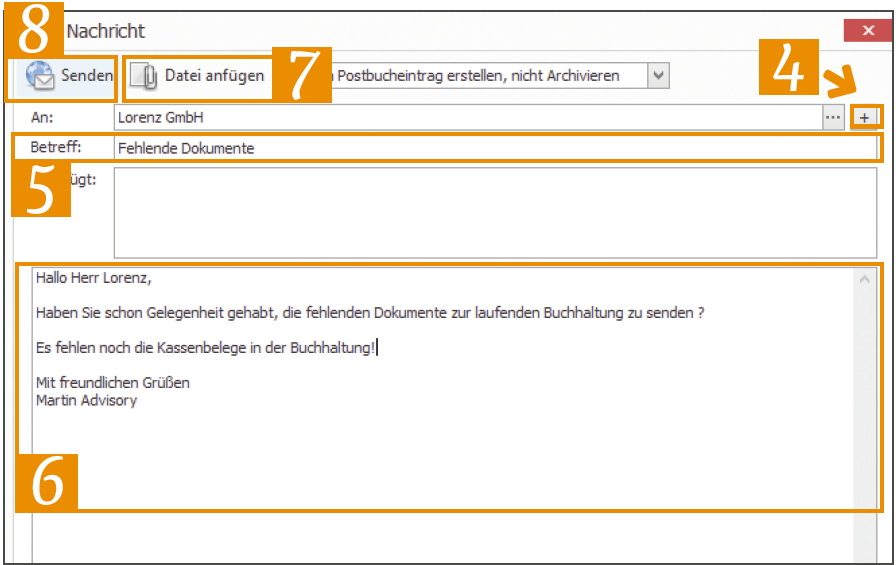
4. Über das Plus-Symbol können Sie nun noch weitere Empfänger ergänzen.

5. Geben Sie anschließend noch einen Betreff an. 
 

mceclip2.png


6. Schreiben Sie Ihre Nachricht im unteren Bereich.

7. Optional kann noch ein Dateianhang über „Datei anfügen“ ergänzt werden.

8. Über „Senden“ schicken Sie Ihre Nachricht direkt an den/die ausgewählten Mandanten. Eingehende Nachrichten können Sie jederzeit in der ADDISON-Software einsehen.   


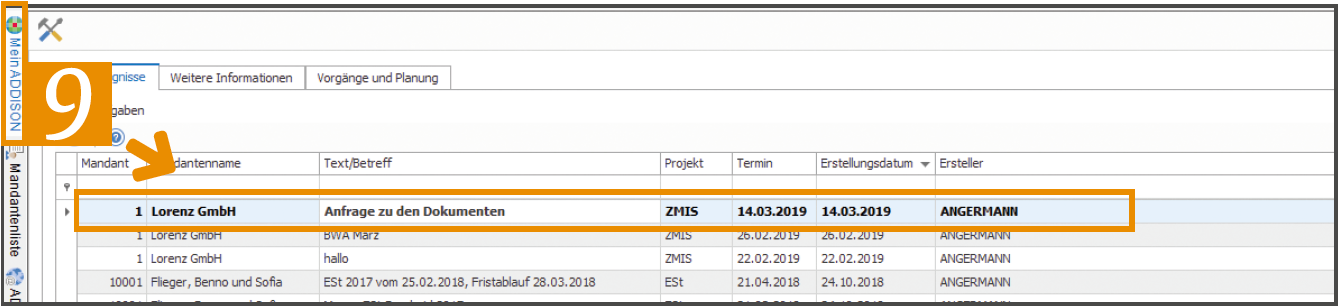
9. Hierzu können Sie entweder die Nachricht Ihres Mandanten in „Mein ADDISON“ per Doppelklick auswählen. 
 

mceclip3.png


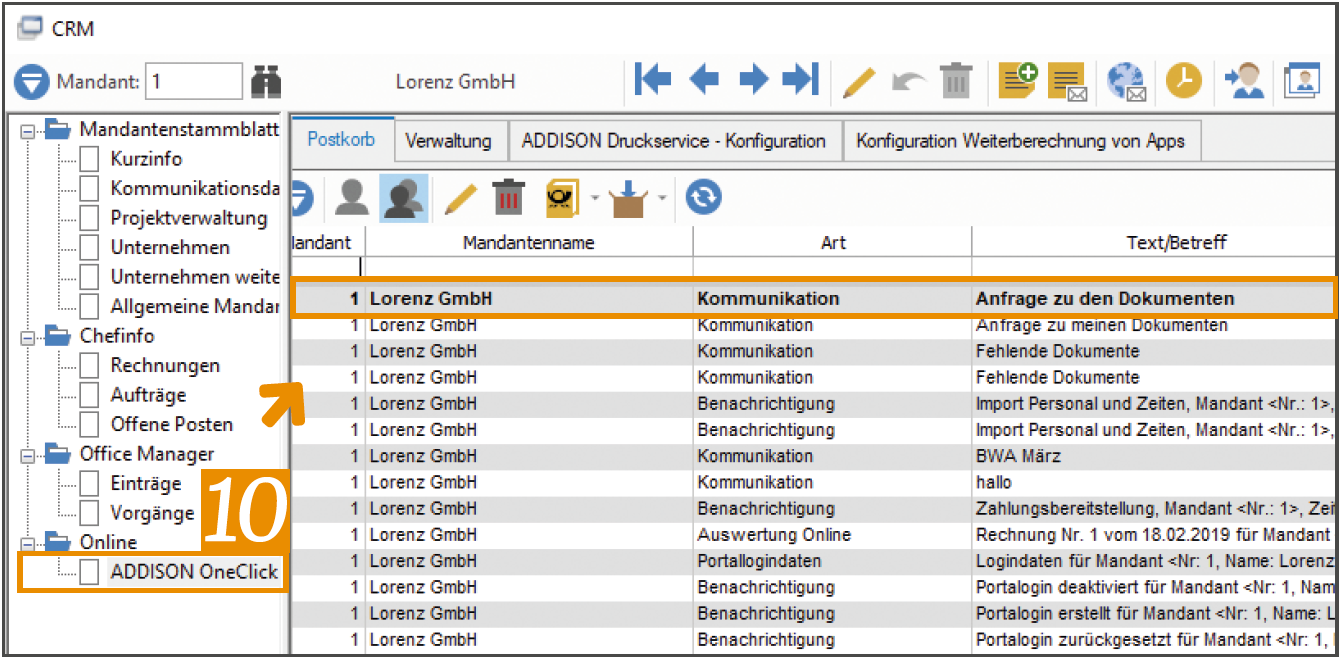
10. oder alternativ im CRM → „ADDISON Direkt“ → Reiter „Postkorb“ die Nachricht per Doppelklick auswählen. 
 

mceclip4.png


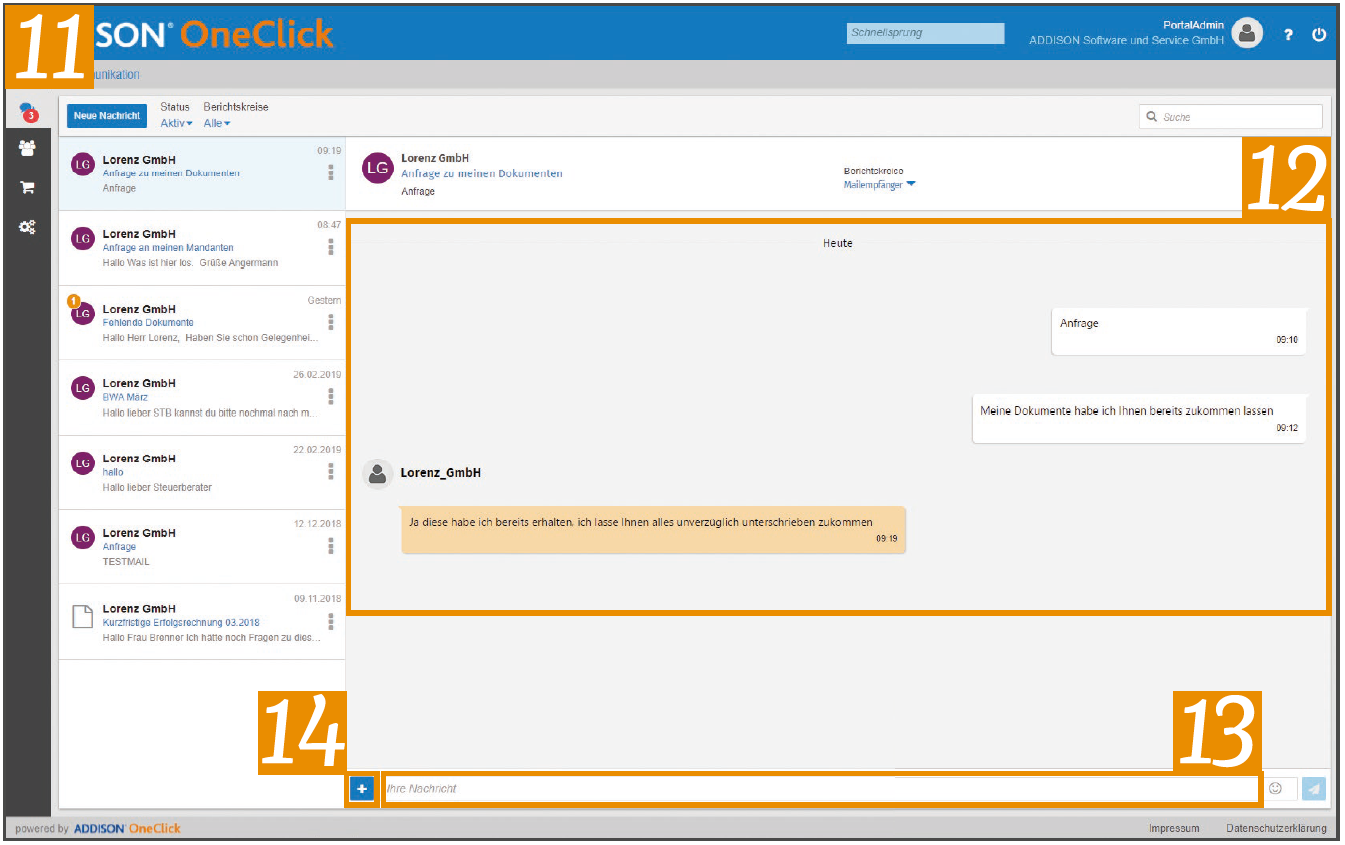
 11. Nach dem Doppelklick auf die eingegangene Nachricht öffnet sich direkt Ihr Browser und Sie gelangen in die Webansicht der App „Kommunikation“, die wie ein Chat funktioniert. 
 

mceclip5.png


12. Rechts im oberen Bereich sehen Sie im Chat, was der Mandant geschrieben hat.

13. Geben Sie Ihre Antwort unten im Eingabebereich ein und bestätigen Sie mit der Eingabetaste Ihre Nachricht (Zeilenumbruch = Shift+Eingabetaste). 

14. Wählen Sie, falls gewünscht, über das 


mceclip7.png


-Symbol einen Dateianhang aus. 

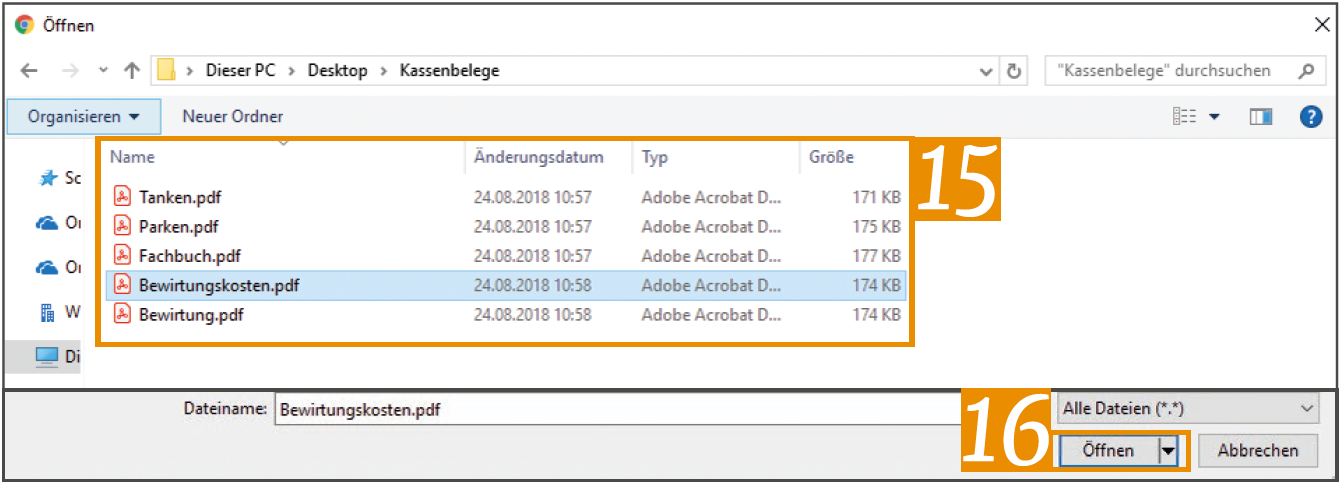
15. Nach Klick auf das 


mceclip7.png


 öffnet sich der Dateibrowser. Wählen Sie hier das Dokument oder die Bilddatei aus, welche/s Sie hinzufügen möchten. 
 

mceclip6.png


16. Bestätigen Sie Ihre Auswahl mit „Öffnen“.

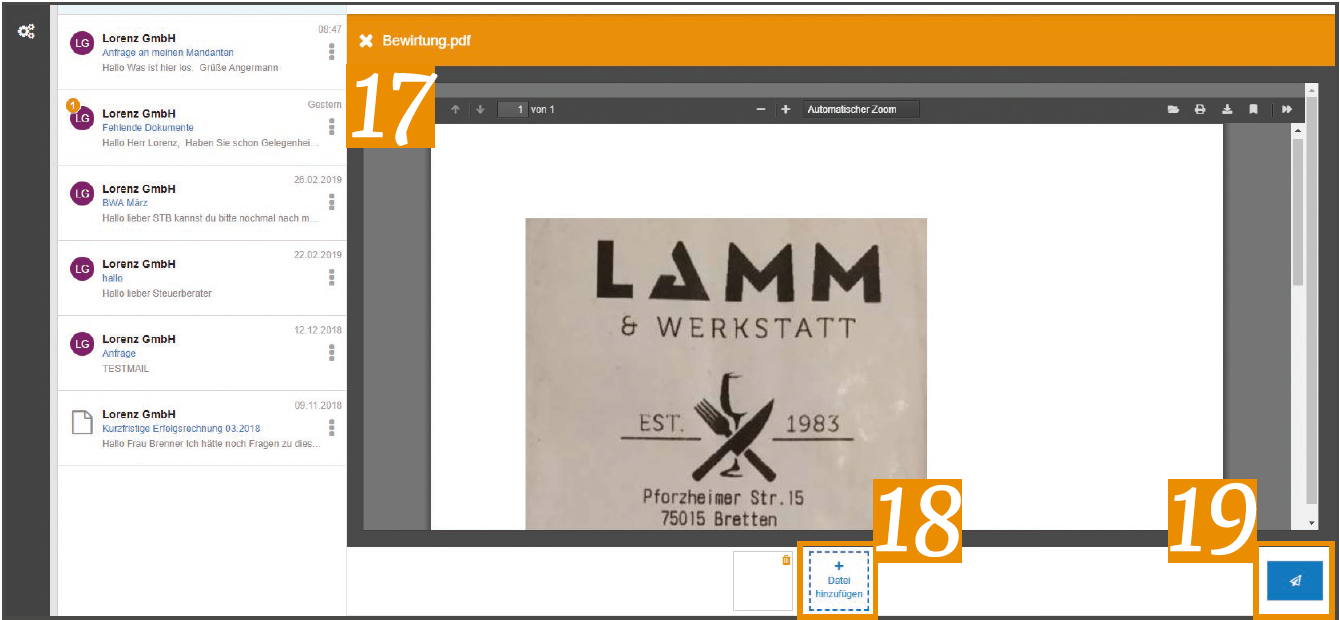
17. Im Folgedialog sehen Sie nun in der Ansicht den Beleg. 

18. Über „Datei hinzufügen“ können Sie noch weitere Belege hinzufügen. 
 

mceclip10.png


19. Über das 


mceclip11.png


-Symbol können Sie den Beleg in den Chat übernehmen. 

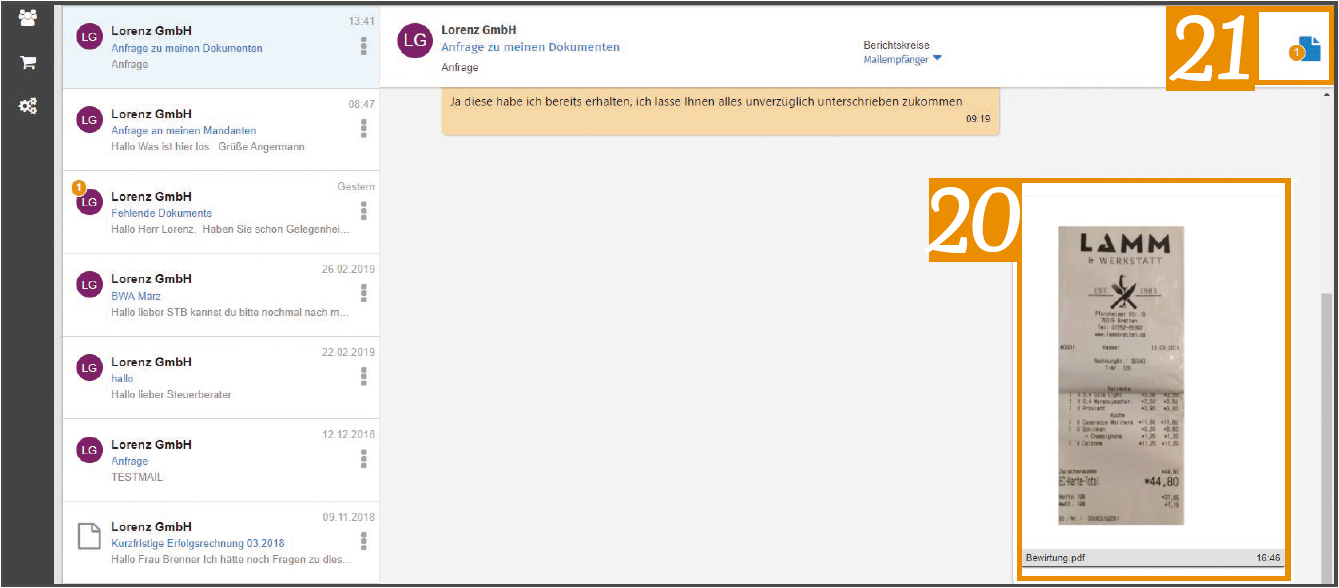
20. Nach dem Hochladen ist das Dokument in der Miniaturansicht zu sehen. Mit Klick darauf kann es in der Dokumentenansicht angesehen werden. 
 

mceclip12.png


21. Über das Dokumentensymbol 


mceclip13.png


erkennen Sie sofort, wenn das Belegbild im Chatverlauf nicht gleich ersichtlich ist, dass in diesem Chat Dokumente ausgetauscht worden sind.   


Diese Anleitung ist zwecks Download oder Ausdruck als PDF-Datei beigefügt. 

Den Schnelleinstieg für Ihren Mandanten (inklusive Video) können Sie hier aufrufen.

Verwandte Themen

Neue Oberfläche in ADDISON Direkt
Ob Sie die neue Oberfläche bereits nutzen oder sie gerade kennenlernen: Ihre Funktionen und Zugriffsrechte bleiben unverändert. Neu ist lediglich die Navigation. Die wichtigsten Wege finden Sie hier auf einen Blick:
Wozu dient die Archivierungs-Funktion in den Chats/Kommunikation?
Der dokumentierte Prozess beschreibt, wie Chats archiviert und wieder aktiviert werden können. Durch das entsprechende Symbol kann ein Chat in das Archiv verschoben werden, was ihn als "erledigt" kennzeichnet. Archivierte Chats können durch das Versenden einer neuen Nachricht oder durch das Wiederherstellen über ein Icon reaktiviert werden, wobei der Status auf "Aktiv" geändert wird. Archivierte Konversationen sind jederzeit einsehbar.
Welche Dateiformate kann ich beim Chat an meinen Steuerberater hinzufügen? Warum erscheint der Hinweis "Dateityp nicht erlaubt"?
Der Dokument beschreibt die Herausforderungen beim Hochladen von Dateien in einen Kommunikationschat, insbesondere wenn die Meldung "Dateityp nicht erlaubt" erscheint. Dies kann auftreten, wenn exe-Dateien oder andere ausführbare Formate hochgeladen werden, die automatisch blockiert sind. Zudem können manuelle Ausschlüsse durch die Steuerkanzlei im ADDISON Direkt Portal zu diesem Problem führen. Nutzer werden aufgefordert, sich bei der Steuerkanzlei oder dem Portal-Administrator zu melden, wenn sie auf diese Meldung stoßen.
Nachrichtenaustausch und Chat mit Ihrem Steuerberater - Schnelleinstieg für den Mandanten
Die neue ADDISON Direkt-App „Kommunikation“ ermöglicht einen einfachen Austausch von Nachrichten und Dokumenten zwischen Mandanten und Steuerberatern. Nutzer können Themen erstellen, Nachrichten verfassen, Datei-Anhänge hinzuzufügen und in einer offenen Chat-Umgebung kommunizieren. Eine detaillierte Schritt-für-Schritt-Anleitung wird bereitgestellt, um den Umgang mit der App zu erleichtern. Zusatzfunktionen wie die Verwaltung von Chats und Dokumenten sind ebenfalls vorhanden.
Kann eine aus Versehen gesendete Datei im Chat wieder gelöscht werden?
Die Dokumentation beschreibt, wie Mandanten in der ADDISON Direkt Kommunikation versehentlich gesendete Dateien löschen können. Im rechten Seitenbereich wird ein Dokumentensymbol für Anhänge angezeigt, über das Nutzer eigene Dokumente entfernen können. Es wird darauf hingewiesen, dass keine Dateien von anderen Teilnehmern gelöscht werden können und dass ein spezieller Service-Login erforderlich ist, um diese Funktion zu nutzen.