
ADDISON Direkt Portalindividualisierung - Schnelleinstieg für den Berater (ADDISON)
Mit der „ADDISON Direkt Portalindividualisierung“ können Sie Ihr Portal flexibel und individuell gestalten
Präsentieren Sie Ihren Mandanten Ihr Kanzleiportal in Ihrem eigenen Design und hinterlegen Sie kanzleispezifische Informationen in ADDISON Direkt. Machen Sie aus dem Mandantenportal Ihr persönliches ADDISON Direkt-Portal für Ihre Mandanten. In diesem Schnelleinstieg zeigen wir Ihnen, wie das geht. Zum Download und/oder ausdrucken ist eine PDF-Anleitung beigefügt.
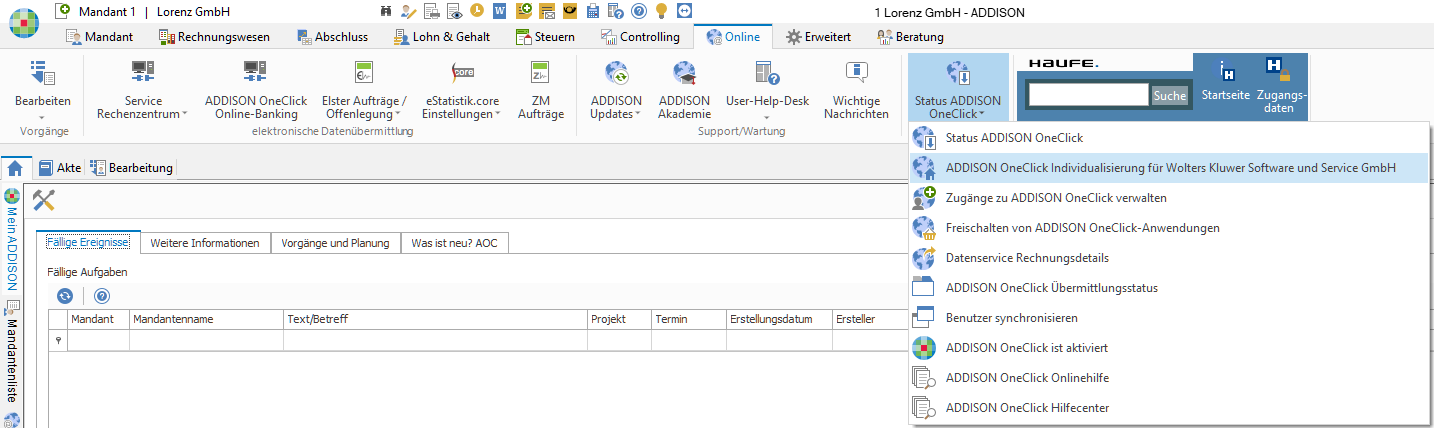
1. Starten Sie zunächst die ADDISON-Software und wechseln Sie in den Reiter „Online“.
2. Klicken Sie auf die Schaltfläche „Online-Status“.
3. Wählen Sie im Drop-down-Dialog den Punkt „ADDISON Direkt Portal Individualisierung“ aus (Link für Alternativanleitung).
4. Sie stehen nun im Reiter „Design“ und können den Banner einrichten. Über die Farbpalettenauswahl können Sie den Hintergrund Ihres Portals anpassen. Über das [Upload-Symbol] besteht die Möglichkeit, Ihr Kanzleilogo zu hinterlegen.
Hinweis: Das Logo sollte eine Größe von 40x250 Pixel haben. Sollte es eine andere Größe haben, wird es auf diese Größe skaliert.
Auf dieser Seite können Sie zudem die Startseite für Mandanten aktivieren. Diese Startseite zeigt den Mandanten alle aktivierten Apps sowie Ihre Kontaktdaten an.

5. Klicken Sie weiter auf den Reiter „Login“ und richten Sie die Login-Seite ein.

6. Für die Symbolleiste kann über die Farbpalette eine Hintergrundfarbe ausgewählt werden. Klicken Sie dafür das Farbfeld
Alternativ können Sie auch ein Hintergrundbild auswählen und hochladen.
Dieses Hintergrundbild wird auf dem Login-Bildschirm des Mandanten angezeigt.
Über das Fragezeichensymbol erhalten Sie Zusatzinformationen, wie zum Beispiel die Auflösung und Bildmaße.
7. Im unteren Bereich stehen Ihnen verschiedene Möglichkeiten zur Verfügung, Social-Media-Links bzw. Ihre Website zu hinterlegen. Diese werden dann ebenfalls auf der Login-Seite dargestellt.
Die Individuellen Links erscheinen auf der Startseite, die Sie auf dem vorherigen Tab einschalten können.
8. Klicken Sie nun auf den Reiter „Kontaktkarte“.

9. Im Bearbeitungsbereich stehen Ihnen wieder die Funktionen der Farbänderung sowie die Möglichkeit der Logoeinbindung zur Verfügung.
10. Im unteren Bereich können Sie Ihre Kanzleikontaktkarte vervollständigen.
11. Klicken Sie auf den Reiter „E-Mails und Zugangsdaten“.

Im Bereich "Signatur" können Sie die Signatur anpassen, die unter den E-Mails erscheint, die vom System versendet werden.
Zudem können Sie die Texte von E-Mails und Zugangsdaten-Dokumenten nach Ihren Wünschen anpassen.
12. Klicken Sie nun auf den Reiter „Impressum“.

13. Füllen Sie die Eingabemasken aus oder hinterlegen Sie alternativ über den Button „Individuell gestalten“ Freitext.
14. Im rechten Bereich sehen Sie Ihre Änderungen in der Vorschau.
15. Klicken Sie nun auf den Reiter „Datenschutzerklärung“.

16. Über den Punkt „Vorlage laden“ können Sie eine zur Verfügung gestellte Vorlage laden, die Sie dann noch auf Ihre Kanzlei anpassen müssen. Hierin werden dann auch technische Dinge, wie zum Beispiel Sitzungs-Cookies erklärt.
17. Im unteren Bereich können Sie die geladene Vorlage anpassen. Falls Sie bereits eine eigene Datenschutzerklärung haben, können Sie diese hier einfügen.
18. Klicken Sie auf den Reiter „Sicherheit“.

19. Definieren Sie in Anmeldung und Sicherheit, ob eine E-Mail-Adresse für die Nutzer des Portals erforderlich ist.
Hinweis: Dies erzwingt nicht die Anmeldung mit E-Mail-Adresse, sondern stellt lediglich sicher, dass eine E-Mail-Adresse vorhanden ist, an welche E-Mail-Benachrichtigungen und Passwort-Vergessen-E-Mails gesendet werden können.
20. Definieren Sie unter Benachrichtigung bei Passwort vergessen, eine E-Mail-Adresse ihrer Kanzlei. Sollte ein Nutzer die Passwort-vergessen Funktion nutzen, aber keine E-Mail-Adresse hinterlegt haben, informieren wir Sie unter dieser Adresse, so dass sie dem Nutzer helfen können.
21. Dateitypen: Schränken Sie die Dateitypen ein, welche in Ihrem Portal verwendet werden dürfen. Geben Sie mehrere Dateitypen durch ein Leerzeichen voneinander getrennt an. Möchten Sie alle Dateitypen zulassen, lassen Sie das Feld bitte leer. Beispiel: pdf bmp png
22. Standardberechtigungen für Dokumente
- Mandanten dürfen Ordner erstellen: Mandanten haben die Berechtigung, Ordner zu erstellen
- Mandanten dürfen Dateien hochladen: Mandanten haben die Berechtigung, Dateien hochzuladen
Mit der Schaltfläche "Individuelle Einstellungen aller Mandaten löschen" setzen sie individuelle Einstellungen zurück, die Sie im Konfigurator definiert haben. Damit gelten die hier defnierten Standardberechtigungen für alle Mandanten.
Hinweis: Im Konfigurator können Sie Berechtigungen individuell für einzelne Mandanten anpassen. Diese Einstellung finden Sie in der App "Dokumente" auf dem Tab "Eigenschaften".