
ADDISON Direkt Portalindividualisierung: E-Mails und Zugangsdaten anpassen - Schnelleinstieg für den Berater (ADDISON und AKTE)
Gestalten von E-Mails und Zugangsdaten
ADDISON Direkt versendet bei bestimmten Ereignissen automatisch E-Mails an Ihre Mandanten, beispielsweise, um auf neue Dokumente oder Nachrichten hinzuweisen.
Diese E-Mails können Sie individualisieren und in Form und Inhalt an Ihre Bedürfnisse anpassen.
Ebenso können Sie Zugangsdaten-Dokumente individualisieren, die Benutzername und Passwort für neue Benutzer enthalten.
Um E-Mails und Zugangsdaten anzupassen, öffnen Sie Portal Anpassen | E-Mails und Zugangsdaten.
Nutzen von Variablen
In den Vorlagen für E-Mails und Zugangsdaten können Sie Variablen verwenden. Variablen sind Platzhalter, die beim Erstellen der E-Mails oder Zugangsdatendokumente durch die tatsächlichen Inhalte ersetzt werden. Diese Platzhalter sind durch geschwungene Klammern { } gekennzeichnet. Beispielsweise wird die Variable {Mandant.Nachname} durch den Nachnamen des E-Mail-Empfängers ersetzt.
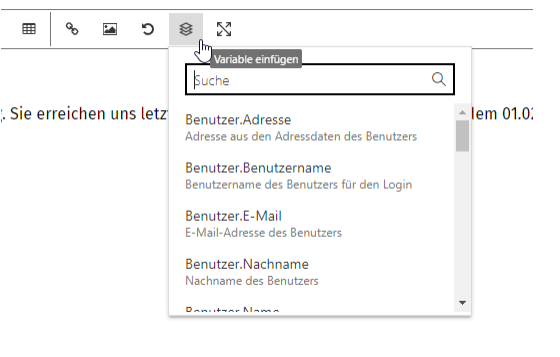
Sie können Variablen über die Toolbar am oberen Rand des Text-Eingabefelds einfügen.
Grundeinstellungen
In den Grundeinstellungen können Sie Absender- und Signaturinformationen einstellen.
Diese Einstellungen werden standardmäßig in allen E-Mails verwendet, sofern in den einzelnen E-Mail-Vorlagen keine individuellen Anpassungen vorgenommen wurden.
So können Sie beispielsweise eine Signatur für alle E-Mails erstellen, für E-Mails an Lohnempfänger jedoch eine andere Signatur verwenden.
Absender anpassen
Wählen Sie in der Liste am linken Bildschirmrand in der Gruppe Grundeinstellungen den Eintrag Absender aus.
Im Feld Absendername können Sie den Namen angeben, der in den versendeten E-Mails als Absender erscheint. Geben Sie hier z.B. den Namen Ihrer Kanzlei bzw. Organisation ein.
Zudem können Sie – optional – eine E-Mail-Adresse angeben, an die ein E-Mail-Empfänger antworten kann, wie „[email protected]“
Hinweis: Wenn Sie eine Antwort-Adresse eingeben, ändert sich auch die Absenderadresse. Statt des Absenders [email protected] erscheint Ihre Portaladresse im E-Mail-Absender {ihre-portaladresse}@portal-bereich.de
Signatur
Wählen Sie in der Liste am linken Bildschirmrand in der Gruppe Grundeinstellungen den Eintrag Signatur aus.
Geben Sie hier Ihre gewünschte Signatur ein. Sie können auch ein Firmen-Logo als jpg oder png-Datei einfügen.
Um diese Signatur in einer E-Mail-Vorlage zu verwenden, nutzen Sie in der Vorlage die Variable {Kanzlei.Signatur}.
Hinweis: Wenn Sie in einer bestimmten Vorlage nicht die Standard-Signatur verwenden möchten, entfernen Siein dieser Vorlage die Variable {Kanzlei.Signatur} und tragen Sie stattdessen den gewünschten Signatur-Text direkt in der Vorlage ein.
E-Mail-Vorlagen anpassen
In der Liste am linken Bildschirmrand sind alle E-Mail-Vorlagen aufgelistet, die von ADDISON Direkt versendet werden. Für die bessere Übersicht sind die Vorlagen thematisch gruppiert.
Wählen Sie die Vorlage aus, die Sie anpassen möchten. Im rechten Bildschirm-Bereich können Sie nun Absender, Betreff und E-Mail-Text anpassen.
Absender-Informationen anpassen
Wenn die Option „Standard-Absender“ ausgewählt ist, werden die Absender-Informationen verwendet, die in den Grundeinstellungen hinterlegt sind.
Um diese Einstellungen für eine Vorlage zu ändern, wählen Sie Abweichender Absender.

Im Feld Absender können Sie entweder einen Freitext eintippen, oder die folgenden Variablen nutzen:
- {Kanzlei.E-Mail-Absendername}: Fügt den Absendername aus den Grundeinstellungen ein.
- {Mandant.Name}: Fügt den Namen der Mandanten-Organisation ein. Dies kann verwendet werden, um z.B. E-Mails zu neuen Lohndokumenten im Namen des Arbeitgebers zu versenden statt im Namen der Kanzlei.
Im Feld Absender können Sie entweder einen Freitext eintippen, oder Variable {Kanzlei.Antwort-E-Mail-Adresse} nutzen, die die Antwort-E-Mail-Adresse aus den Grundeinstellungen einfügt.
Bitte beachten Sie, dass sich die E-Mail-Adresse des Absenders ändert, wenn Sie eine Antwort-Adresse verwenden.
Betreff anpassen
Im Feld Betreff können Sie die Betreffzeile der E-Mail definieren. Klicken Sie auf das Variablen-Symbol, um eine Variable in die Betreffzeile einzufügen.
E-Mail-Text anpassen
Im Feld E-Mail-Text können Sie den Text der E-Mail anpassen. Mithilfe der Toolbar über dem Textfeld können Sie den Text formatieren sowie Variablen, Bilder, Tabellen oder Hyperlinks hinzufügen.
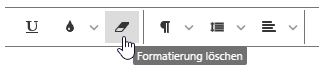
Tipp: Mit der Funktion „Formatierungen löschen“ können Sie alle Formatierungen entfernen, sodass die Standard-Schrift und -Größe verwendet wird.
Vorschau und Test-E-Mails
Sie können sich eine Vorschau der E-Mail anschauen und sich E-Mails zum Testen an eine beliebige E-Mail-Adresse senden.
Klicken Sie dazu auf die Schaltfläche Vorschau. In dem Vorschau-Fenster werden die Variablen durch Beispieldaten ersetzt.
Wenn Sie eine Test-E-Mail-Adresse eingeben, können Sie mit einem Klick auf Test-E-Mail senden die Vorschau als E-Mail erhalten.
Hinweis: Es gibt eine Vielzahl von E-Mail-Clients, die formatierte Texte teilweise unterschiedlich darstellen. Wir empfehlen, dass Sie die Test-E-Mails auf unterschiedlichen Geräten und mit verschiedenen E-Mail-Clients prüfen, um sicherzustellen, dass die E-Mails z.B. auch auf Mobiltelefonen wie gewünscht dargestellt werden.
Speichern, Abbrechen und Zurücksetzen
Wenn Sie Änderungen an E-Mail-Vorlagen vornehmen, werden diese durch einen Klick auf Speichern übernommen.
Wenn Sie Ihre Änderungen nicht übernehmen möchten, klicken Sie bitte auf Abbrechen.
Um die ursprüngliche Vorlage aus dem Auslieferungszustand zu laden, klicken Sie auf Zurücksetzen.
Zugangsdaten-Dokumente anpassen
In der Liste am linken Bildschirmrand sind in der Gruppe Zugangsdaten Vorlagen aufgelistet, mit denen die Zugangsdaten-Dokumente als PDF erstellt werden. Für unterschiedliche Benutzertypen gibt es unterschiedliche Vorlagen.
Wählen Sie die Vorlage aus, die Sie anpassen möchten.
Im rechten Bildschirm-Bereich können Sie nun das Dokument anpassen.
Die Bearbeitung erfolgt genau wie bei den E-Mail-Vorlagen. Da hier PDF-Dateien generiert werden, entfallen jedoch die Felder zu Absender und Betreff.
Tipps zum Bearbeiten der Zugangsdaten-Dokumente
- Bei der Erstellung der PDF-Dateien werden die Inhalte auf Din-A4 Seitenbreite skaliert. Dadurch ändert sich die Schriftgröße. Die Schriftgröße 16pt im Editor entspricht Schriftgröße 10pt im PDF.
- In den Standard-Vorlagen ist die Empfänger-Adresse in ein Tabellen-Feld eingetragen. Durch die fixe Höhe der Tabelle wird sichergestellt, dass der Text unterhalb der Adresse immer an der gleichen Stelle beginnt, unabhängig von der Zeilen-Anzahl in der tatsächlichen Adresse.
- Nutzen Sie Tabellen, um Inhalte nebeneinander zu platzieren. So lassen sich die einzelnen Zugangsdaten-Elemente ausrichten oder QR-Codes neben dem Text platzieren.
Vorschau der Zugangsdaten-Dokumente
Sie können sich eine Vorschau der Zugangsdaten-Dokumente anschauen und als PDF herunterladen.
Klicken Sie dazu auf die Schaltfläche Vorschau. In dem Vorschau-Fenster werden die Variablen durch Beispieldaten ersetzt.
Mit einem Klick auf PDF Herunterladen können Sie die Vorschau als PDF auf ihren Computer speichern.