
Personal und Zeiten | Zeiterfassung: Schnelleinstieg für Arbeitnehmer
Mit der Zeiterfassung stellen wir Ihnen eine einfache und komfortable Möglichkeit zur Aufzeichnung der Arbeitszeit zur Verfügung. Wie Sie auf die neuen Funktionen zugreifen und diese bedienen können, zeigen wir Ihnen in diesem Schnelleinstieg.
Dashboard
Im Dashboard werden in der Kachel Meine erfassten Zeiten die ermittelten Arbeits- und Pausenzeiten der letzten fünf vorhandenen Arbeitstage mit Zeitbuchungen angezeigt.
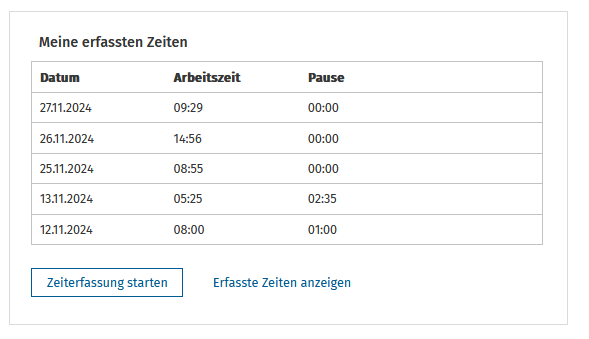
Durch Klicken auf die Schaltfläche Zeiterfassung starten kann mit der Zeiterfassung begonnen bzw. diese beendet werden.
Der Link Erfasste Zeiten anzeigen verzweigt in das Szenario Zeiterfassung | Tagesübersicht.
Zeiterfassung starten
Um mit der Erfassung Ihrer Arbeitszeit zu starten, klicken Sie im linken Bereich des Lohnordners auf Zeiterfassung. Über die Schaltfläche Zeiterfassung starten wird die Stoppuhr für den jeweils aktuellen Tag gestartet.
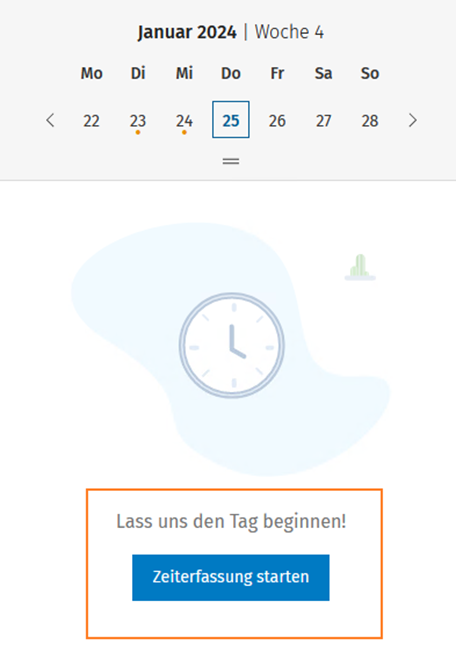
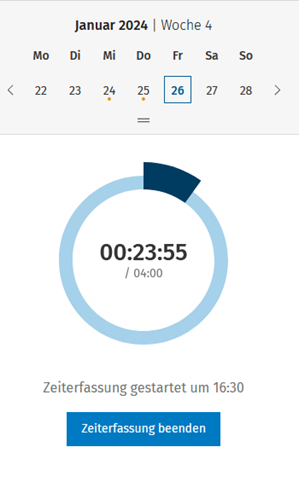
Die im hellblauen Kreis angezeigte Zeit beginnt zu laufen. Innerhalb des Kreises werden die fortschreitende Arbeitszeit sowie die am jeweiligen Arbeitstag erwartete Arbeitszeit angezeigt.
Um den hellblauen Kreis herum wird zur besseren Verdeutlichung der fortschreitenden Zeitmessung ein weiterer, dunkelblauer Kreis gebildet.
Falls Ihr Arbeitgeber keine Arbeitszeitmodelle verwendet, wird mit dem Start der Zeiterfassung ein komplett geschlossener dunkelblauer Kreis angezeigt.
Nach dem Start der Zeiterfassung ändert sich die Beschriftung der Schaltfläche in Zeiterfassung beenden. Klicken Sie, wenn Sie die Zeiterfassung beenden möchten, auf diese Schalfläche.
Pausen erfassen
Sie haben zwei Möglichkeiten, Pausen zu erfassen: Beenden Sie eine laufende Zeiterfassung und starten Sie diese erneut. Die Zeit zwischen dem Ende der ersten Erfassung und dem Beginn der nächsten wird automatisch als Pause berechnet.
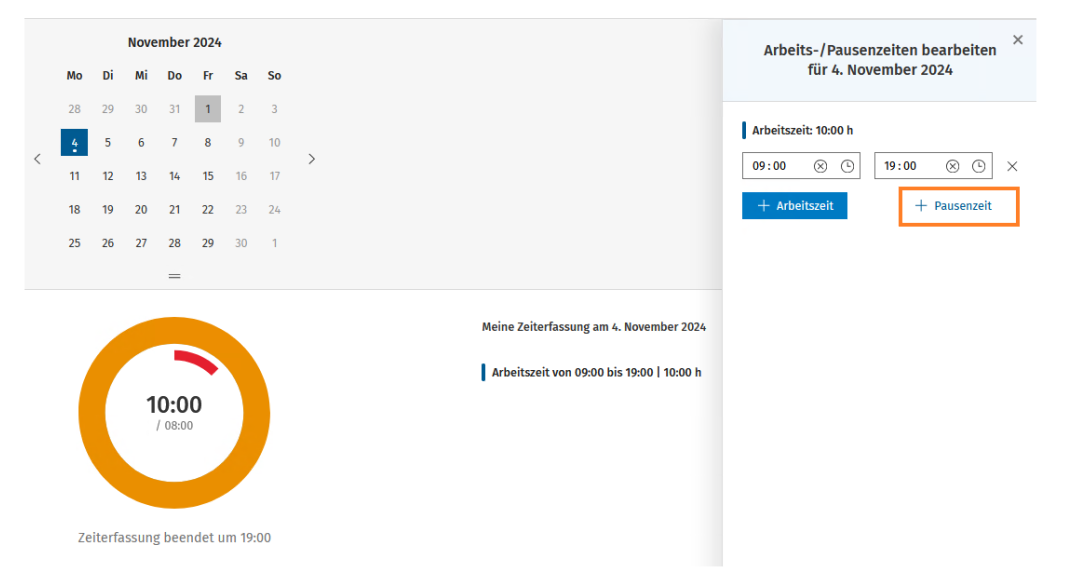
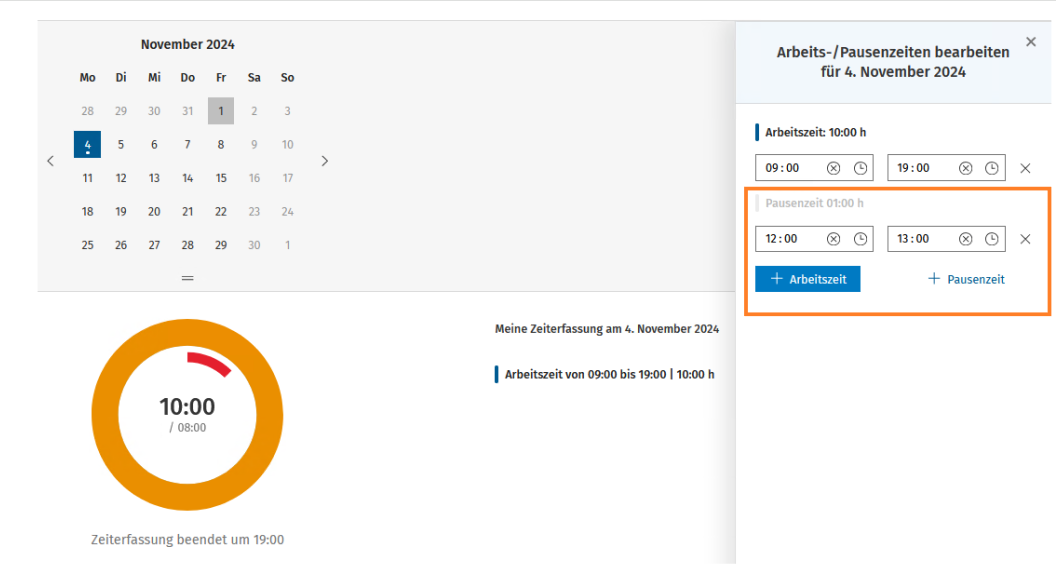
Darüber hinaus ist es möglich, eine separate Pausenbuchung vorzunehmen. Öffnen Sie dafür den Seitenbereich mit dem Stift-Symbol, das neben dem Text Meine Zeiterfassung am (Datum) angezeigt wird und fügen Sie, in dem Sie auf die Schaltfläche +Pausenzeit klicken und damit zwei weitere Erfassungsfelder öffnen, Beginn und Ende der Pause hinzu.
Manuelle Zeitbuchungen
Falls Ihr Arbeitgeber Ihnen die Berechtigung, manuelle Zeitbuchungen vorzunehmen, erteilt hat, können Sie Zeiterfassungen für den aktuellen Tag und/oder für vergangene Tage bearbeiten oder versäumte Zeiterfassungen nachholen.
Beispiel: Sie möchten bei Ihrer Zeiterfassung vom 04.11.2024 die Beginnzeit der ersten Buchung anpassen. Klicken Sie auf den Tag im Kalendarium und öffnen Sie dann mit dem Stift-Symbol den Seitenbereich.
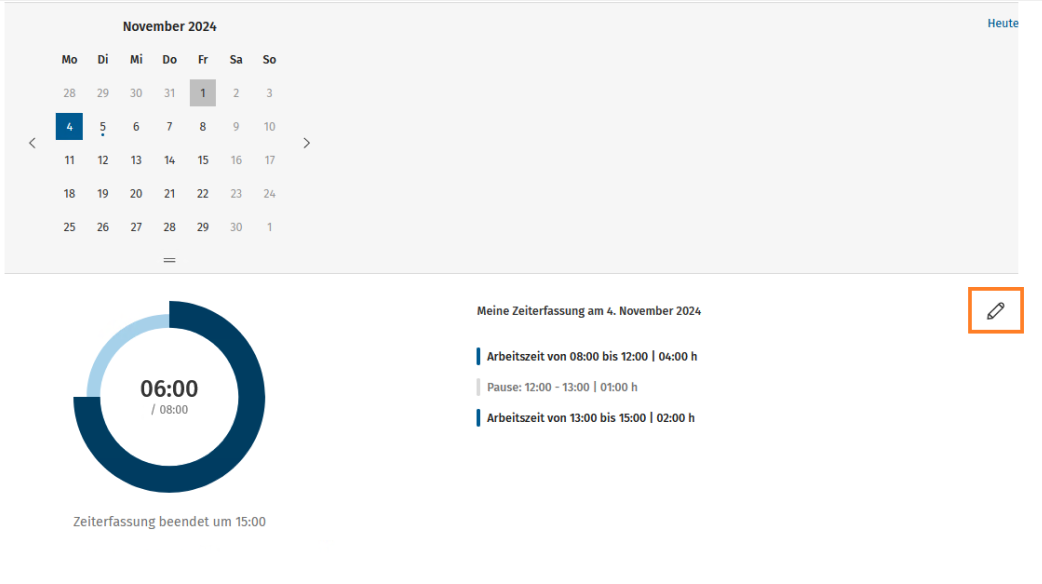
Die erfassten Zeit kann anschließend angepasst werden.
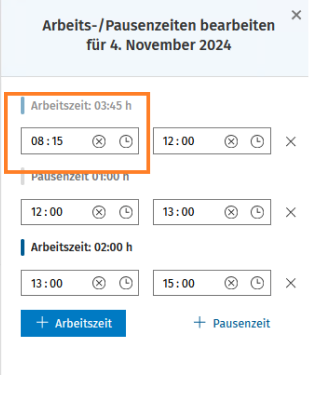
Speichern Sie Ihre Eingabe, indem Sie auf die gleichnamige Schaltfläche klicken. Darüber hinaus können auch Arbeitszeiten und Pausenzeiten hinzugefügt werden mit den Schaltflächen +Arbeitszeit und +Pausenzeit.
Zeit- und Pausenbuchungen löschen
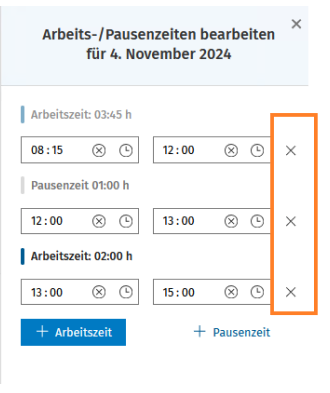
Das Löschen von Zeit- und Pausenbuchungen erfolgt durch Klicken auf das X hinter der jeweiligen Zeile.
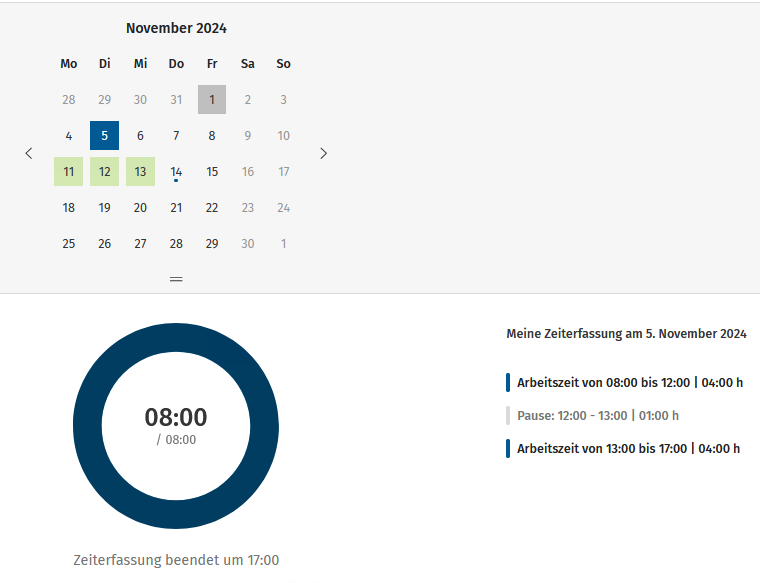
- Tägliche Arbeitszeit lt. Arbeitszeitmodell wurde erreicht
In diesem Beispiel wird mit dem geschlossenen dunkelblauen Kreis verdeutlicht, dass die im Arbeitszeitmodell hinterlegte tägliche Arbeitszeit von 8 Stunden erreicht wurde (nur bei Verwendung von Arbeitszeitmodellen).
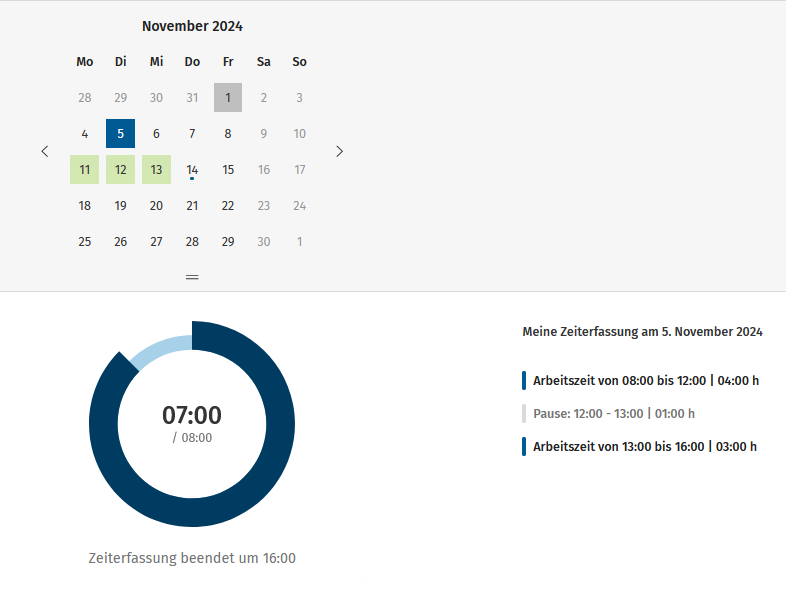
- Tägliche Arbeitszeit lt. Arbeitszeitmodell wurde unterschritten
Da nur 06:30 Stunden erfasst worden sind, wurde die erwartete tägliche Arbeitszeit von 8 Stunden nicht erreicht, zu erkennen an dem nicht vollständigen dunkelblauen Kreis (nur bei Verwendung von Arbeitszeitmodellen).
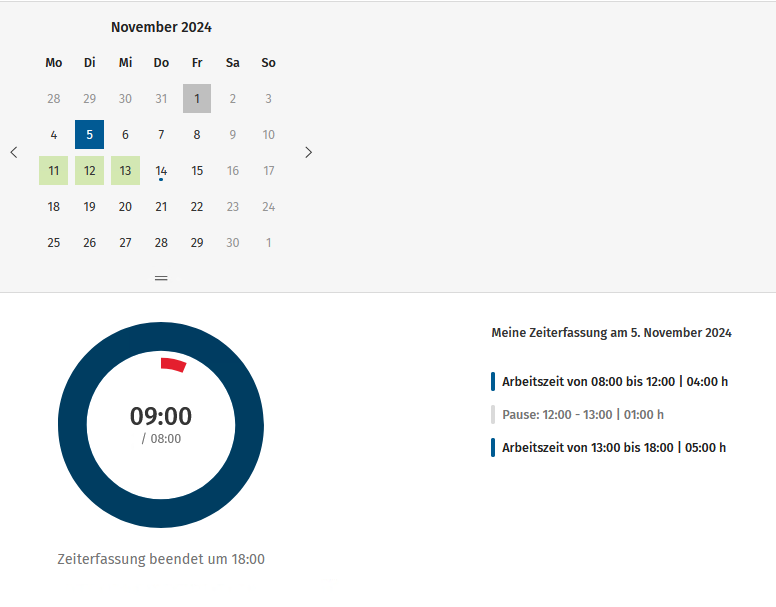
- Tägliche Arbeitszeit lt. Arbeitszeitmodell wurde überschritten
Hier wurden statt der erwarteten 8 Stunden insgesamt 08:30 Stunden gebucht. Der dunkelblaue Kreis ist vollständig geschlossen, zusätzlich wird innerhalb dieses Kreises mit der Bildung eines roten Kreises begonnen, der das Vorliegen von Überstunden anzeigen soll (nur bei Verwendung von Arbeitszeitmodellen).
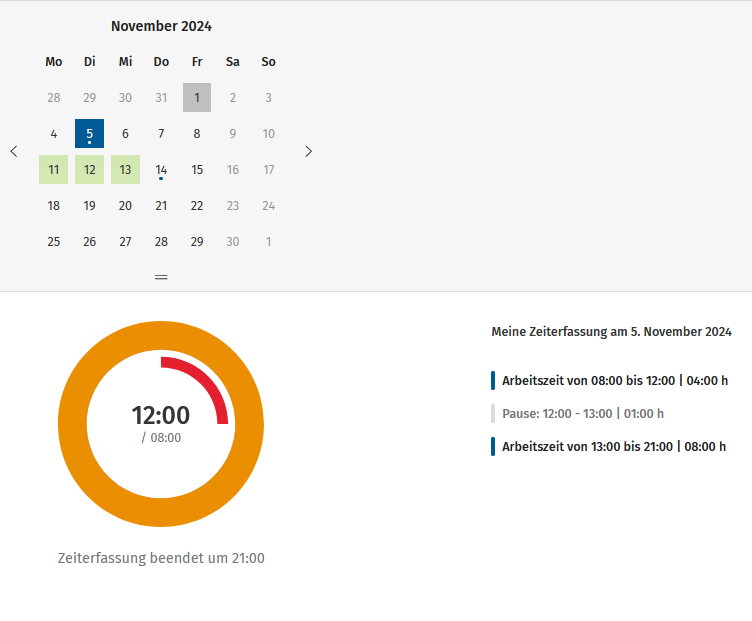
- Tägliche Höchstarbeitszeit von 10 Stunden wurde überschritten
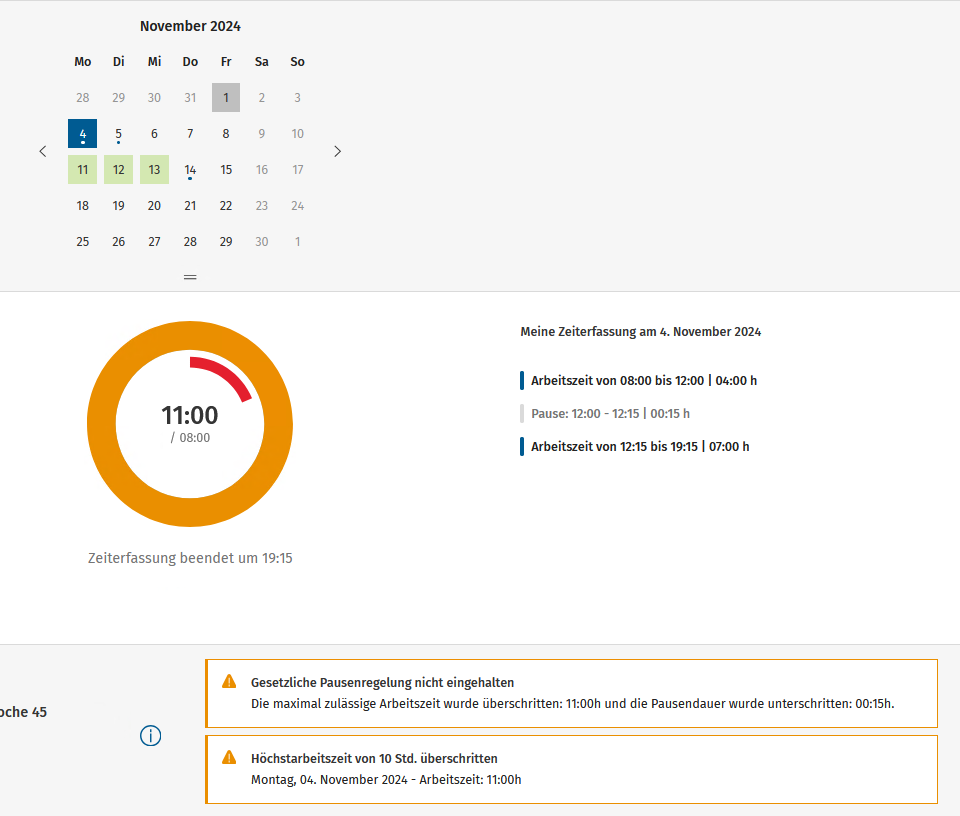
Falls die gesetzlich zulässige Höchstarbeitszeit von 10 Stunden je Tag nicht im Arbeitszeitmodell übersteuert wurde, ändert sich, sobald 10 Stunden überschritten sind, die Farbe des äußeren Kreises von blau in orange. Im Kalendarium wird dieser Tag mit einem orangen Punkt gekennzeichnet. Dieser wird immer dann angezeigt, wenn ein Hinweis wg. Missachtung der Arbeitszeitregeln vorhanden ist.
- Pausenregelung wurde nicht eingehalten
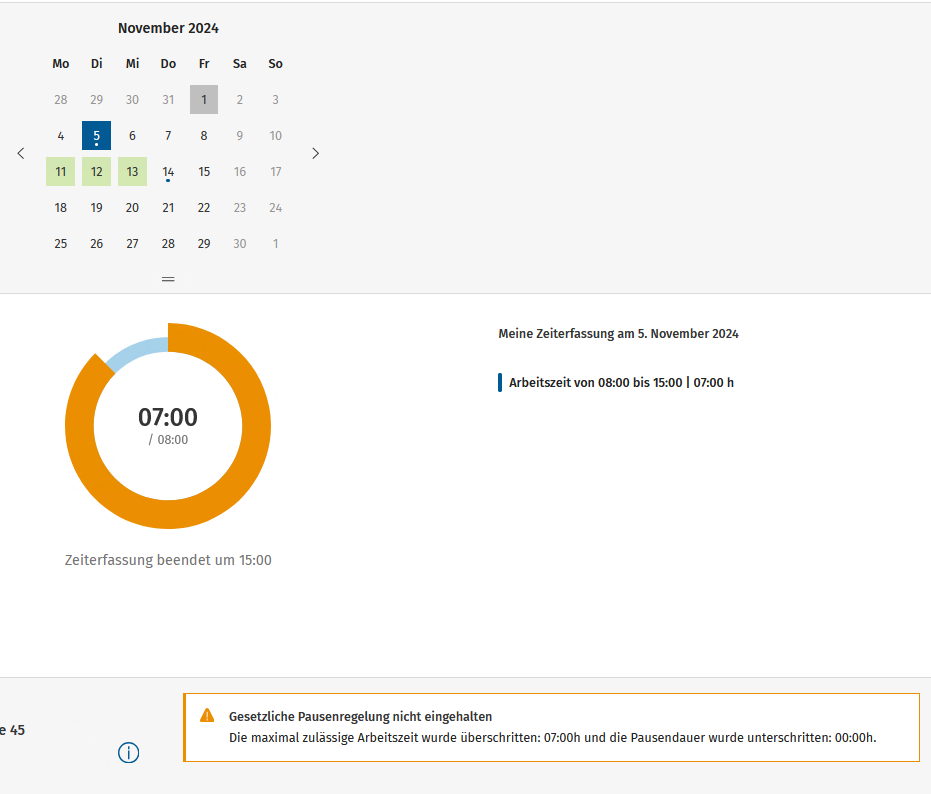
Falls die gesetzlich festgelegten Regelungen von Pausen nicht eingehalten werden, ändert sich die Farbe des Kreises in orange und zusätzlich wird unterhalb des Kreises ein entsprechender Hinweis eingeblendet. Auch bei diesem Beispiel wird der Tag im Kalendarium mit einem blauen Punkt kenntlich gemacht.
Hinweise beim Überschreiten von Regeln des Arbeitszeitgesetzes
Die erfassten Arbeits- und Pausenzeiten werden hinsichtlich der Regelungen des Arbeitszeitgesetzes geprüft. Wird eine Regelung bzw. werden mehrere Regelungen nicht eingehalten, erscheint für den entsprechenden Tag ein bzw. mehrere Hinweise.
Beispiel:
Die für den 11.01.2024 erfasste Arbeitszeit übersteigt die zulässige Höchstarbeitsdauer von 10 Stunden, weiterhin wurde die vorgeschriebene Pausendauer von 45 Minuten nicht erreicht.
Beide Hinweise sind sichtbar, wenn der entsprechende Tag im Kalendarium angeklickt wird. Darüber hinaus werden sämtliche Hinweise auch dem Arbeitgeber angezeigt.
- Darstellung von Abwesenheiten
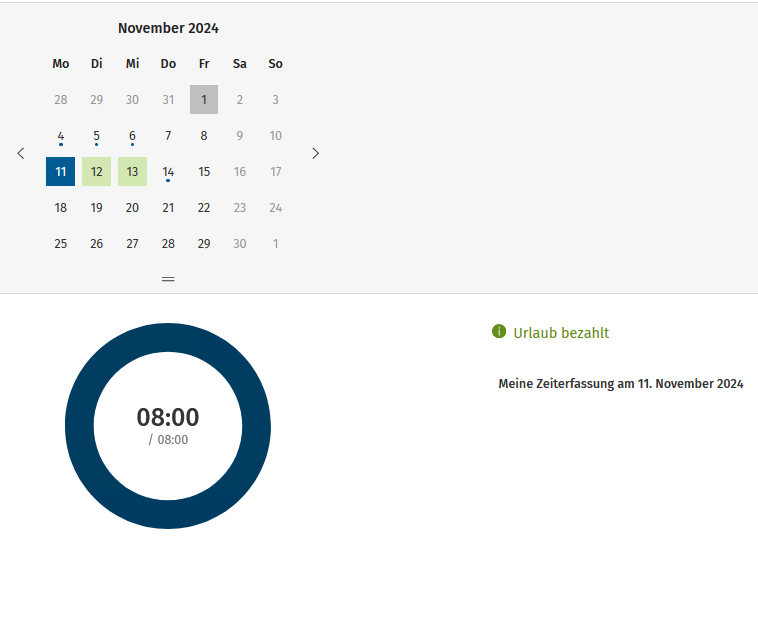
Wenn für Arbeitstage Abwesenheiten erfasst wurden, werden diese Tage im Kalendarium grün gekennzeichnet
Hinweise
Der Aussprung aus der neuen Kachel im Dashboard führt direkt in die Liste Hinweise. Hier werden alle offenen und erledigten Hinweise, die im Zusammenhang mit der Zeiterfassung erstellt wurden, angezeigt.
Standardmäßig werden Hinweise mit dem Status Offen angezeigt. Sie können in der Liste auf den Zeitraum, den Status und Hinweise/Warnungen filtern.

Um herauszufinden, warum ein Hinweis erstellt wurde, klicken Sie einfach auf die jeweilige Zeile in der Übersicht. Es öffnet sich dann der Seitenbereich, in dem Sie die gebuchten Arbeitszeiten des Tages sehen können. Falls notwendig, können Sie die Arbeitszeiten korrigieren. Der Hinweis wird nicht mehr angezeigt, sobald die Bedingungen, die zur Erstellung geführt haben, nicht mehr vorliegen.
Beispiel:
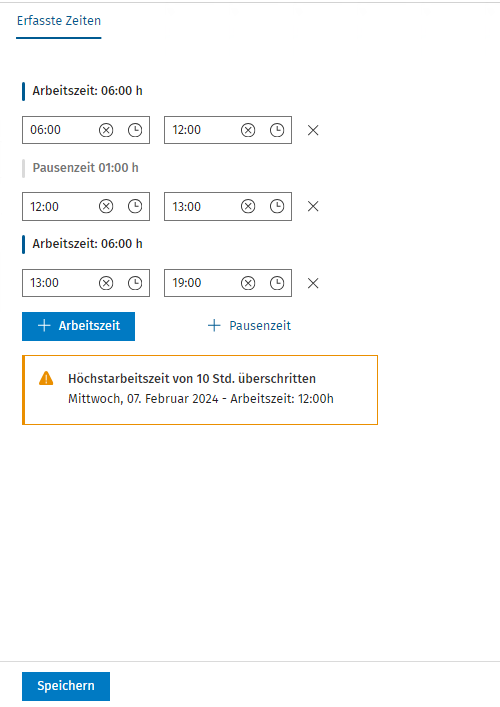
Für den 07.02.2024 wird der Hinweis Höchstarbeitszeit von 10 Std. überschritten angezeigt. Vor dem jeweiligen Hinweis-Text werden ein roter Punkt und ein gelbes Dreieckssymbol angezeigt.
Der rote Punkt signalisiert, dass Ihr Arbeitgeber den Hinweis noch nicht auf erledigt gesetzt hat. Das gelbe Dreieckssymbol zeigt an, ob es sich um einen Verstoß gegen das Arbeitszeitgesetz oder eine allgemeine bzw. betriebliche Regel handelt.
In diesem Beispiel wurde die höchstzulässige Arbeitsdauer von 10 Stunden überschritten. Wenn Sie die Arbeitszeit ändern möchten, klicken Sie bitte auf die Zeile.
Ändern Sie beispielsweise die Endezeit der zweiten vorhandenen Buchung von 19:00 Uhr in 15:00 Uhr und speichern Sie die geänderte Zeit. Nach dem Speichern wird der Hinweis nicht mehr in der Liste angezeigt.
Tagesübersicht

Im Panel Tagesübersicht erhalten Sie eine Übersicht über Ihre gebuchten Arbeitszeiten, Soll-/Ist-Zeit, Über-/MInusstunden, die Arbeitszeit, die Abwesenheitsdauer in Stunden sowie Feiertagsstunden und die Pausendauer. Weiterhin werden in der Spalte Hinweise/Warnungen die ermittelten Hinweise dargestellt. Falls mehr als ein Hinweis an einem Tag vorliegt, wird die Anzahl der Hinweise angezeigt. In der Spalte Abwesenheiten werden ggf. vorliegende Abwesenheiten dargestellt.
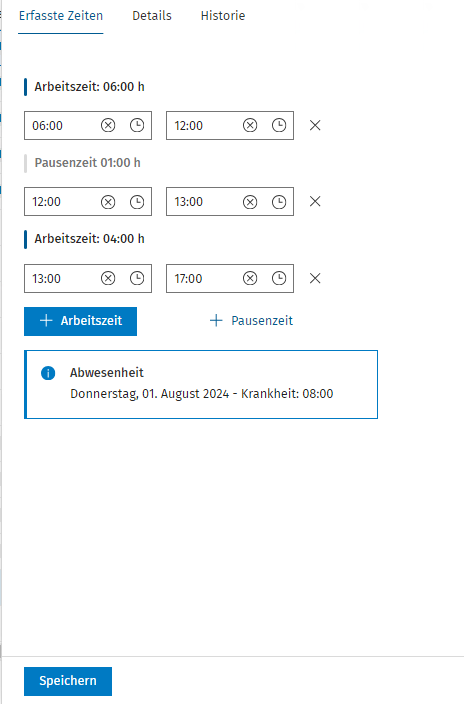
Um weitere Details eines Tages zu sehen, klicken Sie einfach auf die jeweilige Zeile. Es öffnet sich ein Seitenbereich, in dem die erfassten Zeiten, Hinweise und/oder Abwesenheiten nochmal dargestellt werden. Je nach Einstellung für das manuelle Erfassen von Zeiten (durch den Arbeitgeber eingestellt) können Sie im Panel Erfasste Zeiten vorhandene Zeitbuchungen ändern oder fehlende Zeitbuchungen erfassen.
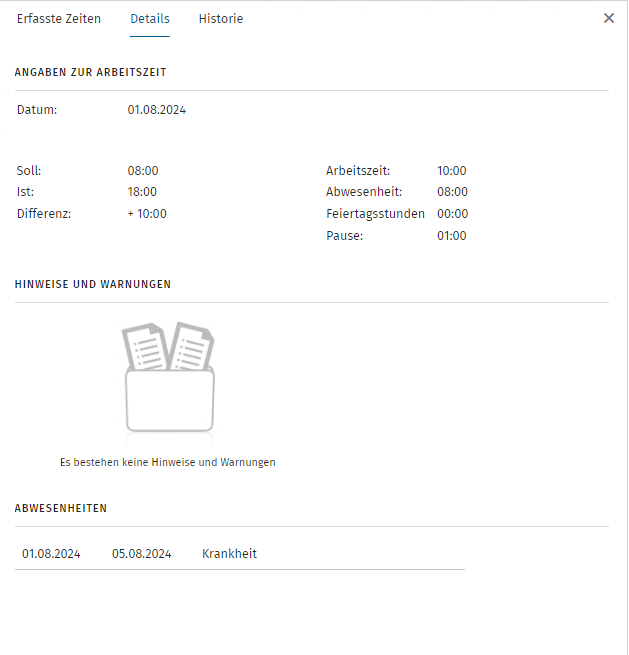
Im Panel Details werden alle Einzelheiten zur Zeiterfassung, Hinweisen und Abwesenheiten zusammengefasst.
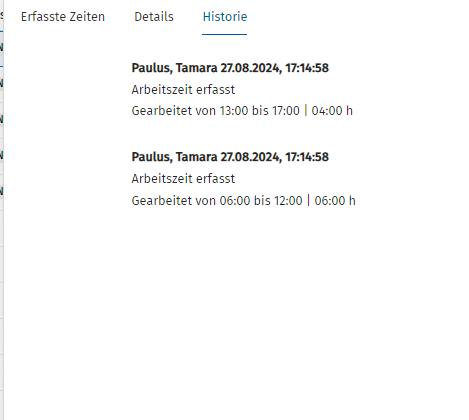
Im Panel Historie werden alle Änderungen an den Zeitbuchungen je Tag dargestellt.
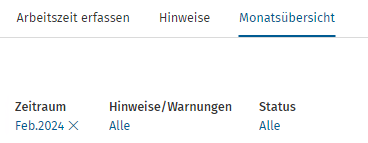
In der Tagesübersicht gibt es drei Filter:
- Zeitraum: Standardmäßig ist die Übersicht auf den jeweils aktuellen Kalendermonat gefiltert.
- Hinweise/Warnungen: Standard ist hier die Anzeige aller Hinweise. Es kann jedoch auf einen bestimmten Hinweis bzw. mehrere ausgewählte Hinweise gefiltert werden.
- Status: Hier kann auf Tage mit Hinweisen, Abwesenheiten und/oder Überstunden gefiltert werden.
Über diese Schaltfläche können Sie sich die Tagesübersicht als PDF generieren und für Ihre Unterlagen speichern oder ausdrucken.
Falls Ihr Arbeitgeber keine Arbeitszeitmodelle zugewiesen hat, sind nicht alle angezeigten Spalten vorhanden.
Monatsübersicht

Die Monatsübersicht bietet eine zusammenfassende Ansicht der Arbeitszeitdaten für das ausgewählte Jahr. Für jeden Monat werden Soll- und Ist-Zeit, Differenz, Arbeitszeit, Abwesenheitsdauer, Feiertagsstunden sowie Pausenzeiten angezeigt.
Klicken Sie auf einen Monat in der Tabelle, um direkt zur Tagesübersicht des ausgewählten Monats zu navigieren und die zugrunde liegenden Tagesbuchungen im Detail einzusehen. Zusätzlich können die angezeigten Daten als Excel- oder PDF-Datei exportiert werden.
Auch bei der Liste möchten wir darauf hinweisen, dass die Anzeige der Spalten davon abhängt, ob Ihr Arbeitgeber Arbeitszeitmodelle zugewiesen hat.