
Schnelleinstieg | für Mandaten
Einfach und komfortabel - mit Personal und Zeiten stellen wir Ihnen eine einfache Möglichkeit zum Abruf der elektronischen Arbeitsunfähigkeitsbescheinigung (eAU) bei den Krankenkassen zur Verfügung. Weiterhin können Sie Abwesenheitszeiten wie Mutterschutz, Kind krank etc. erfassen und an Ihren Lohnabrechner übermitteln. Die dafür erforderlichen Schritte stellen wir Ihnen in diesem Handout anhand von Bildern und verständlichen Kurzerklärungen vor.
In der Übersicht werden in der Kachel Aktuelle eDokumente und Abwesenheiten die neuen Neue/Geänderte Abwesenheiten angezeigt. Mit Klick auf dem Button Abwesenheiten können Sie direkt in das Menü Abwesenheiten navigieren.

Im Menü Abwesenheiten | Übersicht werden die vorhandenen Abwesenheiten in absteigender Reihenfolge angezeigt. Um eine neue Abwesenheit zu erfassen, klicken Sie bitte auf die Schaltfläche + Hinzufügen.

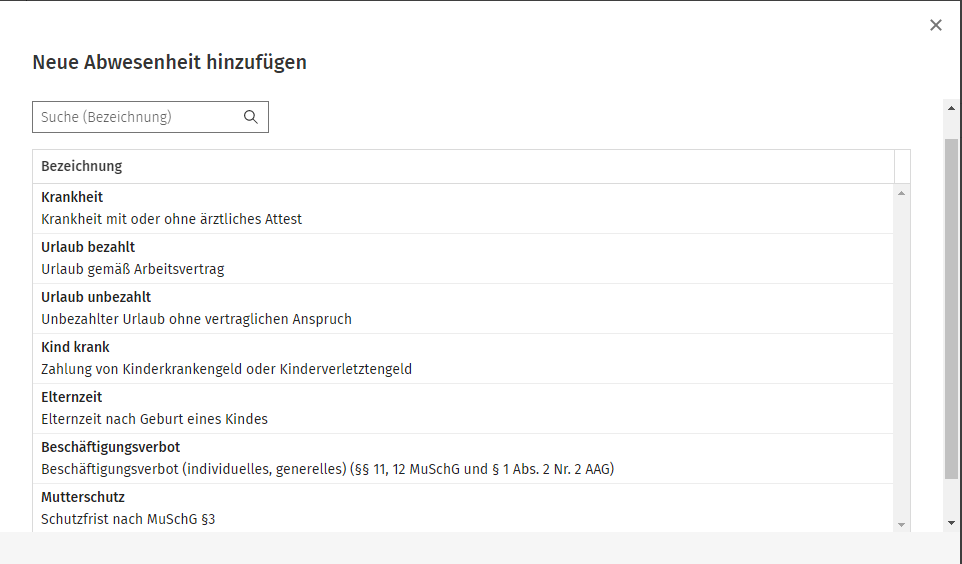
In der Übersicht Neue Abwesenheit hinzufügen können Sie nun die infrage kommende Abwesenheit auswählen.
Dabei hilft Ihnen ADDISON Lohn Online | Personal & Zeiten unlogische Erfassungen auszuschließen, indem beispielsweise für männliche Arbeitnehmer die Abwesenheiten Mutterschutz und Beschäftigungsverbot nicht in der Auswahl angezeigt werden. Ein Suchfeld ermöglicht darüber hinaus den schnellen Zugriff auf eine Abwesenheit.
Nach erfolgter Auswahl können Sie die Details der jeweiligen Abwesenheit erfassen.
Bitte beachten Sie:
- Pflichtfelder sind mit einem Stern markiert.
- Das Feld "Krank von" ist mit dem aktuellen Systemdatum vor belegt. Das Feld "Voraussichtlich bis" wird nicht automatisch befüllt. Durch das Klicken auf den Pfeil im jeweiligen Feld wird eine Kalenderansicht geöffnet, mithilfe derer das Datum angepasst werden kann.
- Falls Ihnen das Datum des Arztbesuches bekannt ist, erfassen Sie dieses bitte im Feld Arztbesuch am.
- Wählen Sie den Grund der Krankmeldung aus.
- Geben Sie bitte an, ob sich der Arbeitnehmer ordnungsgemäß krankgemeldet hat, in dem Sie die entsprechende Checkbox aktivieren.
Hinweis: Ohne diese Angabe wird keine eAU Abfrage gestartet.
- Erfassen Sie weitere Felder nach den Ihnen vorliegenden Informationen.
- Im Feld Notiz können Sie eine individuelle Textnotiz erfassen.

Werden vor belegte Haken entfernt, die jedoch eine gesetzlich vorgeschriebene Pflichtangabe für eine eAU Abfrage darstellen, wird ein Hinweis als Information im oberen Bereich der Abwesenheit eingeblendet.
Über die Schaltfläche Speichern können Sie die Abwesenheit speichern.
Als weiteres Beispiele gehen wir hier näher auf die Abwesenheiten Kind krank, Mutterschutz und Beschäftigungsverbot ein.
Kind krank:
- Erfassen Sie den Zeitraum der Freistellung, in dem Sie in den Feldern "Kind krank von" und "Kind krank bis" das jeweilige Datum aus der ärztlichen Bescheinigung eintragen.
- Optional können Sie den Namen des erkrankten Kindes erfassen.
- Weiterhin können Sie eine beliebige Information im Feld Notiz hinterlegen.

Mutterschutz:
- Wählen Sie zunächst die Art der Schutzfrist aus. Beachten Sie bitte, dass die Auswahl in diesem Feld die Dauer des Mutterschutzes beeinflusst.
- Erfassen Sie dann den voraussichtlichen Geburtstermin, der in der ärztlichen Bescheinigung genannt ist.
- Die Felder "Mutterschutz von" und "Mutterschutz bis" werden dann automatisch ermittelt.
- Weicht der tatsächliche Geburtstermin vom voraussichtlichen ab, können Sie dieses Datum erfassen, indem Sie mit dem Schalter Tatsächliches Geburtsdatum weicht ab ein weiteres Feld freischalten.

Beschäftigungsverbot:
- Erfassen Sie den Zeitraum, in dem die Arbeitnehmerin aufgrund eines Beschäftigungsverbots freigestellt werden soll, indem Sie in den Feldern "Beschäftigungsverbot von" und Beschäftigungsverbot bis" das jeweilige Datum aus der ärztlichen Bescheinigung eintragen.
- Wählen Sie die Art des Beschäftigungsverbots aus (siehe ärztliche Bescheinigung).
- Den voraussichtlichen Geburtstermin können Sie ebenfalls der ärztlichen Bescheinigung entnehmen.

Detailinformationen zu jeder Abwesenheit können Sie durch einen Klick in die Zeile der anzeigten Abwesenheiten einblenden.
- In der Zeile Abfrage eAU am: wird das Abrufdatum der eAU bei der Krankenkasse angezeigt.
- Falls Details der Abwesenheit geändert werden sollen, können Sie diese mit Öffnen in den Erfassungsmodus versetzen.
- Mit Löschen kann die erfasste Abwesenheit gelöscht werden.
- Geänderte oder gelöschte Abwesenheiten werden direkt mit den bereits an die Entgeltabrechnungssoftware übermittelten Abwesenheiten abgeglichen.

Über eine Suchfunktion können Abwesenheiten nach Namen, Vornamen und Personalnummer des Arbeitnehmers ermittelt und angezeigt werden. Ebenso besteht die Möglichkeit, nach verschieden Kriterien, wie zum Bsp.: Zeitraum, Abfrage am und weitere, zu filtern.
Über das 3-Punkte Menü haben Sie die Möglichkeit, die Abwesenheit als PDF- oder Excel-Datei zu exportieren.
Blaue Pfeile in den Spalten ermöglichen eine Sortierung nach Personalnummer und Von Datum.

Im eAU-Bescheinigungsregister können Sie die von der Krankenkasse zurückgesendeten Meldungen einsehen.
Folgende Funktionen werden angeboten:
- Wechsel von einer Gesamtübersicht zu einer aktuellen Rückmeldeansicht.
- Filter für Zeitraum, Krank von, Arbeitnehmer und Verarbeitungsstatus.
Blaue Pfeile ermöglichen eine Sortierung nach Personalnummer und Erstellt am Datum.
Über die blau unterlegten Felder Drucken, PDF und Excel können Sie die jeweiligen Dokumente drucken/speichern.
Hinweis: Sie können auf allen Seiten mit dem Symbol des Zahnrads die Spalten individuell nach Ihrer Vorstellung zusammenstellen.
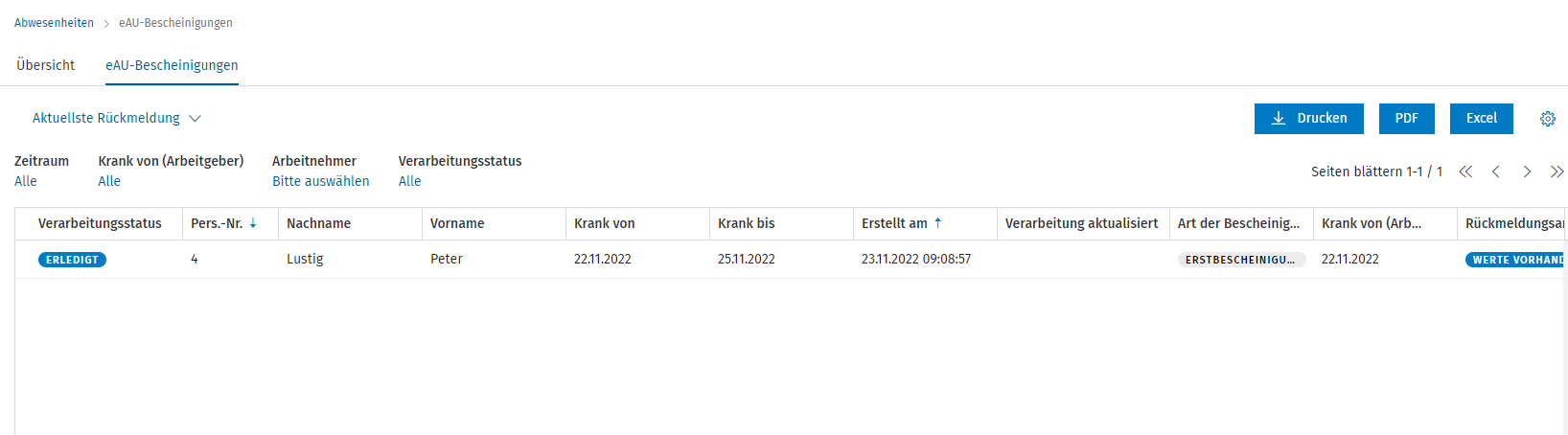
Weiterhin können hier Detailinformationen zu jeder Rückmeldung durch einen Klick in die Zeile der anzeigten Rückmeldung eingeblendet werden.
- In der Zeile Rückmeldungsart werden wichtige Informationen der Krankenkasse angezeigt.
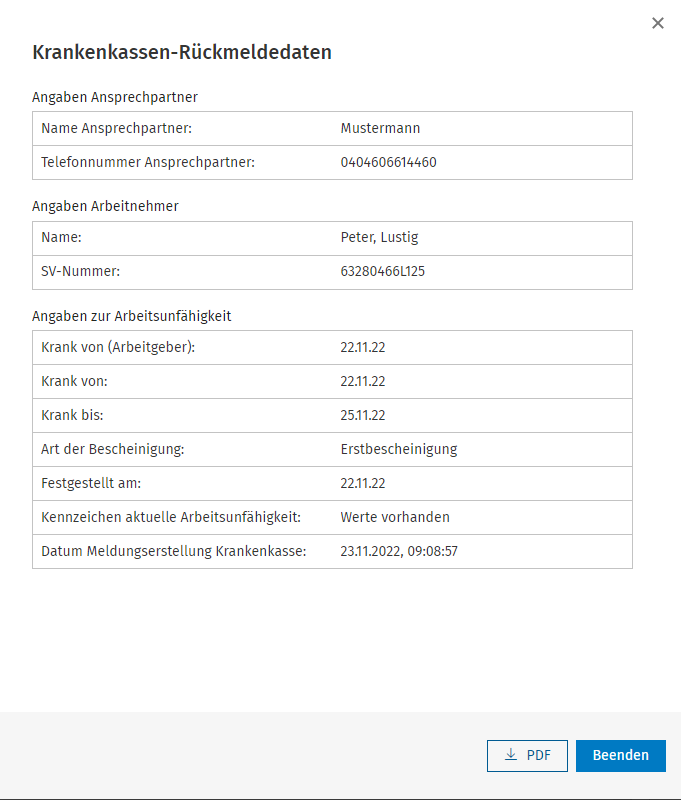
- Mit Details anzeigen wird die ausgewählte Rückmeldung als Listenansicht geöffnet.
Die Ausgabe der Krankenkassen-Rückmeldedaten als PDF erfolgt über die gleichnamige Schaltfläche.
Bitte beachten Sie
eAU Abfragen und Rückmeldungen von und zu den Krankenkassen werden, je nach hinterlegter Abruffrist (eAU Abfragen) in den Stammdaten, von Personal und Zeiten automatisch abgerufen. Sie müssen keinen manuellen Abruf tätigen. Personal und Zeiten prüft und führt dies für Sie automatisch durch.