
How To
SMART Connect | Aktivierung ADDISON AKTE Software - Schnelleinstieg für die Steuerkanzlei
ADDISON Direkt BelegmanagementADDISON AKTE RechnungswesenADDISON Rechnungswesen Online
Um die Apps von ADDISON SMART Connect nutzen zu können, bedarf es zuvor einer Aktivierung in der ADDISON Software.
Dies gilt für die Nutzung von:
- ADDISON SMART Connect Integration
- ADDISON SMART Connect Box
- ADDISON SMART Connect Desktop Toolbox
Für die Aktivierung gehen Sie bitte wie folgt vor:
1. Öffnen Sie in der AKTE-Software zunächst das Dokument „Portal Servicefunktionen” in der Zentralakte.
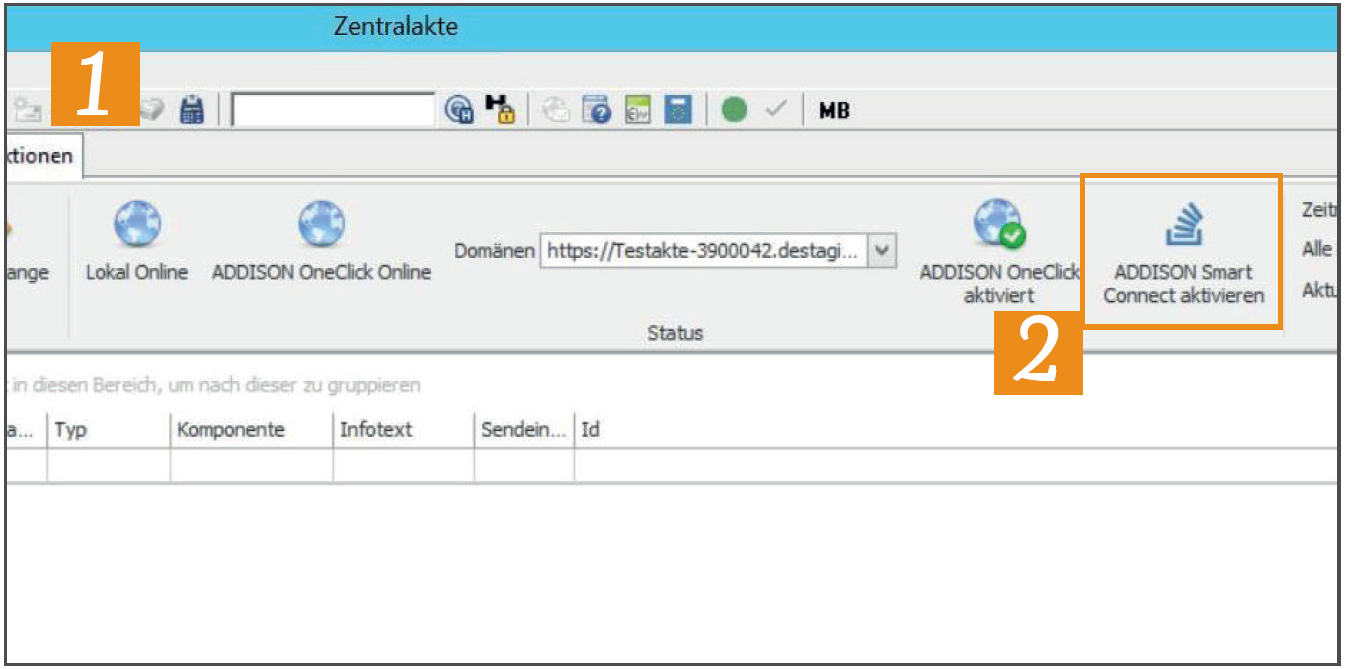
2. Klicken Sie anschließend auf den Punkt „ADDISON SMART Connect aktivieren“.
Hinweis: Um ADDISON SMART Connect aktiveren zu können, müssen Sie mit einem Benutzer angemeldet sein, der das Recht auf die Zentralakte und das Dokument „Portal Servicefunktionen“ besitzt.
3. Sie stehen nun im Aktivierungsdialog von ADDISON SMART Connect. Lesen Sie sich bitte die Nutzungsvereinbarung sorgfältig durch.
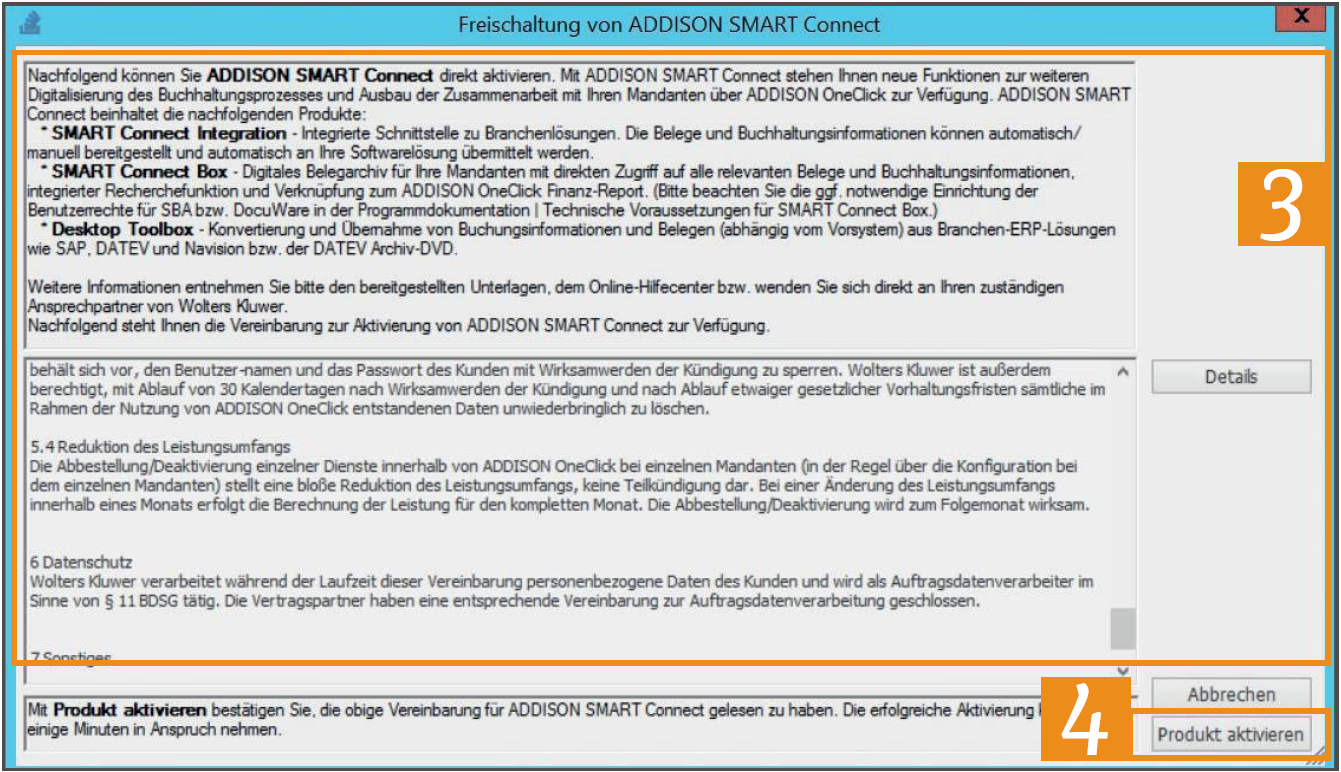
4. Klicken Sie danach auf „Produkt aktivieren“.
5. Bestätigen Sie im Folgedialog die Aktivierung von ADDISON SMART Connect, indem Sie auf die Schaltfläche „Produkt jetzt aktiveren“ klicken.
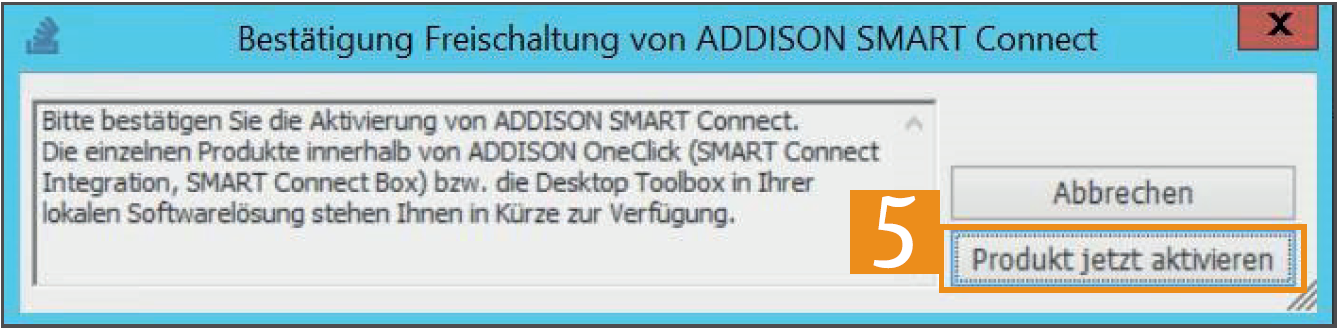
Hinweis: Nach der Aktivierung lässt sich ADDISON SMART Connect auf dem gleichen Weg auch wieder deaktivieren.
nützliche Ressourcen
Verwandte Themen
Neue Oberfläche in ADDISON Direkt
Ob Sie die neue Oberfläche bereits nutzen oder sie gerade kennenlernen: Ihre Funktionen und Zugriffsrechte bleiben unverändert. Neu ist lediglich die Navigation. Die wichtigsten Wege finden Sie hier auf einen Blick:
ADDISON Direkt-Update: Infos für Ihre Mandanten verfügbar
Zum 01.11.2026 treten wichtige Änderungen in Kraft: Die Anmeldung erfolgt künftig per E-Mail-Adresse, die Zwei-Faktor-Authentifizierung wird eingeführt und die neue Oberfläche automatisch aktiviert. Zu allen drei Themen stehen PDFs für Ihre Mandantenkommunikation bereit.
Belegmanagement | Zahlungs-Workflow
Das Dokument beschreibt ein Menü zur Verwaltung und Überwachung von Belegen bezüglich ihres Zahlstatus. Es bietet verschiedene Workflow-Schritte, die Belege nach ihrem Zahlstatus sortieren und diverse Bearbeitungsmöglichkeiten bereitstellen. Benutzer können Zahlungsinformationen überprüfen, Belege für die Zahlung vormerken und Sammelzahlungen erstellen. Die Funktionen umfassen Filter, Such- und Sortierмöglichkeiten sowie die Anzeige von Belegdetails. Es werden die Schritte „Unvollständig“, „Offen“, „Zahlungsvorschlag“, „Angewiesen“, „Bezahlt“ und „Erledigt“ erläutert.
Nicht alle meine Mandanten verwenden Belegmanagement. Was passiert mit Belegen, wenn Belegmanagement nicht lizensiert ist?
Der Dokument beschreibt, dass Belege aus einer Belegmanagement-Kategorie auch an Mandanten ohne Belegmanagement-Lizenz gesendet werden können. Dadurch wird ermöglicht, dass dieselbe Kategorie sowohl von Mandanten mit als auch ohne Lizenz genutzt werden kann.
Kann ich eigene Beleg-Kategorien erstellen und mit Belegmanagement verwenden?
Der Dokument beschreibt die Möglichkeit, eigene Kategorien für Belege im Beleg- und Dateiupload zu erstellen. Benutzer können diese Belege an Belegmanagement senden und dabei festlegen, ob sie als Eingangs- oder Ausgangsrechnungen zugeordnet werden.